

こんにちは。今日は、Androidスマホを使っているあなたに向けて、プライバシーを守るための設定方法をわかりやすくお伝えします。特に、スマホの操作に不安がある方でも安心して実践できる内容ですので、ぜひ最後までご覧ください。
なぜAndroidスマホのプライバシー設定を見直すべきなのか
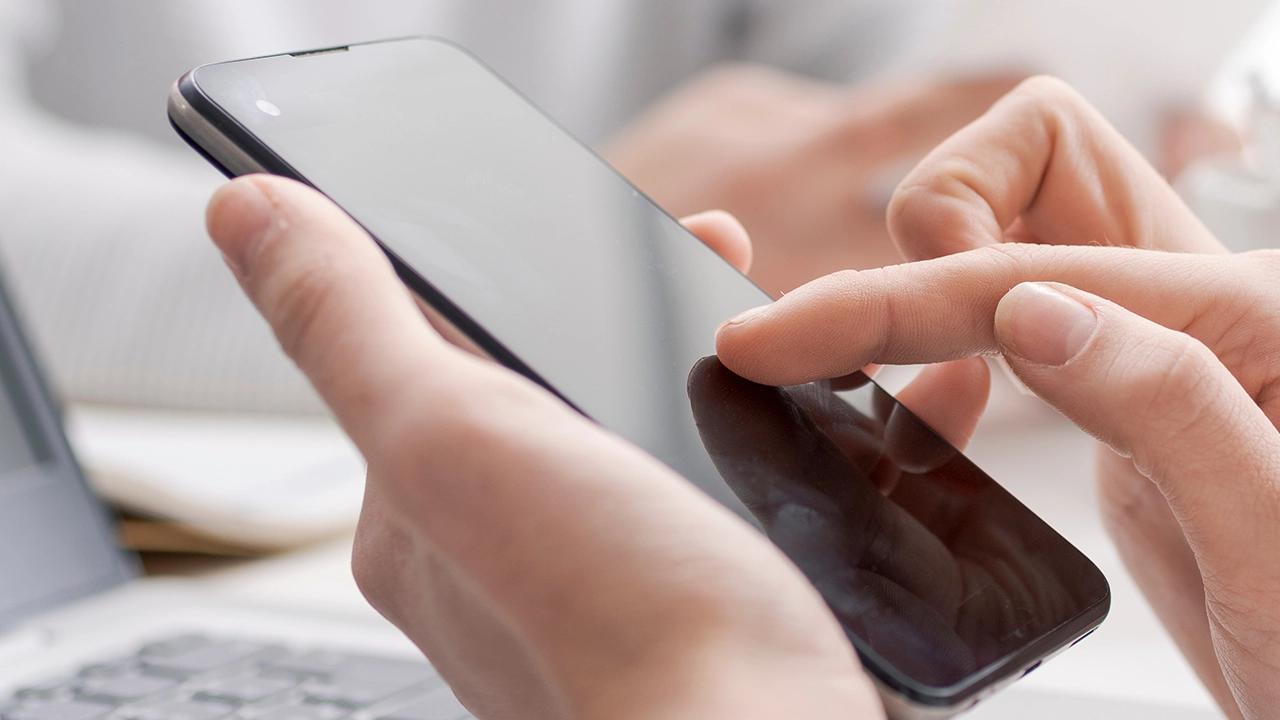
スマートフォンのイメージ
スマートフォンは、私たちの生活に欠かせないツールとなっていますが、その分、多くの個人情報が保存されています。例えば、連絡先、写真、メッセージ、位置情報などです。これらの情報が無防備に外部に漏れてしまうと、個人情報の流出や不正アクセスなどのリスクが高まります。
しかし、安心してください。Androidスマホには、これらのリスクを軽減するための設定が多数用意されています。少しの手間で、あなたの大切な情報を守ることができるのです。
初心者でもできる!Androidスマホのプライバシー設定5選
以下に、初心者でも簡単に実践できるプライバシー設定をご紹介します。
ロック画面の通知を隠す
スマホがロックされている状態でも、通知が画面に表示されることがあります。例えば、LINEのメッセージやメールの内容が他人に見られてしまう可能性があります。これを防ぐためには、以下の手順で設定を変更しましょう。
- 「設定」を開く
- 「通知」をタップ
- 「ロック画面の通知」を選択
- 「通知を表示しない」を選ぶ
これで、ロック画面に通知が表示されなくなり、プライバシーが守られます。
アプリのアクセス許可を見直す
アプリは、カメラやマイク、位置情報などのアクセスを求めてきますが、すべてのアプリに許可を出す必要はありません。不要なアクセスを制限することで、セキュリティを強化できます。
- 「設定」を開く
- 「プライバシーとセキュリティ」をタップ
- 「アプリの権限」を選択
- 各アプリのアクセス許可を確認し、不要なものを「拒否」または「許可しない」に設定
これで、アプリが不要な情報にアクセスするのを防げます。
広告のトラッキングを無効にする
スマホは、広告主に自分の興味や行動を追跡されることがあります。これを防ぐためには、広告IDをリセットしましょう。
- 「設定」を開く
- 「Google」をタップ
- 「広告」を選択
- 「広告IDをリセット」をタップ
これで、新たに広告IDが割り当てられ、以前の追跡が無効化されます。
診断データの送信を停止する
Androidスマホは、使用状況や診断データをGoogleに送信する設定になっています。これを停止することで、個人情報の共有を減らせます。
- 「設定」を開く
- 「Google」をタップ
- 「その他」を選択
- 「使用状況と診断情報」をオフにする
これで、使用状況データの送信が停止されます。
クリップボードの監視を有効にする
スマホでコピーした内容(パスワードやクレジットカード番号など)を、他のアプリが取得することがあります。これを防ぐためには、クリップボードの監視機能を有効にしましょう。
- 「設定」を開く
- 「セキュリティとプライバシー」をタップ
- 「コントロールとアラート」を選択
- 「クリップボードにアクセスしようとしたらアラートを表示する」をオンにする
これで、他のアプリがクリップボードにアクセスしようとしたときに通知が表示されます。
よくある質問や疑問
Q1: これらの設定を変更すると、スマホの動作が遅くなりますか?
通常、これらの設定を変更してもスマホの動作には影響ありません。むしろ、不要な機能を無効にすることで、動作が軽くなる場合があります。
Q2: これらの設定は、すべてのAndroidスマホで同じ手順ですか?
基本的な手順は同じですが、スマホのメーカーやAndroidのバージョンによって、設定の場所や名称が異なる場合があります。その場合は、設定メニュー内で該当する項目を探してみてください。
Q3: 設定を変更した後、元に戻すことはできますか?
はい、設定を変更した後でも、同じ手順で設定を元に戻すことができます。変更前の状態に戻したい場合は、設定を再度確認してください。
まとめ
Androidスマホには、知られざる「隠し設定」がたくさんあります。これらを活用することで、プライバシーを守り、スマホをより安全に使うことができます。今回ご紹介した設定を試して、あなたのスマホライフをもっと快適にしてみてください。

コメント