

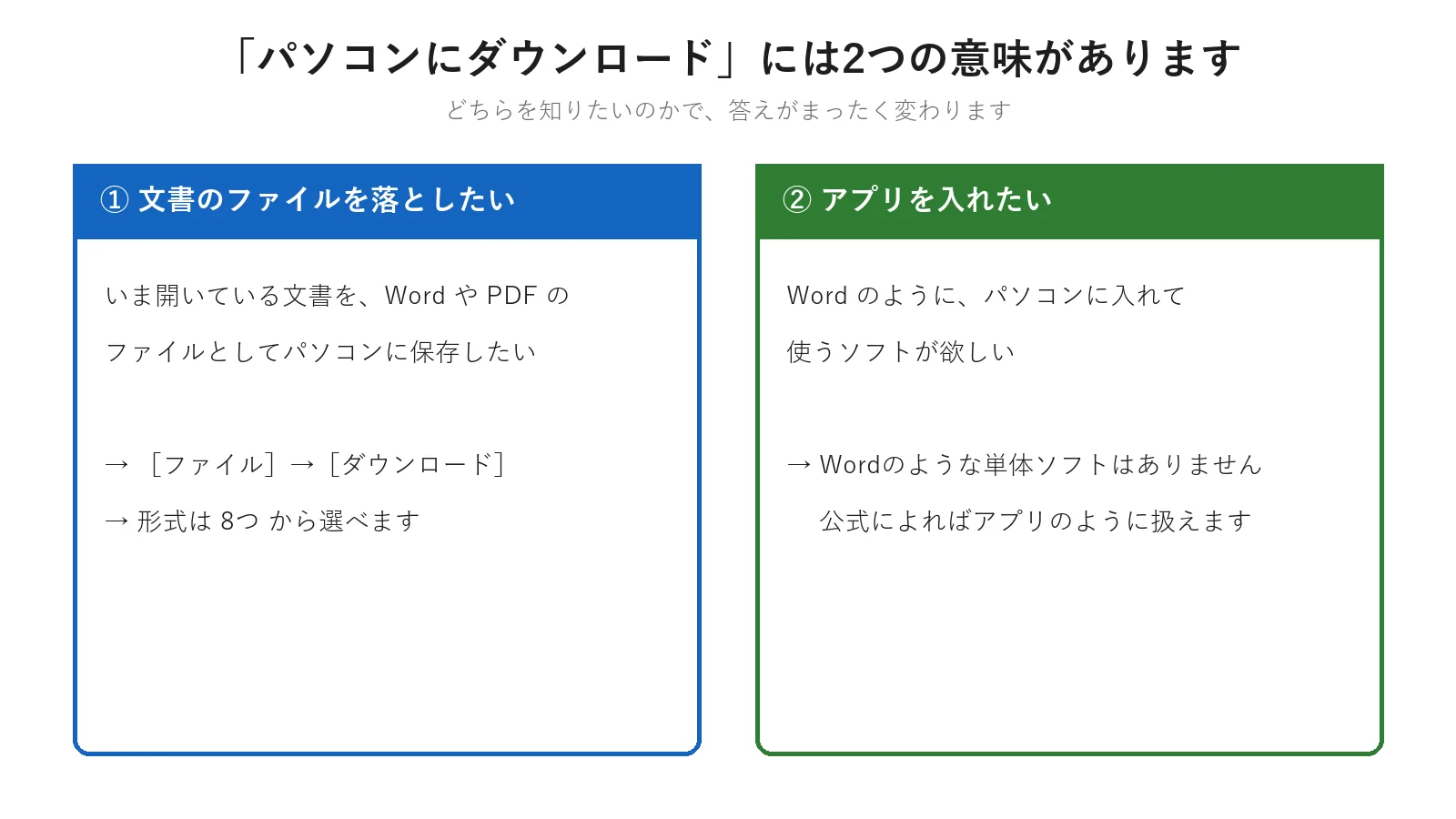
Googleドキュメントで作った文書を、パソコンに落として手元に置いておきたい。あるいは、いつもブラウザで開いているのが不便なので、Wordのようにパソコンに入れて使えるようにしたい。「Googleドキュメント パソコン ダウンロード」と検索される方のご相談をうかがっていると、この2つが混ざっています。ところが同じ言葉で検索しているのに、必要な答えはまったく別のものです。
ですので先に、いちばん大事なところから書きます。「パソコンにダウンロード」には2つの意味があります。①いま開いている文書をファイルとしてパソコンに落とす。これはできます。②Wordのようにパソコンへ入れて使うアプリを手に入れる。こちらは、Wordのようなパソコン用の単体ソフトというものがありません(スマートフォン用のアプリはあります)。ただしアプリのように扱う方法はあります(後述)。まずご自分がどちらのつもりだったのかを決めてから読み進めてください。①の方はこのあとの形式の話へ、②の方は次の章へ進んでいただくのが早道です。
②については、Yahoo!知恵袋に同じ疑問がそのまま残っています。「Googleドキュメントって、ブラウザでなくPCにインストールするソフト版は無いのでしょうか?」という質問で、閲覧数は8,000件を超えています(当方が同じ日に2回確認したところ、8,224から8,239へ増えていました。いまも読まれ続けている質問だということです)。これに対する回答が「インストールの必要がないので、作られていません」でした。同じところで引っかかる方が、それだけ多いということです。
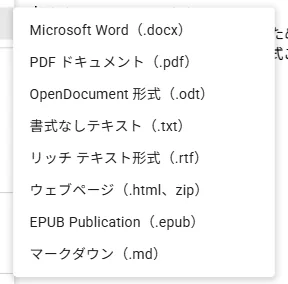
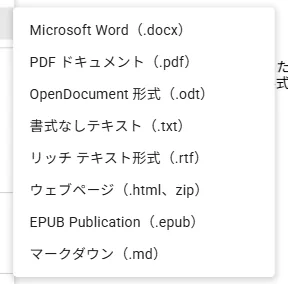
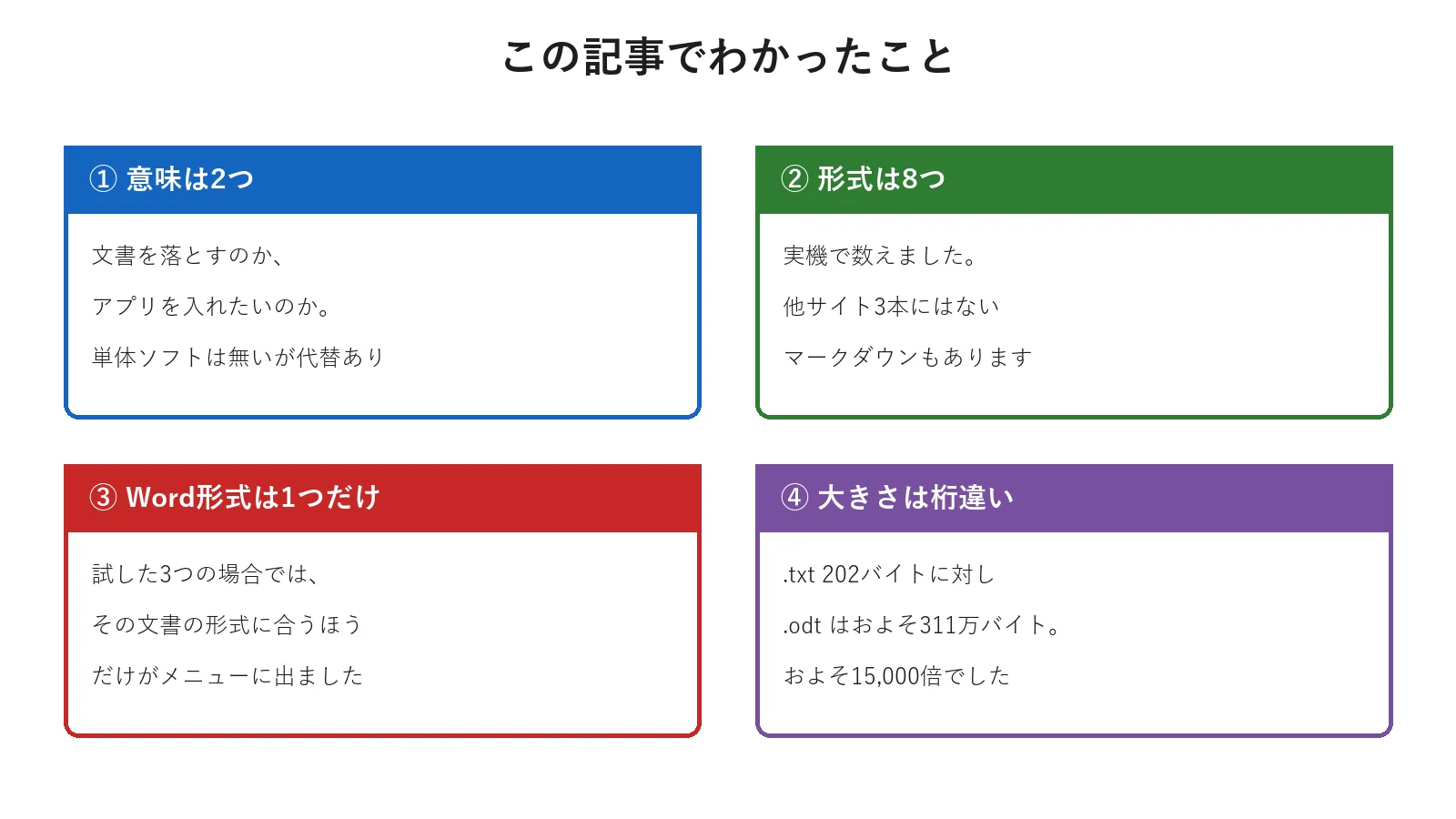
そして①のほうにも、あまり書かれていない落とし穴があります。当方が実際に画面を開いて数えたところ、[ファイル]→[ダウンロード]で選べる形式は8つでした。ところが、この一覧を載せている他のサイトを数え直すとどれも7つで、3本ともマークダウン(.md)だけが入っていません。さらに、Word形式が2つ(.docx と .doc)用意されているのに、当方が試した3通りではどれも、画面に出るWord形式は1つだけでした。どちらが出るかは、その文書がもともと何だったかで決まります。ここは他のサイトにも公式のヘルプにも書かれていなかったので、条件を1つだけ変えた実験を組んで確かめました。
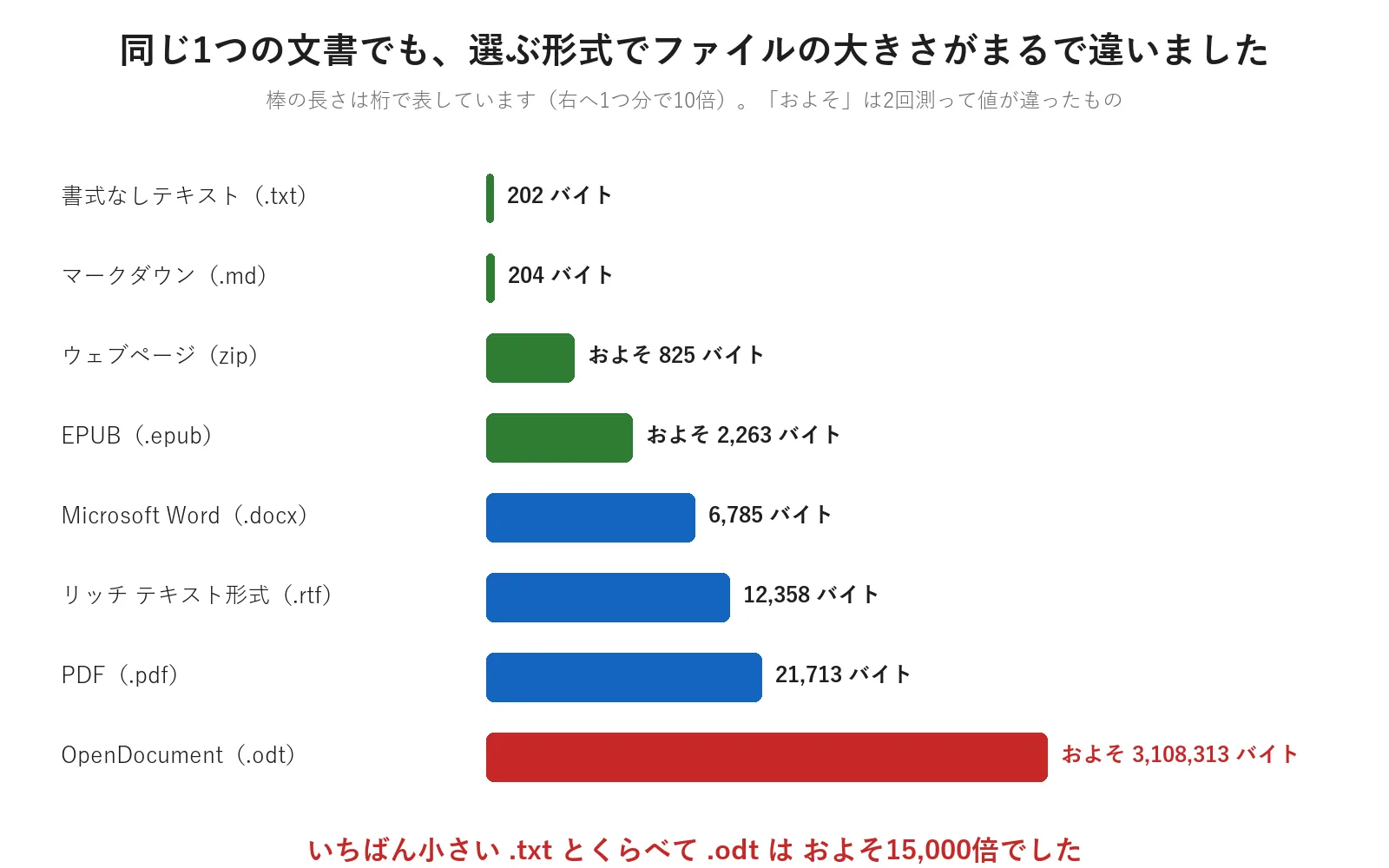
もうひとつ、選ぶ形式によって、できあがるファイルの大きさが桁違いに変わります。同じ1つの文書を形式だけ変えて落としたところ、いちばん小さい書式なしテキスト(.txt)が202バイト、いちばん大きい OpenDocument 形式(.odt)が3,108,313バイトで、約15,000倍の開きがありました。3行しか文字が入っていない文書でも、選び方ひとつで約3メガバイトになります。メールに添付するとき、この差は無視できません。
この記事では、当方が実際に測った結果だけを書きます。うまく測れずにやり直したところも、他のサイトの説明と食い違ったところも、当方が測り方を間違えて結論を書き直したところも、隠さずそのまま載せます。逆に、測っていないことは書きません。何を扱わないのかも、理由付きで後半に並べてあります。
- 「アプリを入れたい」なら、Wordのようなパソコン用の単体ソフトはありません(スマートフォン用のアプリはあります)。ただし Chrome の[ページをアプリとしてインストール]でアプリのように扱えると公式に書かれています(当方は実際に入れて試してはいません)。知恵袋の回答も「インストールの必要がないので、作られていません」です。パソコン版ドライブを入れる手順を「Windows版Google ドキュメントをダウンロードする方法」という見出しで紹介しているサイトもありますが、その手順で最後にできるのはブラウザを開くデスクトップショートカットです。
- 「ファイルを落としたい」なら、選べる形式は8つでした。Microsoft Word(.docx)/PDF ドキュメント(.pdf)/OpenDocument 形式(.odt)/書式なしテキスト(.txt)/リッチ テキスト形式(.rtf)/ウェブページ(.html、zip)/EPUB Publication(.epub)/マークダウン(.md)。ダウンロードの手順を説明している公式ヘルプは「ファイル形式を選択します」とだけ書いていて、そのページには形式名の一覧がありません。ただしマークダウン専用の別ページには[マークダウン(.md)]という形式名が明記されていますので、「公式がどこにも書いていない」わけではありません。当方が足せるのは、1つの画面に実際は何が並ぶのかを全部数えたところです。
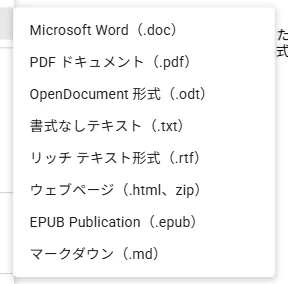
- 今回試した3通りでは、Word形式は1つだけ出て、その文書の実際の形式と一致しました。新しく作ったGoogleドキュメントでは(.docx)だけ、アップロードした .doc を変換せずに開いているときは(.doc)だけが出ます。「Googleドキュメントを .doc で保存したい」はできません。(.docx)を使ってください。
- 形式でファイルの大きさが桁違いに変わりました。同じ文書で .txt が202バイト、.odt が3,108,313バイトです。約15,000倍で、Word(.docx)の6,785バイトと比べても約458倍でした。理由がなければ .odt は選ばないほうが荷物が軽くなります。
この記事の測り方とパソコンの環境
書いてある数字が自分の場合にも当てはまるのかどうかは、あとから読み返すときにいちばん知りたいところだと思います。ですので先に全部出しておきます。
測ったのは2026年7月31日です。使ったのはログイン済みのGoogle アカウントで開いたChromeで、記録に残っているパソコンの情報はWindows-10-10.0.26100-SP0、動かしたプログラムはPython 3.11.15です。測定の時刻は09時37分から20時26分までのあいだで、この記事に出てくる実測値は、すべてこの1回の作業でそろえたものです。出典ページの閲覧数や公開日など、よそから引いた数字はそれぞれの出典に書かれていたものです。
ここは正直に書いておきたいところです。画面のクリックは、人の手ではなくプログラムから行っています。ブラウザを外から操作するしくみを使い、[ファイル]メニューを開き、[ダウンロード]にマウスを合わせ、目的の形式をクリックし、保存されたファイルの大きさを読む、という手順をプログラムに実行させました。ですのでこの記事の数字は「人が手でクリックしたときの結果」ではありません。ただし押しているボタンは画面に出ている本物の項目で、押した結果として本当にファイルが保存されています。メニューに何が並んでいたかという話は、その場の画面を1項目ずつ読み取ったものです。
この記事のもとになった測定は11個です。数が多いので、先に一覧にしておきます。
| 何を測ったか | 条件 | 回数 | 読んだもの |
|---|---|---|---|
| 形式だけを変えて 実際に落とす |
メニューの9項目 (うち1つは押せず失敗) |
各2回 | 保存されたファイルの 名前とバイト数 |
| メニューの項目を 逐語で全部書き出す |
1条件 | 1回 | 項目のテキスト (並び順つき) |
| マークダウンの測り直しと 対照の確認 |
2条件 | 各2回 (対照は1回) |
バイト数・ 隠れ項目の中身 |
| 隠れている項目の 正体を調べる |
9項目 | 1回 | 可視かどうか・display・ 大きさ・位置・aria属性 |
| 対照実験用の 本物の .doc を作る |
1条件 | 1回 | バイト数・ 先頭8バイト |
| アップロードした .doc で メニューを測る |
2条件 | 1回 | ファイルメニューの項目・ 各形式の可視状態 |
| .doc を実際に落とす (条件Cのやり直し) |
1条件 | 2回 | バイト数・ファイル名 |
| 変換後の文書で 測り直す(条件B) |
1条件 | 1回 | ドライブ上の種別・ 各形式の可視状態 |
| 3条件のファイルメニューを 書き出して比べる |
3条件 | 各1回 | 項目のテキスト全件 |
| マークダウンの設定を 切り替えて数え直す |
設定 ON / OFF | 各1回 | 選べる形式の数と マークダウンの有無 |
| アプリとしての情報が 配信されているかを見る |
2ページ (当サイトを対照に) |
各1回 | アプリ名・アイコン数・ 表示のしかたの指定 |
中心になるのは、いちばん上の「形式だけを変えて実際に落とす」測定です。ここでは同じ1つの文書を使い、変えたのは形式だけにしました。文書を作り直してしまうとバイト数を比べる意味がなくなるからです。あとの群は、その途中で出てきた疑問を順番に潰していったものです。
使った文書について
大きさを比べた文書は、プログラムで新しく作ったGoogleドキュメントに、3行の文章を入れただけのものです。記録に残っている文面は「実機検証用のテスト文書です。」「この段落は本文の見え方を確かめるためのものです。」「見出しと箇条書きと表を入れて、形式ごとの違いを見ます。」の3行です。写真を入れた文書や、何十ページもある文書で同じ比になるかどうかは測っていません。この記事のバイト数は、あくまでこの短い文書での値としてお読みください。
ひとつ、途中で心配になったことがあります。メニューの項目を書き出す測定のときに、プログラムが「本文が最初の測定と同じか」を判定する部分で「違う」と返してきました。文書が入れ替わっていたら、バイト数を比べる意味がなくなります。そこで次の測定で、対照として書式なしテキスト(.txt)をもう一度落とし直しました。結果は202バイトで、最初の測定と完全に同じ値でした。ですので文書そのものは変わっていないと判断しています。判定の部分のほうに問題があったと考えていますが、その原因までは特定できていません。同じ値が出たという事実だけを根拠にしています。
なぜバイト数で測ったのか
形式の違いを比べるなら、本当は「見た目がどれだけ元どおりか」を測るのが親切です。ただ、それは人の目で見ての判断になるので、読んだ方が自分で確かめ直せません。いっぽうファイルの大きさは、どなたのパソコンでも同じ手順で見られます。エクスプローラーでファイルを右クリックして[プロパティ]を開けば数字が出ますし、メールに添付できるかどうかにも直結します。ですので今回は、誰でも同じ方法で確かめ直せる数字としてバイト数を選びました。
反対に、この測り方では分からないことも出てきます。ファイルが小さいから中身が劣るとは限りませんし、大きいから元どおりだとも限りません。この記事の表を「品質の順番」として読まないでください。あくまで、その形式を選ぶとファイルがどれくらいの大きさになったかの記録です。
「アプリを入れたい」で来た方への答え
まず②の意図で来られた方から片付けます。WordやExcelのように、パソコンに入れて使うGoogleドキュメントのアプリが欲しい、という話です。
先ほどの知恵袋の質問がまさにこれで、質問者の方は「一応スマホ版は持ってます」と書いています。スマホにはアプリがあるので、パソコンにも同じものがあるはずだと考えるのは自然だと思います。回答は2件付いていて、1件目が「インストールの必要がないので、作られていません」、2件目は、オフラインモードでネットワークが無い環境でも使えはするが、基本的に保存先はクラウドとなるWebツールなので、いわゆるインストールアプリとは別のものと考えたほうがよい、という趣旨のものでした。質問者の方は「んーそうなんですね残念です」と返しています。
ここで気をつけていただきたいのが、検索して出てくる記事の見出しです。G Tipsというサイトには「Windows版Google ドキュメントをダウンロードする方法」という見出しがあります(Google ドキュメントの様々なダウンロード方法|G Tips)。この見出しだけを見ると、Windows版のアプリがあるように読めます。ところが本文を最後まで読むと、案内されているのはパソコン版ドライブのインストールで、インストール時に「Google ドキュメント、スプレッドシート、スライドのデスクトップショートカットを追加」にチェックを入れる、という手順になっています。そして最後にデスクトップにできたアイコンをダブルクリックすると、既定のブラウザでGoogleドキュメントが開くと説明されています。同じサイトはMac版についても同じ流れで、Launchpadから選ぶと規定のブラウザで開く、と書いています。
つまり、この手順でできあがるのはブラウザを開くための近道のアイコンです。Wordのように、単体で動くソフトが手に入るわけではありません。
ただし「アプリのように使う」方法はあります(訂正)
ここは当初、当方が「別の窓で動くアプリは手に入りません」と書いていた部分です。調べ直したところ言い過ぎでしたので訂正します。
Chrome には[ページをアプリとしてインストール]という機能があります。公式ヘルプによると、Chrome 右上のその他アイコン(縦に点が3つ並んだボタン)から[キャスト、保存、共有]→[ページをアプリとしてインストール]と進みます(サイトによってはアドレスバーの右にインストールのボタンが出ることもあります)。こうして入れると、「パソコンやモバイルデバイスのランチャーやホーム画面からアクセスできるようになります」とされ、タスクバーに置くこともできます。オフラインについては「ウェブアプリはオフラインでも動作しますが、インターネット接続がないと完全に動作しないことがあります」と書かれています。当方はこの機能を実際に使ってはいませんので、ここは公式の説明としてお伝えします。
入れてみて合わなければ戻せます。公式には、そのウェブアプリを開いて右上のその他アイコンから[(アプリ名)をアンインストール]→[削除]を選ぶ、と書かれています。Chrome に残ったデータも一緒に消したい場合は[Chrome からもデータを削除する]を選ぶ、入れたアプリは chrome://apps で一覧できる、ともあります。元に戻す方法があるので、試してみて合わなければやめる、という進め方ができます。
当方が測った範囲でお伝えできるのは次のことです。Googleドキュメントの画面は、アプリとしての情報(アプリ名「ドキュメント」とアイコン4種類)を配信しています。ただしその情報の中で、表示のしかたの指定はbrowser、つまりふつうのブラウザの画面で開くという指定になっていました(比較のため当サイトのページでも同じ測定をしましたが、こちらはアプリの情報そのものがありませんでした)。ただし当方が測ったのは「サイト側が何を要求しているか」までで、Chromeでインストールしたときに実際どう開くかは測っていません。上の公式の説明と、この測定は別のことを見ている、とお読みください。
まとめると、Wordのような単体のソフトは無いという点は変わりませんが、「アプリのように扱う方法が無い」わけではありません。知恵袋の「作られていません」という回答も、Wordのようなソフトという意味では今も当てはまりますが、そこで諦める必要はない、というのが当方の考えです。この記事の冒頭で「意図が2つある」と書いたのは、ここで期待とずれる方が多いからです。
限定を付けておきます。当方は、このパソコン版ドライブを実際にインストールして確かめてはいません。ですので、上に書いたのは同サイトの手順を読んだかぎりの内容です。当方の測定で言えるのは別のことで、Googleドキュメントの[ファイル]メニューにある項目を全部書き出してみたところ、アプリのインストールにあたる項目はひとつもありませんでした。書き出した項目は、新規作成/開く/コピーを作成/共有/メール/ダウンロード/名前を変更/移動/ドライブにショートカットを追加/ゴミ箱に移動/変更履歴/オフラインで使用可能にする/詳細/セキュリティの制限/言語/ページ設定/印刷、です。[ダウンロード]の先に並んでいたのも、あとで書くとおり文書ファイルの形式だけでした。
ネットにつながっていないときの話も、公式のヘルプに書かれています。「インターネットに接続していない場合は、オフライン アクセスを設定すれば変更内容を保存できます。」という一文です。当方の測定でも、[ファイル]メニューに[オフラインで使用可能にする]という項目が並んでいるのを確認しました。ただし、この項目を実際に押して、ネットを切った状態で使えるかどうかまでは測っていませんので、ここは公式の説明を紹介するにとどめます。
なお、Windows 11のパソコンで使い始めるときの流れについては、GoogleドキュメントをWindows 11にダウンロードする方法のほうで扱っています。「アプリを探したけれど見つからない」という段階でつまずいている方は、そちらもあわせてご覧ください。
ファイルとして落とす基本の手順
ここからが①の話です。手順そのものは公式のヘルプに書かれています。Googleドキュメント エディタ ヘルプの「ファイルのコピーをダウンロードする」には、次のように書かれています。
手順は4段階です。①Googleドキュメントなどのホーム画面を開く ②文書を開く ③上部の[ファイル]から[ダウンロード]をクリックする ④ファイル形式を選ぶ、とファイルがパソコンにダウンロードされます。公式ページはこの手順を、ドキュメントだけでなくスプレッドシート・スライド・フォーム・Vids にも共通のものとして書いています(そのため原文には Google Vids 用の案内も混ざっています。ここは当方が読んで要約したもので、そのままの引用ではありません)。ただし選べる形式はアプリごとに違います。この記事で数えた8つは、あくまでGoogleドキュメントの画面で数えたものです。
4段階だけです。ここは他のサイトでも同じで、当方が集めた競合7本のうち5本がこの手順を書いています(残りの2本は、アプリの入れ方の記事と、保存できないときの対処の記事でした)。ですのでこの記事では、手順そのものは既出のものとして短く済ませ、その先の「どれを選ぶと何が起きるのか」に紙面を使います。基本操作をもう少していねいに追いたい方は、Googleドキュメントのダウンロード方法と手順|初心者でも安心ガイドのほうに画面の順を追って書いてあります。
ひとつだけ、公式のヒントとして書かれていることを紹介しておきます。「Chrome でサイズの大きい Google ドキュメント ファイルを .pdf 形式ダウンロードするには」として、[ファイル]→[印刷]を開き、左側の[送信先]で[PDF に保存]を選び、[保存]をクリックする、という別の道が案内されています。当方はこの印刷経由の方法を測っていませんので、この記事のバイト数の表には入っていません。大きい文書でうまくいかないときの逃げ道として、公式がそう書いている、というところまでです。
![Googleドキュメントの[ファイル]メニューを開き、[ダウンロード]にマウスを合わせて形式の一覧を出した実際の画面](https://m32006400n.xsrv.jp/wp-content/uploads/2026/07/googledocument477_fig2_menu_flow.webp)
選べる形式は8つだった(画面を1項目ずつ数えた)
ここからが、この記事で当方が新しく出す部分です。[ダウンロード]の先に並んでいる項目を、画面から1つずつ読み取って全部書き出しました。表示されている文字をそのまま写したものが、次の一覧です。
| 並び順 | 画面に出ていた表記 | 画面に出ているか |
|---|---|---|
| 1 | Microsoft Word(.docx) | 出ている |
| ― | Microsoft Word(.doc) | 出ていない |
| 2 | PDF ドキュメント(.pdf) | 出ている |
| 3 | OpenDocument 形式(.odt) | 出ている |
| 4 | 書式なしテキスト(.txt) | 出ている |
| 5 | リッチ テキスト形式(.rtf) | 出ている |
| 6 | ウェブページ(.html、zip) | 出ている |
| 7 | EPUB Publication(.epub) | 出ている |
| 8 | マークダウン(.md) | 出ている |
画面に出ていたのは8つです。この8つは、大きさも並び方もきれいにそろっていました。どれも横260ピクセル・縦32ピクセルで、上から32ピクセルごとに等間隔で並んでいます。いちばん上のMicrosoft Word(.docx)が画面の上から249.4ピクセルの位置、いちばん下のマークダウン(.md)が473.4ピクセルの位置でした。表示の状態を表す値もすべて同じで、隠されている項目はこの8つの中にはありません。
そして表の2行目、Microsoft Word(.doc)だけが別扱いになっていました。これについては次の章でまるごと扱います。
公式のヘルプで形式名が載っているページ・載っていないページ
この一覧を作るときに、公式のヘルプと突き合わせました。結果を先に書くと、ダウンロードの手順を説明しているページには、形式名の一覧がありません。先ほど引用したとおり「ファイル形式を選択します」とだけ書かれています。いっぽう、マークダウン専用の別ページには[マークダウン(.md)]という形式名がはっきり書かれています。そちらにも、ドキュメントを開いて[ファイル]→[ダウンロード]とたどり、[マークダウン(.md)]を選ぶ、という手順が3段階で書かれています。つまり公式は、形式名を書いていないわけではなく、形式ごとに別のページへ散らばっているという状態です。ですので「公式の1ページを見れば全部の形式が分かる」という形にはなっておらず、当方は実際の画面に何が並ぶのかを1項目ずつ数えることで一覧を作りました。
「マークダウンを有効にする」という設定は、ダウンロードの形式とは関係ありませんでした
いま挙げた公式のマークダウンのページには、もうひとつ[ツール]→[設定]→[マークダウンを有効にする]という設定の説明が、同じページに並んで書かれています。同じページに書いてあるので、「この設定を入れていないと、ダウンロードでマークダウンが選べないのではないか」と読めてしまいます。当方も同じ心配をしたので、実際に切り替えて数え直しました。
結果は、この設定を外していても入れていても、選べる形式は8つのままで、マークダウン(.md)も出続けました。ちなみに当方のパソコンでは、この設定はもともと外れていました。つまりこの記事のほかの測定も、すべて設定が外れた状態で行っています。設定のほうは、文書に「# 見出し」のような書き方をしたときに自動で書式へ変える機能の話で、保存できる形式の話ではありませんでした。設定を触る必要はありません(当方は測ったあと、設定を元の状態に戻して、開き直して戻っていることを確認しています)。
ついでに書いておくと、同じ公式ページには「貼り付け時にマークダウンを Google ドキュメントのコンテンツに変換する」と「マークダウン コンテンツをクリップボードにコピーする」という機能の説明も並んでいます。こちらはファイルとして保存する話ではなく、画面上で文字をやりとりするときの話です。ここで気をつけていただきたいのは、ふつうに貼り付けるだけでは変換されないことです。公式の手順では、右クリックして[マークダウンから貼り付け]を選ぶと書かれています。この記事は「パソコンにファイルを落とす」ことを扱っているので、こちらは範囲の外として扱いません。当方はこの2つの機能を試していませんので、必要な方は公式のページをご覧ください。混同しやすいのは、ダウンロードの話とこれらの話が公式の同じページに載っているためです。
ややこしいのは、Googleドライブ側の公式ヘルプのほうです。こちらには「ファイルをダウンロードする際、次のような別の形式で保存することもできます。」として、PDF ドキュメント(.pdf)、Microsoft Word(.docx)、PowerPoint(.pptx)、JPEG ファイル(.jpg)の4つが挙げられています。ただしこのページは、ドキュメント・スプレッドシート・スライド・Vidsをまとめて説明しているところで、ドキュメントの一覧ではありません。実際、当方が開いたGoogleドキュメントのメニューに、PowerPoint(.pptx)やJPEG ファイル(.jpg)は出てきませんでした。「次のような」という言い方どおり、例として4つを挙げているページだとお読みください。
他のサイトの一覧を数え直した
次に、形式の一覧を載せている他のサイトを数え直しました。ここは当方が一度間違えたところなので、経緯も含めて書きます。
| サイト | 挙げている形式の数 | 入っていないもの |
|---|---|---|
| g-workspace.jp | 7つ | マークダウン(.md) |
| menter.jp | 7つ | マークダウン(.md) |
| active-note.jp | 7つ | マークダウン(.md) |
g-workspaceの解説ページは、ダウンロードできる形式としてWord・OpenDocument・リッチテキスト・PDF・書式なしテキスト・ウェブページ・EPUBの7つを並べています。menterの記事は、本文がWord形式の手順そのものなので、そこで扱っているWord形式に、別項で挙げている6つを足して7つになります。active-noteの記事は形式ごとの説明まで付けていて、EPUBまで含めた7つを挙げています。そして3本とも、マークダウン(.md)を挙げていません。
ここで訂正をひとつ書いておきます。当方は最初、これらに加えてもう1つのサイトも「7形式を挙げている」として数えていました。ところが、そのサイトについては本文をきちんと取得しておらず、自分で読んでいないものを根拠にしていたことに気づきました。ですので、そのサイトは根拠から外し、上の3本だけで数え直しています。数が1つ違えば全部の主張が崩れますので、こういうときは全部数え直すことにしています。
それと、機械的に単語を数えると「マークダウン」に1本ひっかかるサイトがありました。ただ、その4か所を1つずつ読んでみると、どれもサイトのメニューや関連記事の見出し(「マークダウンの表を作る」という記事へのリンクが3か所と、記事の分類名としての「マークダウン」が1か所)で、Googleドキュメントのダウンロード形式の話ではありませんでした。数だけを見て「他のサイトも書いている」と判断すると間違えるところでした。
マークダウン(.md)はどんなときに使うのか
あまりなじみのない形式だと思いますので、当方が測った範囲で書いておきます。マークダウン(.md)で落としたファイルは204バイトでした。書式なしテキスト(.txt)の202バイトとほぼ同じで、中身も文字が中心の軽い形式です。ブログの下書きや、文章をそのまま別のところへ持っていきたいときに使われる形式です。ただし当方が測ったのは大きさだけで、見出しや箇条書きがどう変換されるかまでは確かめていません。選択肢としてこの形式が用意されている、というところまでが今回の結果です。

Word形式は1つだけ出る(.docx と .doc の出し分け)
ここがこの記事の中心です。上の一覧で1つだけ別扱いになっていた Microsoft Word(.doc)について、条件を変えた実験を組みました。
最初に気づいたのは、形式を順番に落としていく測定のときでした。Microsoft Word(.doc)を押そうとしたところ、プログラムが30秒待っても押せず、2回とも失敗したのです。エラーの記録には「要素が見えない」と繰り返し出ていました。そこで、押せなかった理由を確かめるために、メニューの9項目すべてについて、見えているかどうか・表示の指定・大きさ・位置を1つずつ読み取りました。
| 項目 | 見えているか | 表示の指定 | 大きさ |
|---|---|---|---|
| Microsoft Word(.docx) | 見えている | block | 260×32 |
| Microsoft Word(.doc) | 見えていない | none | 0×0 |
| PDF ドキュメント(.pdf) | 見えている | block | 260×32 |
| OpenDocument 形式(.odt) | 見えている | block | 260×32 |
| 書式なしテキスト(.txt) | 見えている | block | 260×32 |
| リッチ テキスト形式(.rtf) | 見えている | block | 260×32 |
| ウェブページ(.html、zip) | 見えている | block | 260×32 |
| EPUB Publication(.epub) | 見えている | block | 260×32 |
| マークダウン(.md) | 見えている | block | 260×32 |
Microsoft Word(.doc)だけが、表示を消す指定になっていて、大きさも0×0でした。あわせて、読み上げソフトなどに「この項目は無視してよい」と伝える印と、「押せない」ことを表す印も付いていました。つまり、メニューの部品としては用意されているのに、画面には出さないようにしてあるという状態です。
ここは、よくある勘違いを1つ潰しておきます。「メニューが長くて画面の外にはみ出しているだけではないか」「スクロールすれば出てくるのではないか」と考えたくなるところですが、この項目のすぐ上(.docx)とすぐ下(.pdf)はどちらもきちんと見えています。上下が見えていて真ん中だけが0×0なので、画面外やスクロールが原因ではありません。
文書の出自だけを変えて3通り試した
ここまでで分かったのは「新しく作ったGoogleドキュメントでは(.doc)が出ない」ということだけです。では、もともとWordで作った .doc ファイルを持ち込んだ場合はどうなるのか。ここを確かめないと、読者の方の「昔の .doc で保存したい」という疑問には答えられません。
そこで、本文を同じにしたまま、文書の出自だけを変えた3条件を作りました。本文が違うと、出てくるメニューの違いが本文のせいなのか出自のせいなのか分からなくなるためです。
| 条件 | その文書は何か | Microsoft Word(.doc) | Microsoft Word(.docx) |
|---|---|---|---|
| A | 新規作成した Googleドキュメント |
出ない | 出る |
| B | .doc を[Google ドキュメントとして保存] で変換したもの |
出ない | 出る |
| C | .doc をアップロードして 変換せずに開いたもの |
出る | 出ない |
条件Cで使った .doc は、当方のパソコンのWordで実際に作ったものです。念のため、ファイルの先頭の8バイトを読み取ってd0 cf 11 e0 a1 b1 1a e1であることを確認しました。これは古いWord(Word 97-2003)の形式に特有の並びで、名前だけ .doc にした偽物ではない、という確認です。大きさは24,576バイトでした。
結果は表のとおりで、ひとことでまとめると試した3通りではどれも、出てくるWord形式は1つだけで、それはその文書の実際の形式と一致していたということでした。新しく作ったGoogleドキュメントは中身がGoogleの形式なので、Word形式で出すなら新しいほうの(.docx)になります。アップロードしたままの .doc は中身が古い形式のままなので、(.doc)のほうが出ます。そして変換すると中身がGoogleの形式に変わるので、(.docx)に戻ります。
「.doc が無い」のではなく、「その文書が .doc ではないから出ない」というのが、当方の測定から言えることです。なぜGoogleがこういう作りにしているのかは、当方では確かめていませんので書きません。確かめたのは、どの条件で何が出るかという事実だけです。
読者の方にとっての答え
この結果を、実際のお困りごとの形に直しておきます。
- 「Googleドキュメントで書いた文書を .doc で保存したい」→ できません。新しく作った文書では(.doc)がメニューに出てきません。Microsoft Word(.docx)を使ってください。いまのWordなら .docx で問題なく開きます。
- 「もらった .doc をドライブに入れて、.doc のまま返したい」→ できます。ただし条件があって、変換せずにそのまま開いている場合だけです。この状態なら(.doc)がメニューに出ます。
- いちばん注意していただきたいのはここです。いったん[Google ドキュメントとして保存]で変換してしまうと、変換してできたほうの文書からは(.doc)では落とせなくなります(条件B)。ただし元の .doc ファイルは消えません。変換は新しい文書を別に作る操作なので、当方の測定でも、変換したあとドライブには元の .doc が種別「Microsoft Word」のまま残っていました。相手に .doc で返す必要があるなら、変換したほうではなく元のファイルのほうを開いてダウンロードしてください。
自分の文書がどちらの状態なのかは、[ファイル]メニューを開けば見分けられます。当方が3通りすべてのメニューを書き出して比べたところ、変換していない .doc のときだけ[Google ドキュメントとして保存]という項目が並んでいました。新しく作ったGoogleドキュメントにも、変換したあとの文書にもこの項目はありません。上部のメニューバーを除いて数えると、新しく作った文書と変換後の文書が17項目、変換していない .doc だけが18項目で、増えている1つがこの[Google ドキュメントとして保存]でした。もうひとつ違いがあり、変換していない .doc のときは上部に[拡張機能]が出ません。「変換しますか」と誘っているということは、まだ変換されていない、という見分け方です。
条件Cでは .doc を本当に落とせた
メニューに出るというだけでは、押せるかどうかは分かりません。ですので条件Cの文書で、実際に Microsoft Word(.doc)をクリックしてファイルを落としました。2回試して、どちらも24,576バイトで、ファイル名も同じでした。アップロードした元のファイルも24,576バイトでしたので、大きさとしては同じものが返ってきています。
ここは限定をはっきり付けます。当方が比べたのは大きさだけで、元のファイルと落としたファイルの中身が1バイトも違わないかどうかは比べていません。大きさが同じでも中身が違うことはありえますので、「まったく同じファイルが返ってくる」とは書きません。書けるのは、押せて、落とせて、大きさが同じだった、というところまでです。
条件Bは一度測り損なって、やり直した
この章の結論には、当方の失敗がひとつ挟まっています。隠さずに書いておきます。
最初に条件Bを測ったとき、当方は「.doc を変換したあとの文書」として、変換操作をしたあとの同じURLの画面をそのまま測りました。その結果は「(.doc)が出て(.docx)が出ない」というもので、条件Cとまったく同じでした。もしこれをそのまま書いていたら、「変換しても .doc のままで落とせます」という逆の結論を出すところでした。
おかしいと思って調べ直したところ、原因は変換すると新しい文書が別に作られることでした。変換の操作をしても、開いたままの画面は元の .doc のほうを指し続けています。当方は変換前の文書を見て「変換後」と呼んでいたわけです。文書を見分ける番号が変わっていないことに気づいた時点で、この測定は成立していないものとして破棄しました。
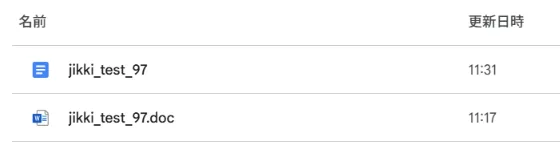
やり直しでは、開いている画面から判断するのをやめて、ドライブの一覧で、ファイル名に「.doc」が付いていないほう(アイコンがGoogleドキュメントのもの)を選ぶことで、変換後の文書を特定しました。同じ名前のものが並んでいましたが、そのうち1件だけが元の .docで、ほかは変換でできたGoogleドキュメントでした(当方は実験をやり直した回数だけ変換物ができてしまったので、記事に載せている画面では、見やすさのために余分な変換物をゴミ箱へ移してから撮り直しています)。そのうちの1件を開いて測り直した結果が、上の表の条件Bです。ここでは(.docx)が出て(.doc)が出ませんでした。
実験でいちばん危ないのは、変えたつもりの条件が変わっていないことだと考えています。今回はたまたま気づけましたが、気づかなければ反対の結論を載せていました。
形式を変えるとファイルの大きさが桁違いに変わる
ここも、公式にも他のサイトにも見当たらなかった話です。同じ1つの文書から、形式だけを変えて各2回ずつ落とし、保存されたファイルのバイト数を読みました。
| 形式 | 1回目 | 2回目 | 2回とも同じか |
|---|---|---|---|
| 書式なしテキスト(.txt) | 202 | 202 | 同じ |
| マークダウン(.md) | 204 | 204 | 同じ |
| ウェブページ(.html、zip) | 825 | 824 | 1バイト違う |
| EPUB Publication(.epub) | 2,263 | 2,261 | 2バイト違う |
| Microsoft Word(.docx) | 6,785 | 6,785 | 同じ |
| リッチ テキスト形式(.rtf) | 12,358 | 12,358 | 同じ |
| PDF ドキュメント(.pdf) | 21,713 | 21,713 | 同じ |
| OpenDocument 形式(.odt) | 3,108,313 | 3,108,314 | 1バイト違う |
いちばん小さいのが書式なしテキスト(.txt)の202バイト、いちばん大きいのが OpenDocument 形式(.odt)の3,108,313バイトです。3,108,313 ÷ 202 で約15,387になりますので、およそ15,000倍の開きがあることになります。Word(.docx)の6,785バイトと比べても、3,108,313 ÷ 6,785 で約458倍です。3行しか文字を入れていない文書で、この差でした。
数字が大きすぎて実感しにくいと思いますので、身近な言い方に直します。202バイトは、文字にすると原稿用紙の半分にも届きません。いっぽう3,108,313バイトは約3メガバイトで、スマホで撮った写真1枚ぶんくらいの大きさです。文字が3行しか入っていない文書が、写真1枚と同じ荷物になるということです。
なぜ .odt だけがこの大きさになるのかは、当方では確かめていません。中を開いて何が入っているかを調べていませんので、理由は書きません。書けるのは、同じ文書から同じ手順で落として、この大きさになった、という事実だけです。
2回で値が違った3つについて
表の右端を見ていただくと、3つだけ1回目と2回目で値が違っています。OpenDocument 形式(.odt)が1バイト、EPUB Publication(.epub)が2バイト、ウェブページ(.html、zip)が1バイトです。
この3つはいずれも、中身をひとまとめに圧縮する形の入れ物です。圧縮したファイルには作られた時刻が一緒に入るのがふつうですので、落とすたびに数バイト変わってもおかしくありません。ただし、これは一般に知られているしくみからの推測で、当方が中を開いて確かめたわけではありません。
読む側にとって大事なのは、この3つについては「およそ」でしか書けないということです。ですので、この3つの数字を読むときは「およそ」の数字としてお読みください。この記事では実際に出た値をそのまま載せていますが、それは1回目に出た値であって、同じ操作をしても1〜2バイトずれます。2回とも完全に一致したのは、.docx・.pdf・.rtf・.txt・.md の5つで、この短い文書を2回測ったかぎりでは同じ値でした。この記事の中ではその実測値として扱います。
マークダウンは1回目に失敗して測り直した
もうひとつ、失敗を書いておきます。最初の測定でマークダウン(.md)を落とそうとしたとき、1回目はファイルが保存される合図を60秒待っても来ず、失敗になりました。2回目は204バイトで保存できています。1回失敗して1回成功では、2回測った意味がありません。
そこで別の回に、マークダウン(.md)だけをあらためて2回落とし直しました。結果は204バイトと204バイトで、こちらは一致しています。同じときに対照として書式なしテキスト(.txt)も落とし、202バイトで最初の測定と完全に一致することを先に確かめたうえでの数字です。1回目に失敗した原因は特定できていませんが、読み直した2回が一致したので、204バイトを採用しています。
結局どの形式を選べばいいのか
ここまでの結果を、目的別に並べ直します。あくまで当方が測った範囲での目安で、見た目の再現度は測っていませんので、そこも書き添えます。
| やりたいこと | 選ぶ形式 | この記事で測ったこと |
|---|---|---|
| Wordで開いて 編集し直したい |
Microsoft Word(.docx) | 6,785バイト(2回一致)。 新規作成の文書ではこれが出る |
| 相手に見せるだけ /印刷したい |
PDF ドキュメント(.pdf) | 21,713バイト(2回一致) |
| 文字だけ取り出したい /いちばん軽くしたい |
書式なしテキスト(.txt) | 202バイト(2回一致)。 今回いちばん小さい |
| ブログなどに 文章を移したい |
マークダウン(.md) | 204バイト(測り直して2回一致) |
| もらった .doc を .doc のまま返したい |
Microsoft Word(.doc) | 変換せずに開いている場合のみ 選べる。24,576バイト(2回一致) |
| とくに理由がない | OpenDocument 形式(.odt) は避ける |
約311万バイト。 .txt の約15,000倍 |
表の最後の行だけ補足します。OpenDocument 形式(.odt)は、無料のオフィスソフトなどで使われる形式で、必要な場面はもちろんあります。ただ、相手が指定していないのにこれを選ぶ理由は、今回の測定の範囲では見当たりませんでした。メールに添付するときに、文字3行で約3メガバイトになるのは、送るほうにも受け取るほうにも負担です。
もうひとつ、この表は「見た目がどれだけ元どおりか」を並べたものではありません。たとえば書式なしテキスト(.txt)を選べばファイルはいちばん軽くなりますが、名前のとおり書式は落ちます。当方はそこを測っていませんので、「軽い=おすすめ」という読み方はしないでください。用途で選び、迷ったら .docx か .pdf のどちらか、というのが無難だと考えています。他のサイトでは、active-note が「一般的には、「Microsoft Word(.docx)」または「PDF ドキュメント(.pdf)」のいずれか」と書いています(当方が数え直した3本のうち、この言い方をしているのは1本だけです)。

この記事で測っていないので扱わないこと
ダウンロードの話は入口が広いので、関連して知りたくなることがいくつも出てきます。ただ、測っていないことを書き足すと、この記事の数字全体が信用できなくなります。ですので、扱わないものを理由付きで並べておきます。
ひとつめは、ダウンロードしたあとの文字化けと、ZIPファイルの解凍です。NotePMの記事がこの点を扱っていて、ドライブで複数のファイルをまとめて落とすとZIP形式になること、ある解凍ソフトを使うと文字化けする場合があること、その場合はWindows標準の解凍機能を使うこと、という流れで説明しています(Googleドキュメントをダウンロードする流れと文字化けなどのトラブル対処法を解説 – NotePM)。当方は解凍ソフトを取り替えた比較をしていませんので、この記事では扱いません。同じ記事は、ウェブページ形式で落として解凍すると中の「images」に画像が入っている、という使い道も紹介しています。
ふたつめは、ダウンロードできないときの対処です。公式のドライブヘルプが、ファイルのオーナーが印刷・ダウンロード・コピーを無効にしている場合や、Chromeでサードパーティの Cookie をブロックしている場合について、設定の直し方まで書いています。当方は権限やCookieの設定を変えて測ってはいませんので、ここは公式のページにお任せします。この記事の末尾に出典として並べてありますので、そちらをご覧ください。
みっつめは、Word形式で落としたあとにレイアウトが崩れる・フォントが変わるという話です。menterの記事が、Wordで使えないフォントを使っていることが原因になりうる、という説明をしています。当方はフォントを取り替えて落とし直す比較をしていませんので、扱いません。
よっつめは、形式ごとの中身の再現度です。この記事で測ったのはファイルの大きさだけで、落としたファイルを開いて見出しや表がどう見えるかは比べていません。ですので「.rtf は書式が残る」「.epub は本のように読める」といった説明もしていません。
いつつめは、なぜGoogleがWord形式を出し分けているのかです。表示を消す指定が入っていること自体は読み取れましたが、その意図は当方には分かりません。分からないことを推測で埋めると、それがこの記事でいちばん引用されてしまう恐れがありますので、書きません。
むつめは、スマートフォンでのダウンロードとテンプレート・画像のダウンロード、PDFを翻訳してから落とす方法です。いずれも他のサイトが扱っていますが、この記事は「パソコンに落とす」で来られた方に絞っています。話が広がるほど、どれも浅くなってしまうためです。
ななつめは、印刷から[PDF に保存]を選ぶ方法です。公式がヒントとして紹介していることは先に書きましたが、当方はこの方法で落として大きさを測っていません。ですので、この記事のPDFの数字(21,713バイト)は[ダウンロード]から落としたときのものだとお考えください。
よくある質問
Googleドキュメントのアプリをパソコンに入れられますか
Wordのような単体のソフトはありません。知恵袋の回答も「インストールの必要がないので、作られていません」です。パソコン版ドライブを入れる手順を紹介しているサイトはありますが、その手順でできるのはブラウザを開くためのデスクトップのアイコンです。
ただし、まったく手が無いわけではありません。Chrome の右上のその他アイコン(⋮)から[キャスト、保存、共有]→[ページをアプリとしてインストール]と進むと、アプリのように扱えると公式に書かれています。詳しくは本文の「ただし『アプリのように使う』方法はあります(訂正)」をご覧ください。
選べる形式はいくつありますか
当方が2026年7月31日に画面を1項目ずつ数えたときは8つでした。Microsoft Word(.docx)/PDF ドキュメント(.pdf)/OpenDocument 形式(.odt)/書式なしテキスト(.txt)/リッチ テキスト形式(.rtf)/ウェブページ(.html、zip)/EPUB Publication(.epub)/マークダウン(.md)です。ただしこれは1つの環境で1回数えた結果で、Googleの画面は変わることがあります。
Microsoft Word(.doc)が選べません
新しく作ったGoogleドキュメントでは、この項目は画面に出てきません。当方が調べたところ、メニューの部品としては存在していますが、表示を消す指定が入っていて、大きさも0×0でした。Googleドキュメントで書いた文書を、この画面から直接 .doc で保存することはできませんので、Microsoft Word(.docx)を使ってください。いまのWordなら .docx で開けます。どうしても .doc の形にする必要がある場合は、いったん(.docx)で落としてから、パソコンのWordで開いて[名前を付けて保存]で「Word 97-2003 文書」を選ぶ、という道があります。ただし当方は、この流れ全体を通しで試したわけではありません。確かめたのは、当方のパソコンのWord(記録に残っているバージョンは16.0)で「Word 97-2003 文書」として保存すると本物の .doc ができる、というところまでです。
もらった .doc のファイルを .doc のまま返したいのですが
ドライブにアップロードして、Googleドキュメントに変換せずにそのまま開いている場合だけ、Microsoft Word(.doc)を選んで落とせます。当方の実測でも、2回とも24,576バイトのファイルが保存できました。ただし、いったん[Google ドキュメントとして保存]で変換すると、変換してできた文書のほうでは(.doc)が出なくなります。元の .doc が消えるわけではありません。変換は新しい文書を別に作る操作で、元のファイルはドライブに残ります。
自分の文書が変換済みかどうか、どこで見分けますか
[ファイル]メニューを開いてください。当方が3通りすべてのメニューを書き出して比べたところ、変換していない文書のメニューにだけ[Google ドキュメントとして保存]という項目がありました。新しく作った文書にも、変換したあとの文書にもありません。この項目が見えているなら、まだ元の形式のままです。ドライブの一覧では、ファイル名の最後に「.doc」が付いているほう、そして左のアイコンがWordの形になっているほうが元のファイルです。
いちばん軽いのはどの形式ですか
今回の文書では書式なしテキスト(.txt)の202バイトが最小で、次がマークダウン(.md)の204バイトでした。ただし書式なしテキストは名前のとおり書式が落ちますので、軽さだけで選ばないでください。
OpenDocument 形式(.odt)だけ極端に大きいのはなぜですか
当方の測定では3,108,313バイトになりましたが、その理由は確かめていませんので書けません。分かっているのは、同じ文書・同じ手順で落として、他の形式よりはるかに大きくなったという事実だけです。相手から指定されていないのであれば、無理にこの形式を選ぶ必要はないと考えています。
同じ形式なのに2回でファイルの大きさが違いました
当方も同じことが起きました。OpenDocument 形式(.odt)で1バイト、EPUB Publication(.epub)で2バイト、ウェブページ(.html、zip)で1バイト、値が違っています。この3つは中身を圧縮してひとまとめにする形式なので、作った時刻の情報が入るためではないかと考えていますが、中を開いて確かめてはいません。数バイトの違いであれば、中身が変わったわけではないとお考えいただいて差し支えないと思います。
写真がたくさん入った文書でも同じ比になりますか
分かりません。今回測ったのは、3行の文章を入れただけの短い文書です。写真の入った文書や長い文書では、形式ごとの大きさの関係が変わる可能性がありますので、この記事の数字を当てはめないでください。ご自分の文書で確かめるなら、2つの形式で落として、ファイルを右クリックして[プロパティ]で大きさを見比べるのがいちばん早いです。
マークダウン(.md)とは何ですか
文章に見出しや箇条書きの印を文字で付けておく、軽い形式です。ブログや文書ツールに文章を移すときによく使われます。当方が測ったのは大きさ(204バイト)だけで、見出しや表がどう変換されるかは確かめていません。なお、この形式を一覧に載せている他のサイトは、当方が数え直した3本の中にはありませんでした。
この記事の数字はどのくらい確かめてありますか
11の群に分けて測りました。形式ごとに実際に落として大きさを読んだものが各2回、メニューの項目を全部書き出したものが1回、隠れている項目を調べたものが9項目、対照実験用の .doc を作ったものが1回、その .doc でメニューを測ったものが2条件、.doc を実際に落としたものが2回、マークダウンを測り直して対照を確かめたものが2条件、3条件のファイルメニューを書き出して比べたものが各1回、マークダウンの設定を切り替えて数え直したものが2通り、アプリとしての情報が配信されているかを見たものが2ページぶん、変換後の文書で測り直したものが1回です。うまくいかなかった測定が3つあり、内訳は Microsoft Word(.doc)が押せず失敗したもの、マークダウン(.md)の1回目が保存されなかったもの、変換後の文書だと思って別の文書を測っていたものです。3つとも本文に書いてあります。
環境が違っても同じ結果になりますか
保証はできません。当方が測ったのは1台のパソコンの、1つのGoogle アカウントで、2026年7月31日の1日ぶんだけです。Googleのサービスは画面も機能も変わっていきますので、形式の数が増えたり、表記が変わったりすることは十分にありえます。数字が違っていたら、そのときの画面のほうが正しいとお考えください。
まとめ
「Googleドキュメントをパソコンにダウンロードする」という同じ言葉に、2つの意図が混ざっています。アプリを入れたい方には、Wordのような単体のソフトはありません。パソコン版ドライブを入れる手順を紹介しているサイトもありますが、最後にできるのはブラウザを開くためのアイコンです。ただし Chrome の[ページをアプリとしてインストール]を使えば、アプリのように扱えると公式に書かれています(当方は試していません。本文の訂正の節に書きました)。
ファイルとして落とすほうは、[ファイル]→[ダウンロード]から形式を選ぶだけです。当方が画面を1項目ずつ数えたところ、選べる形式は8つでした。ダウンロードの手順を説明している公式ヘルプにはその一覧が無く(マークダウン専用の別ページには形式名の記載があります)、一覧を載せている他のサイト3本はいずれも7つで、そろってマークダウン(.md)だけが入っていません。数え直したのは、数がひとつ違えばそのあとの話が全部崩れるからです。
この記事でいちばん確かめたかったのは、Word形式の出し分けでした。本文を同じにしたまま文書の出自だけを変えて3通り試した結果、3通りともWord形式は1つだけ出て、それはその文書の実際の形式と一致しました(試したのはこの3通りだけです)。新しく作った文書なら(.docx)、変換していない .doc なら(.doc)です。ですので「.doc が無い」のではなく「その文書が .doc ではないから出ない」ということになります。もらった .doc を .doc のまま返したいときは、変換しないでそのまま開いてください。変換すると、もう(.doc)では落とせません。
そして、形式によってファイルの大きさは桁違いに変わりました。同じ3行の文書で、書式なしテキスト(.txt)が202バイト、OpenDocument 形式(.odt)が3,108,313バイトです。約15,000倍で、Word(.docx)と比べても約458倍でした。圧縮する形式の3つは2回で1〜2バイト違ったので「およそ」としか書けませんが、桁が変わるほどの差は動きません。相手から指定されていないなら、.docx か .pdf を選んでおけば荷物は軽く済みます。
最後に、この記事に書けなかったことをもう一度書いておきます。なぜ .odt だけが大きいのか、なぜGoogleがWord形式を出し分けているのか、落としたファイルの見た目がどれだけ元どおりなのか。この3つは当方では確かめていませんので、書きませんでした。測っていないことを書かないというのは、測ったことを信じていただくための決まりごとだと考えています。
ここまで読んでも、自分の場合はどうすればよいのか決めきれないことはあると思います。「相手からWordで送ってと言われたが、.docx でいいのか .doc なのか分からない」「ドライブに入れた文書が変換済みなのか元のままなのか見分けられない」「添付しようとしたらファイルが重すぎると言われた」。この3つは特にご相談の多いところで、画面を1枚見せていただければ、たいてい数分で切り分けられます。
公式LINEでは、[ファイル]→[ダウンロード]を開いた状態の画面をそのまま写真に撮って送っていただければ、どの形式を選べばよいかを一緒に決めていきます。メニューにMicrosoft Word(.doc)が出ているかどうかで、その文書がまだ変換されていないのかどうかも判断できますので、形式の一覧が全部写るように撮っていただけると話が早いです。落としたファイルが大きすぎて送れないという場合も、右クリックの[プロパティ]の画面を1枚いただければ、どの形式に変えれば軽くなるかをお伝えできます。パソコンを触り始めたばかりの方も、仕事で毎日使っていて今さら聞きづらいという方も、同じように歓迎します。
出典・引用サイト
- ファイルを作成、表示、ダウンロードする – パソコン – Google ドキュメント エディタ ヘルプ
- Google ドキュメント エディタ ヘルプ|マークダウンを使用する(形式名[マークダウン(.md)]と[マークダウンを有効にする]設定の説明)
- Chrome ヘルプ|ウェブアプリを使用する([ページをアプリとしてインストール]の説明)
- ファイルをダウンロードする – パソコン – Google ドライブ ヘルプ
- Yahoo!知恵袋|Googleドキュメントのインストール版があるかという質問(2024年5月・閲覧数は8,000件超)
- G Tips|Google ドキュメントの様々なダウンロード方法
- g-workspace.jp|Google ドキュメント ファイルをダウンロード
- MENTER ITスキルアップ相談室|ドキュメントをWord形式でダウンロードする方法の解説ページ
- 集まる集客®︎総研|ドキュメントのダウンロードの仕方の解説ページ
- NotePM|Googleドキュメントをダウンロードする流れと文字化けなどのトラブル対処法
- tana study|GoogleドキュメントをPDFやWord形式でダウンロード
- Wondershare Recoverit|Google ドキュメントが保存できないときの対処法
最終確認日 2026年7月31日/記事作成 uri uri

コメント