

パソコンの画面が明るすぎて目が疲れる、逆に暗くて文字が見づらい、夜になると画面がまぶしい…。Windows 11では、こうした画面の明るさを調整する方法がいくつも用意されています。ノートパソコンなら数秒で変えられますし、時間帯に合わせて自動で目にやさしい色にすることもできます。この記事では、いちばん手軽なクイック設定から、細かく調整できる設定アプリ、キーボードのキー、夜間モード、明るさの自動調整まで、Windows 11で画面の明るさを調整する方法を場面ごとに順番に整理します。デスクトップパソコンや外付けモニターでスライダーが効かないときの対処もあわせて説明します。
クイック設定から画面の明るさをすばやく調整する方法
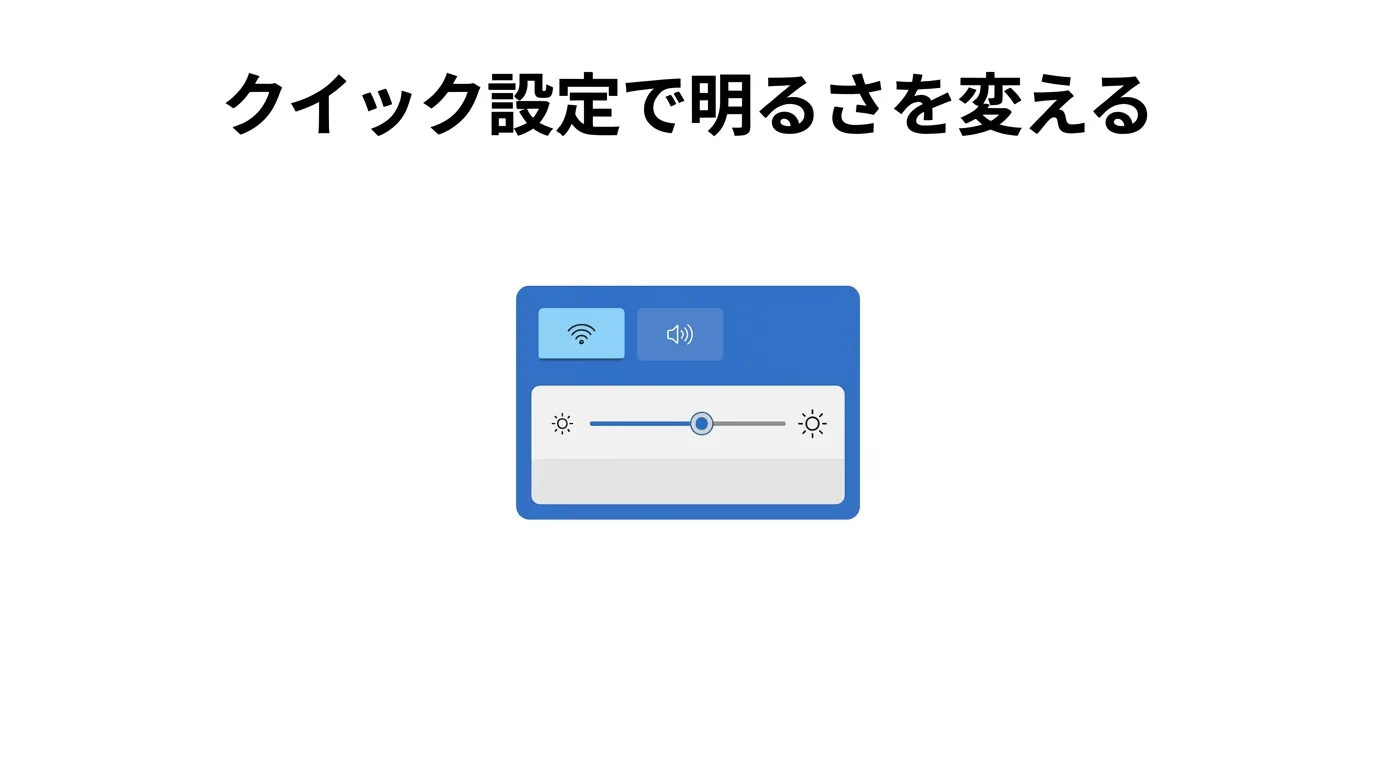
いちばん手軽なのが、タスクバー右下から開く「クイック設定」です。とにかく今すぐ明るさを変えたいときは、クイック設定の明るさスライダーが最速です。マウスだけで数秒で調整できます。
- タスクバー右下の、ネットワーク・音量・バッテリーのアイコンが並んでいるあたりをクリックします。
- クイック設定のパネルが開いたら、太陽のマークが付いた
明るさスライダーを探します。 - スライダーを左にドラッグすると暗く、右にドラッグすると明るくなります。動かしながら見やすい位置で止めます。
Microsoft公式でも、明るさを変えるときはタスクバー右側のアイコンを選び、明るさスライダーを移動する方法が案内されています。ノートパソコンやタブレットなら、この方法がいちばん早くて簡単です。
設定アプリのディスプレイから明るさを細かく調整する手順
設定アプリからも同じように明るさを変えられます。クイック設定にスライダーが見当たらないときや、夜間モードや自動調整もまとめて設定したいときは、設定アプリのディスプレイ画面が便利です。
- スタートボタンから「設定」を開きます。
- 左側の「システム」を選び、「ディスプレイ」をクリックします。
- 「明るさと色」の項目にある
明るさスライダーを動かして調整します。
経路をまとめると設定→システム→ディスプレイ→明るさです。ここには明るさスライダーのほかに、夜間モードや、対応しているパソコンでは明るさの自動調整の項目も並んでいます。細かく設定を見直したいときは、この画面を起点にすると迷いません。

ノートパソコンのキーボードにある明るさキーで調整する方法
ノートパソコンの多くには、キーボードに画面の明るさを変える専用キーが付いています。上段のファンクションキー(F1〜F12あたり)に、太陽が小さい・大きいマークが描かれているキーがそれです。
使い方は機種によって2通りあります。マークのキーをそのまま押すだけで明るさが変わる機種と、Fnキーを押しながらそのキーを押す機種です。押しても明るさが変わらないときは、Fnキーを押しながら同じキーを試すと動くことがよくあります。デスクトップパソコン用のキーボードには明るさキーがないことが多いので、その場合は先ほどのクイック設定や設定アプリから調整します。
夜間モードでブルーライトを抑えて目の負担を減らす設定
夜にパソコンを使うと画面がまぶしく感じるときは、夜間モードが役立ちます。夜間モードは明るさそのものを下げるのではなく、画面の色を暖かい色みに変えて目にやさしくする機能です。青白い光(ブルーライト)を抑えて、夜でも見やすくしてくれます。
設定→システム→ディスプレイと進みます。- 「夜間モード」の項目を見つけて、スイッチをオンにします。
- 項目をクリックして開くと、色の暖かさ(強さ)を調整したり、夕方から朝までなど時間を決めて自動でオン・オフする設定もできます。
Microsoftの説明でも、夜間モードをオンにすると夜は暖かく目にやさしい色が表示されるとされています。明るさスライダーと組み合わせて使うと、夜間の見え方がぐっと楽になります。

周囲の明るさやコンテンツに合わせて明るさを自動調整する設定
Windows 11には、明るさを手動で変えなくても自動で調整してくれる機能もあります。ただし自動調整は一部の対応パソコンだけの機能で、すべてのパソコンで使えるわけではありません。項目が表示されない場合は、そのパソコンが対応していないだけなので、手動での調整を使えば問題ありません。
自動調整には2つの種類があります。ひとつは、明るさセンサーを持つパソコンで、周囲の照明が変わったときに画面の明るさを自動で合わせるものです。もうひとつが、画面に映すコンテンツに合わせて明るさを変える機能です。これらの項目は設定→システム→ディスプレイの中にある明るさ関連の設定として、対応しているパソコンでのみ表示されます。Microsoft公式では「コンテンツに基づいて明るさを変更する」という項目名で、「オフ」「いつも」「バッテリーのみ」から選べると案内されています。動画やゲームで画面が勝手に暗くなるのが気になるときは、この項目を「オフ」にすると改善することがあります。
デスクトップや外部モニターで明るさスライダーが効かないときの調整方法
デスクトップパソコンや、ノートパソコンに外付けモニターをつないで使っている場合、Windowsの明るさスライダーが表示されなかったり、動かしても明るさが変わらなかったりすることがあります。これは故障ではありません。
外部モニターの明るさは、Windowsのスライダーではなくモニター本体のボタンで調整するのが正しい方法です。外部モニターがつながっている環境では、Windowsの明るさスライダーが表示されないことがあり、そのときはモニター本体のボタンで明るさを変えます。この点はMicrosoft公式のサポートページでも案内されています。モニターの前面や背面、下側にあるボタンを押してメニューを開き、ブライトネス(Brightness)の項目で調整してください。
クイック設定や設定アプリを試してもスライダー自体が見当たらない、動かしても画面がまったく変わらないという場合は、ドライバーや設定側の原因が考えられます。そのときはWindows11で画面の明るさが調整できないときの原因と解決方法で、原因の切り分け方をくわしく説明しています。あわせて確認してみてください。
ここまでの調整方法を、場面ごとに表にまとめました。自分の状況に近いところから試してみてください。
| やりたいこと | 使う方法 | 操作の場所 |
|---|---|---|
| 今すぐ 明るさを変えたい |
クイック設定の 明るさスライダー |
タスクバー右下の アイコンをクリック |
| 細かく 設定を見直したい |
設定アプリの ディスプレイ |
設定→システム→ ディスプレイ→明るさ |
| ノートPCで 手早く変えたい |
キーボードの 明るさキー |
太陽マークのキー (Fnキーと併用の機種も) |
| 夜のまぶしさを 抑えたい |
夜間モード | 設定→システム→ ディスプレイ→夜間モード |
| 自動で 合わせたい |
明るさの自動調整 (対応PCのみ) |
設定→システム→ ディスプレイ内に表示 |
| 外付けモニターの 明るさを変えたい |
モニター本体の ボタン |
モニターの 物理ボタン |
参考にした公式情報
この記事の明るさスライダー・夜間モード・明るさの自動調整・外部モニターについての説明は、Microsoft公式のサポートページを一次情報として確認しています。画面の明るさと色の変更全般はMicrosoft Support「Windows で表示の明るさと色を変更する」に、コンテンツに合わせた明るさの自動調整はMicrosoft Support「コンテンツのアダプティブ輝度制御」に記載があります。画面や項目の名前はWindowsの更新で変わることがあるため、実際の画面と見比べながら進めてください。
よくある質問
クイック設定に明るさスライダーが表示されないのはなぜですか
明るさスライダーは、明るさを変えられる内蔵画面を持つノートパソコンやタブレットで表示されます。デスクトップパソコンや外付けモニターでは表示されないことがあり、その場合はモニター本体のボタンで明るさを調整します。故障ではありません。
夜間モードをオンにしても画面が暗くならないのですが
夜間モードは明るさそのものを下げる機能ではなく、画面の色を暖かい色みに変えて目の負担を減らす機能です。暗さも変えたいときは、クイック設定や設定アプリの明るさスライダーと組み合わせて使ってください。
画面が勝手に暗くなったり明るくなったりします
対応パソコンでは、周囲の明るさや表示中のコンテンツに合わせて明るさが自動で変わることがあります。気になるときは、対応パソコンで表示される「コンテンツに基づいて明るさを変更する」の項目を「オフ」にすると、自動で変わらなくなります(設定→システム→ディスプレイの中にあります)。
デスクトップパソコンで明るさスライダーを動かしても変わりません
デスクトップや外付けモニターの明るさは、Windowsのスライダーではなくモニター本体のボタンで調整します。モニターにあるボタンでメニューを開き、ブライトネス(Brightness)の項目を変えてください。
まとめ
Windows 11で画面の明るさを調整する方法は、場面によって使い分けると迷いません。今すぐ変えたいならタスクバー右下のクイック設定、細かく見直すなら設定→システム→ディスプレイ、ノートパソコンならキーボードの明るさキーが便利です。夜のまぶしさは夜間モードで色をやわらげ、対応パソコンなら自動調整も使えます。外付けモニターやデスクトップはモニター本体のボタンで調整するのが正解です。自分の使い方に合う方法をひとつ覚えておけば、目が疲れにくい快適な明るさにすぐ整えられます。
元情シスで10年以上、社内のパソコン設定のサポートをしてきた経験からお伝えすると、明るさの不調は「壊れた」のではなく「どこで調整するかを知らないだけ」のことがほとんどです。落ち着いて上から試せば必ず調整できます。(uri uri)
お使いのパソコンがノートなのかデスクトップなのか、外付けモニターを使っているかによって、明るさを調整する場所は変わります。「スライダーが出てこない」「動かしても変わらない」など、あなたのパソコンの状況を教えていただければ、どこを操作すればいいか一緒に確認します。ひとりで悩まず、下のボタンからお気軽にご相談ください。

コメント