
エクスプローラーの使い方を調べようとして、「windows の エクスプローラー に関するヘルプ」といった検索からこのページにたどり着いた方も多いのではないでしょうか。実は、今のエクスプローラーには、昔のWindowsのような説明書型のヘルプ画面が内蔵されていません。困ったときの実質的なヘルプは、Microsoftの公式サポートページと、このページのような解説記事になります。
このページは、「エクスプローラーのヘルプが見たかった」という方のための総合ガイドです。エクスプローラーとは何かというところから、開き方、画面の見方、コピー・削除などの基本操作、表示の変更、検索、クイックアクセスまで、日常で使う操作をひととおりまとめました。上から順に読めば、エクスプローラーの取扱説明書として使えるように作っています。
エクスプローラーとは
エクスプローラー(File Explorer)は、パソコンの中のファイルやフォルダーを見たり、整理したりするための道具です。写真を探す、書類を別のフォルダーに移す、いらないファイルを削除する。こうした作業はすべてエクスプローラーの上で行います。Windowsに最初から入っているので、何かをインストールする必要はありません。

エクスプローラーの開き方
開き方は主に3つあります。どれで開いても同じ画面です。
| 開き方 | 手順 | 特徴 |
|---|---|---|
| キーボード | Windowsキー + E を同時に押す | いちばん速い |
| タスクバー | 画面下のフォルダーの形のアイコンをクリック | マウスだけで開ける |
| スタートボタン | スタートボタンを右クリックして「エクスプローラー」を選ぶ | アイコンが見当たらないときに |
覚えるならまず「Windowsキー + E」のショートカットがおすすめです。EはExplorer(エクスプローラー)の頭文字なので覚えやすく、どんな作業中でも一発で開けます。Microsoftの公式ヘルプでも、タスクバー・スタートメニューからの起動とあわせてこのキー操作が案内されています。
エクスプローラーの画面の見方
エクスプローラーの画面は、大きく分けて5つの部分でできています。それぞれの名前と役割を先につかんでおくと、この後の操作説明がすっと頭に入ります。
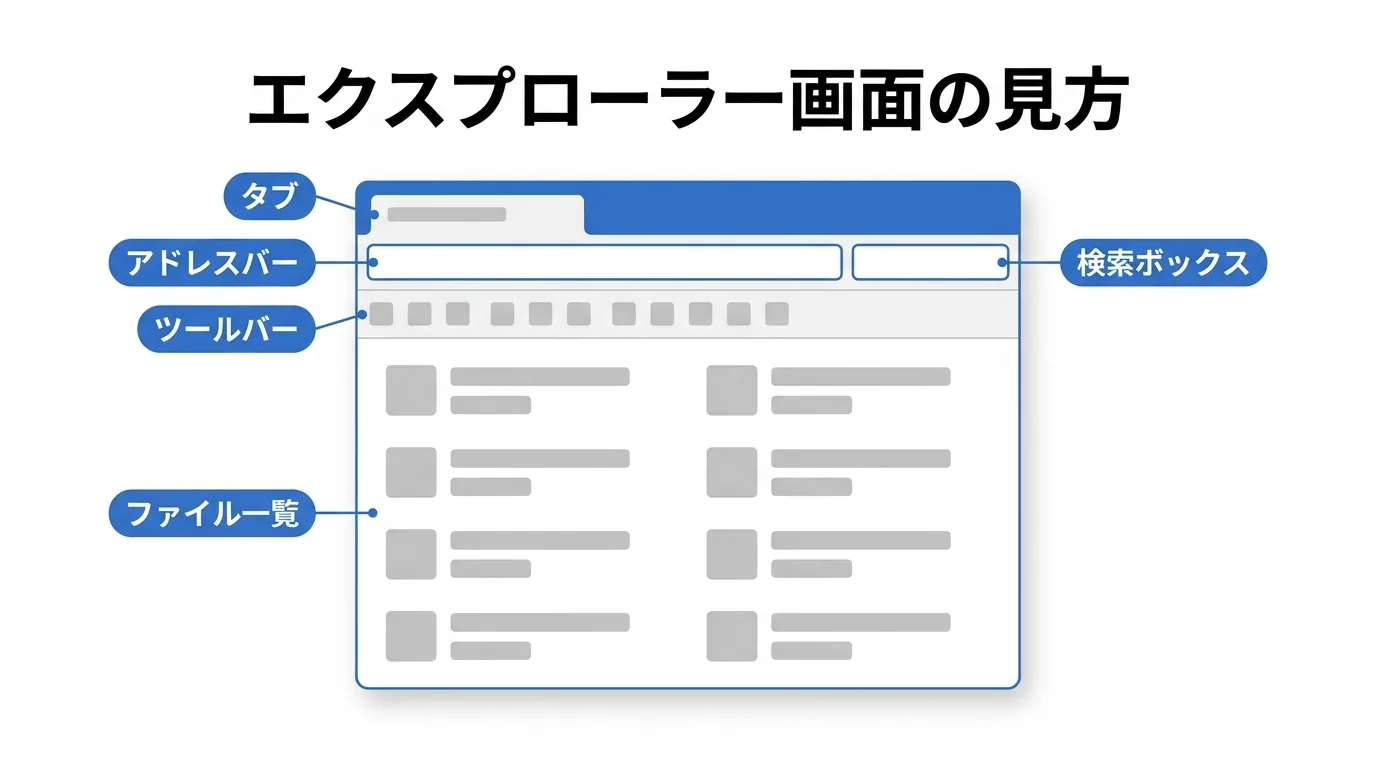
| 場所 | 名前 | 役割 |
|---|---|---|
| 左側の縦の一覧 | ナビゲーションウィンドウ | フォルダーの一覧。クリックで移動する |
| 上部のボタン列 | コマンドバー | 「新規作成」「表示」「並べ替え」やコピー・削除のボタンが並ぶ |
| 上部の細長い欄 | アドレスバー | 今開いているフォルダーの場所を表示する |
| 右上の入力欄 | 検索ボックス | ファイル名などで検索できる |
| 中央の広い領域 | ファイル一覧 | フォルダーの中身が表示される。実際の作業場所 |
昔のWindowsを使っていた方が最初に戸惑うのが上部の変化です。Windows 11では従来の「リボン」(ホーム・共有・表示などのタブが並ぶ帯)が廃止され、1行のシンプルなコマンドバーに置き換わりました。ボタンの数は減りましたが、コピー・貼り付け・削除・名前の変更といった主要な機能はすべてコマンドバーとその右端の「…」(もっと見る)の中にあります。なお、Microsoftの公式ヘルプには、現在もこのボタン類を「リボン」という旧い呼び名のまま説明している箇所が残っています。公式ページで「リボン」と出てきたら、Windows 11ではこのコマンドバーのことだと読み替えてください。本記事の画面はWindows 11(25H2)で確認していますが、基本の構成はWindows 11であれば共通です。
ファイルの基本操作
エクスプローラーで毎日使うのは、結局のところ「コピー」「移動」「削除」「名前の変更」の4つです。マウスでもキーボードでも操作できるので、両方まとめておきます。

| 操作 | マウスでのやり方 | ショートカットキー |
|---|---|---|
| コピー | ファイルを右クリックし、メニュー上部の「コピー」を選ぶ | Ctrl + C |
| 貼り付け | 貼り付け先の何もないところを右クリックし、「貼り付け」を選ぶ | Ctrl + V |
| 切り取り(移動) | ファイルを右クリックし、メニュー上部の「切り取り」を選ぶ | Ctrl + X |
| 削除 | ファイルを右クリックし、メニュー上部の「削除」を選ぶ | Delete |
| 名前の変更 | ファイルを右クリックし、メニュー上部の「名前の変更」を選ぶ | F2 |
| 元に戻す | キー操作が確実(直前の操作を取り消す) | Ctrl + Z |
右クリックで出るメニューの中身も、当サイトの実機で確認しました。ファイルを右クリックすると、メニューの上部に「切り取り」「コピー」「名前の変更」「共有」「削除」の5つが並び、その下に「開く」「プログラムから開く」「お気に入りに追加」「圧縮先」「パスのコピー」「プロパティ」「その他のオプションを確認」などの項目が続きます。上部の5つは、お使いの環境によって文字ではなくアイコンだけで表示されることもありますが、並びと役割は同じです。昔ながらの項目がすべて並ぶメニューに切り替えたいときは、いちばん下の「その他のオプションを確認」を選びます。
コピーと移動の手順
ファイルを別のフォルダーへ複製したいときの流れは次のとおりです。
- コピーしたいファイルを1回クリックして選びます(ダブルクリックすると開いてしまうので1回だけ)。
- Ctrl + C を押します。見た目は何も変わりませんが、コピーの準備ができています。
- 左のナビゲーションウィンドウなどから、貼り付け先のフォルダーを開きます。
- Ctrl + V を押すと、ファイルが貼り付けられます。
「移動」したいときは、手順2を Ctrl + X(切り取り)に変えるだけです。コピーは元の場所にファイルが残り、移動は元の場所から無くなる、という違いがあります。ファイルをマウスでつまんで目的のフォルダーへ運ぶ「ドラッグ」でも移動できますが、途中で指を離すと思わぬ場所に落ちてしまうことがあるので、慣れないうちは切り取りと貼り付けのほうが確実です。
削除とごみ箱
いらないファイルは、選んで Delete キーを押せば削除できます。ここで安心してほしいのは、削除したファイルはすぐには消えず、いったん「ごみ箱」に移動するだけという点です。間違って消してしまっても、デスクトップのごみ箱を開いて対象を右クリックし「元に戻す」を選べば、元の場所に戻ってきます。直後に気づいたなら Ctrl + Z でも取り消せます。
表示の変更と並べ替え
「アイコンが小さくて見づらい」「更新した順に並べたい」というときは、コマンドバーの「表示」と「並べ替え」を使います。

コマンドバーの「表示」をクリックすると、表示形式の一覧が開きます。当サイトの実機(Windows 11 25H2)で確認したところ、上から「特大アイコン」「大アイコン」「中アイコン」「小アイコン」「一覧」「詳細」「並べて表示」「コンテンツ」の8種類が並び、その下にファイルの情報を横に表示する「詳細ウィンドウ」「プレビュー ウィンドウ」、いちばん下に「表示」というサブメニュー(ナビゲーション ウィンドウやコンパクト ビューの切り替え)が続く構成でした。写真の入ったフォルダーは「大アイコン」で中身を見ながら、書類のフォルダーは「詳細」で日付を見ながら、とフォルダーごとに使い分けるのがコツです。
隣の「並べ替え」では、名前・更新日時・種類・サイズなどの順に並べ替えられます。書類を探すときは「詳細」表示にして「更新日時」で並べ替えるのが定番で、最近使ったファイルほど上(または下)にまとまるため、目当てのファイルがすぐ見つかります。
ファイルの種類(拡張子)を表示する
ファイル名の末尾に付く「.xlsx」「.pdf」のような記号を拡張子と呼びます。標準では隠れていますが、表示しておくとファイルの種類をひと目で見分けられるようになります。
- コマンドバーの「表示」をクリックします。
- いちばん下の「表示」にマウスを合わせます。
- 「ファイル名拡張子」をクリックしてチェックを付けます。
同じ場所の「隠しファイル」にチェックを入れると、普段は見えない設定用のファイルも表示できます。うっかり消すと不具合のもとになるので、用が済んだらチェックを外すのが無難です。
検索ボックスでファイルを探す
「どのフォルダーに保存したか分からない」というときは、右上の検索ボックスの出番です。探したい範囲のフォルダー(分からなければ左側の「PC」)を開いてから、ファイル名の一部を入力してEnterキーを押すと、そのフォルダーの中とその下の階層をまとめて探してくれます。
ファイル名を正確に覚えていなくても大丈夫です。「請求」とだけ入れれば「請求書2月.xlsx」も「請求先一覧.pdf」も見つかります。ファイルの種類だけ分かっているときは、*.pdf のように入力すると、名前を問わずPDFファイルだけを一覧にできます。検索結果の画面でも並べ替えがそのまま使えるので、更新日時順に絞り込むと効率的です。広い範囲の検索は時間がかかるため、心当たりのあるフォルダーから探すのが早道です。
クイックアクセスでよく使うフォルダーを登録する
エクスプローラーを開くと標準では最初に表示される「ホーム」には、クイックアクセスという「よく使うフォルダーの指定席」があります。デスクトップ・ドキュメント・ダウンロード・ピクチャなどの主要フォルダーは、あらかじめここにピン留めされています。
自分がよく使うフォルダーも、次の手順で追加できます。
- 登録したいフォルダーを右クリックします。
- メニューから『クイック アクセスにピン留めする』を選びます。
- 左のナビゲーションウィンドウと「ホーム」に、そのフォルダーが常に表示されるようになります。
この手順名はMicrosoft公式ヘルプの表記どおりで、外したいときは同じ右クリックメニューから外せます。深い階層のフォルダーを毎回たどっている方は、これを設定するだけで日々の手間が大きく減ります。ファイル単体の場合は、右クリックメニューの「お気に入りに追加」から「ホーム」のお気に入り欄に登録できます。この項目も当サイトの実機で表示を確認しています。
エクスプローラーが開かない・動きがおかしいとき
エクスプローラーが急に固まった、開かない、クリックしても反応しない。そんなときは、パソコン全体を再起動する前に、エクスプローラーだけを再起動する方法があります。エクスプローラーの一時的な不調の多くは、この再起動だけで改善します。
- Ctrl + Shift + Esc を押して、タスクマネージャーを開きます。
- 「プロセス」の一覧から「エクスプローラー」を探して右クリックします。
- 「再起動」を選びます。画面が一瞬ちらつけば完了です。
再起動しても直らない、クリック自体が効かないという症状が続く場合は、原因の切り分けから対処までを別の記事で詳しく解説しています。Windows11でエクスプローラーがクリックできないときの対処を参考にしてください。
参照した公式情報

エクスプローラーの開き方・表示の変更・クイックアクセスの仕様については、Microsoft公式サポートのヘルプページ『Windows でのエクスプローラー』を一次情報として確認しています。操作手順は、運営者が実際にWindows 11(25H2)のエクスプローラーで動作を確かめたうえで記載しました。
よくある質問
「windows の エクスプローラー に関するヘルプ」を探しています
検索結果からこのページに来た方も多いはずです。今のWindowsには、エクスプローラー専用の説明書型ヘルプ画面が内蔵されていないため、ヘルプを探すとインターネットの検索結果に行き着きます。実質的なヘルプにあたるのは、Microsoft公式サポートの『Windows でのエクスプローラー』のページと、本記事のような解説記事です。知りたい操作が決まっているなら、この記事の該当する章から読むのが近道です。
昔あったリボンやメニューバーが見当たりません
Windows 11でリボンは廃止され、画面上部の1行のコマンドバーに整理されました。コピー・削除などはコマンドバーのアイコン、細かい機能は右端の「…」(もっと見る)の中にあります。機能自体が無くなったわけではないので、まず「…」の中を探してみてください。
エクスプローラーとInternet Explorerは同じものですか
別物です。エクスプローラー(File Explorer)はファイルを管理する道具で、Internet Explorerはかつてのインターネット閲覧ソフトです。名前は似ていますが、Internet Explorerはすでにサポートが終了しており、現在の閲覧はMicrosoft Edgeなどが担っています。
エクスプローラーにタブは作れますか
作れます。Windows 11のエクスプローラーはブラウザーのようにタブに対応しており、上部の「+」をクリックするか Ctrl + T で新しいタブを開けます。2つのフォルダーを行き来しながらファイルを移すときに便利です。タブが表示されない場合も、お使いのWindows 11を最新の状態に更新すれば使えるようになります。
まとめ
エクスプローラーは、「Windowsキー + E で開く」「上のコマンドバーで操作する」「左のナビゲーションウィンドウで移動する」という3点を押さえれば、日常の操作はほぼ迷いません。そのうえで、表示の変更・検索ボックス・クイックアクセスを少しずつ取り入れると、ファイル探しの時間がぐっと短くなります。このページは取扱説明書代わりにいつでも読み返せるよう作ってありますので、操作に迷ったときの起点として活用してください。
エクスプローラーの操作で困ったら
「ファイルをどこに保存したか分からなくなった」「操作の途中でおかしな画面になった」など、文章だけでは判断しづらい場面もあります。運営者(uri uri)が今の画面の状態を伺いながら一緒に確認しますので、ひとりで悩む前に 公式LINE(無料相談) からお気軽にご相談ください。
この記事は当サイト運営者(uri uri)が、Windows 11(25H2)の実機画面とMicrosoft公式情報をもとに確認して作成しました。

コメント