
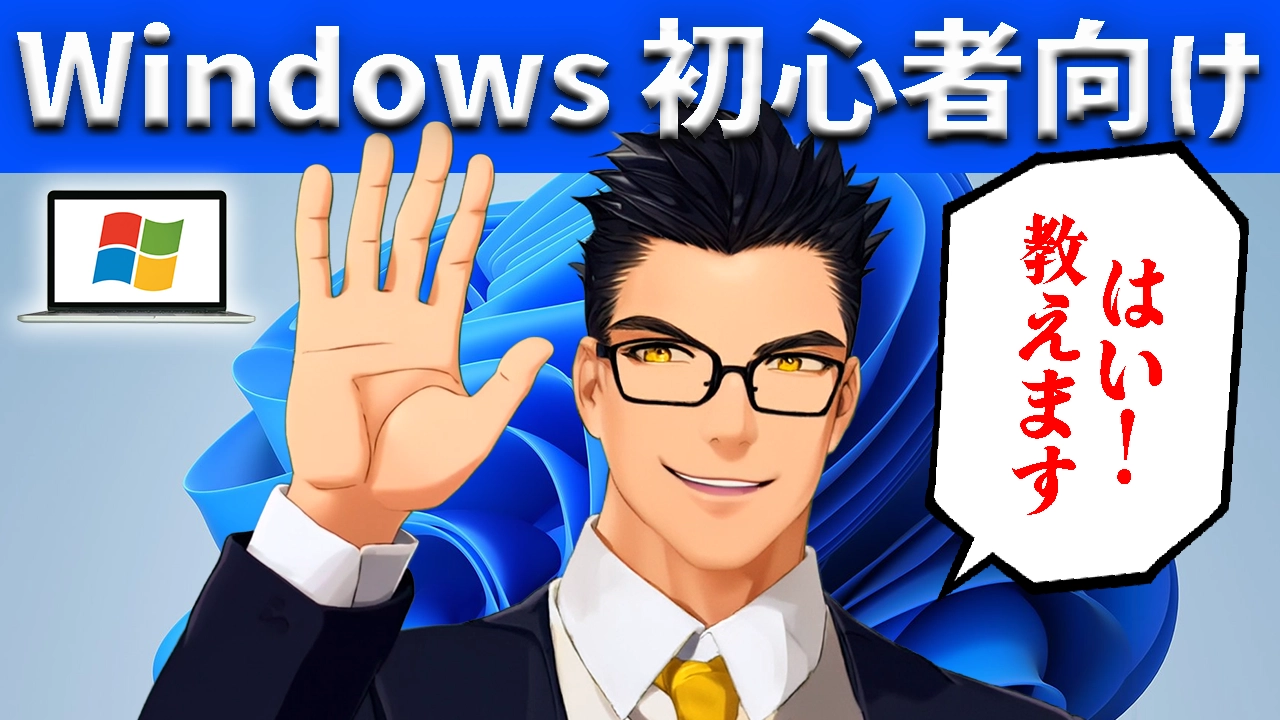
Windows 11を使っている皆さん、次回の「バージョン26H1」のアップデートについて気になりませんか?特に、次回のアップデートがいつ来るのか、どんな新機能が加わるのか、そしてどんな準備をしておけばいいのか、知らないことがたくさんありますよね。この記事では、次回のアップデートに備えるための最重要情報を徹底解説します!今後のアップデートに向けて準備し、さらに使いやすくなるWindows 11を手に入れましょう!
次回のWindows11アップデート「26H1」の概要

Windowsのイメージ
まず初めに、Windows 11の次回の大きなアップデート「バージョン26H1」に関して知っておきたいことを整理しましょう。現在、Microsoftはこのアップデートを「Canaryチャネル」でテスト中ですが、一般公開はまだ先の2026年を予定しています。では、このアップデートでどんな変化があるのでしょうか?
新機能は?特に注目したいアップデート内容
次回の「Windows 11 バージョン26H1」には、以下の重要な機能が追加されることが予測されています。
- 複数Bluetoothデバイスへの音声出力: 例えば、同時に2台のBluetoothスピーカーで音楽を流すことができ、家庭やオフィスでの音楽共有がさらに便利になります。
- パフォーマンス向上: 今回のアップデートでは、システム全体のパフォーマンス向上が期待されており、特に大容量のファイルを扱う際の処理速度が改善されると予測されています。
- セキュリティ強化: 新しいセキュリティ機能が搭載され、個人データの保護がさらに強化される見込みです。
アップデート前にチェックしておくべきこと
次回のWindows 11バージョン26H1がリリースされる前に、準備をしておくことが非常に大切です。アップデート後に起こりうるトラブルを回避するために、以下の準備をおすすめします。
- バックアップを取る: アップデート前に大切なデータをバックアップしておくことで、万が一のトラブルに備えましょう。
- ディスクの空き容量を確保: アップデートの際、一定のディスク容量が必要です。ディスクの空き容量を確認し、不要なファイルを削除しておくことをおすすめします。
- ドライバーやソフトウェアのアップデート: 最新のドライバーやソフトウェアをインストールしておくと、アップデート後の互換性問題を減らせます。
Windows11アップデートに関するよくある疑問と解決策
アップデートに関する不安や疑問は、誰もが抱えがちです。そこで、よくある質問を取り上げ、それに対する実用的な解決策を提供します。
Q1: アップデート後にパソコンが遅くなることはありますか?
アップデート後にパソコンが遅くなる可能性もありますが、主な原因としてはディスク容量の不足や、古いドライバーが影響していることが多いです。これを避けるためには、アップデート前にバックアップを取ったり、ドライバーを最新の状態に保つことが重要です。
Q2: アップデート後にアプリが使えなくなった場合、どうすればいいですか?
アップデート後にアプリが動作しない場合は、まずアプリの互換性を確認し、最新のアップデートがインストールされているかを確認してください。それでも問題が解決しない場合は、アプリを再インストールしてみると効果的です。
まとめ: 次回Windows11アップデートに備えて
Windows 11の次回アップデート「バージョン26H1」は、ユーザーにとって非常に重要なアップデートとなることが予測されています。新機能やパフォーマンス向上、セキュリティ強化が予定されており、今後のWindows 11ライフをより快適にするために、早めの準備が必要です。
これらの新機能や改善点に備えるためには、まずバックアップやドライバーの更新を行い、容量の確認も忘れずに!アップデート後のトラブルを最小限に抑えるための準備をすることで、スムーズに新しいバージョンを楽しむことができるでしょう。
Windows 11の進化にしっかり備えて、より便利で快適なPCライフを手に入れましょう!

コメント