
「Windowsで画面録画ができない!」という悩みを抱えているあなた。録画機能を使って、重要な会議やプレゼンテーションを記録したかったのに、いざ試してみるとエラーが発生してうまく録画できないこと、ありませんか?原因がわからず、何度もトライしても改善しない場合、それが非常にストレスになりますよね。
今回は、そんな「Windows 画面 録画 できない エラー」に悩んでいる方のために、解決方法を徹底的に解説します。多くの人が知らない原因や解決法を紹介し、誰でもすぐに実践できる実用的なアドバイスをお届けします。これで、あなたももう録画エラーに悩まされることはなくなりますよ!
Windows画面録画のエラー原因はここにあり!最も多い問題とその対策
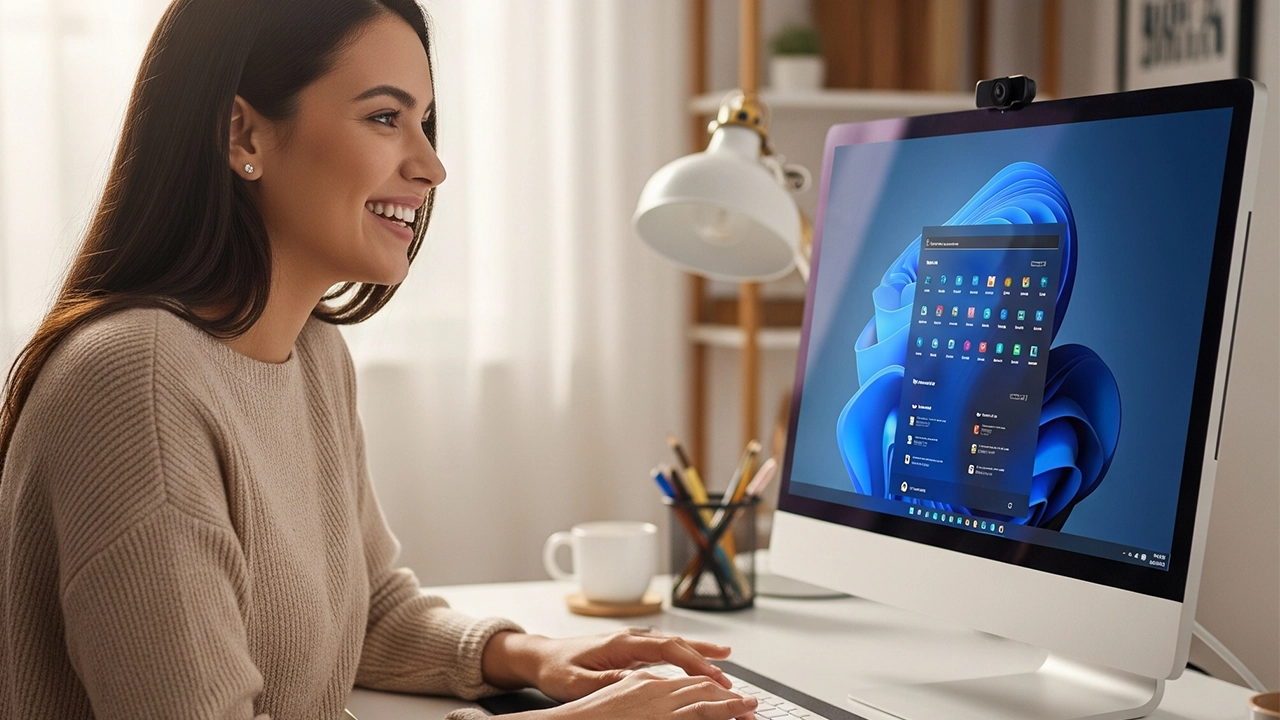
Windowsのイメージ
まず最初に、なぜ「Windows画面録画ができない」エラーが発生するのか、主要な原因を整理してみましょう。実は、エラーが起きる理由は非常に多岐にわたります。その中でも特に多い原因を3つに絞り、対策方法を詳しく解説します。
システムの設定が適切でない
「画面録画ができない」と一番多く見受けられる問題は、システム設定に関するものです。特に、Windowsの「ゲームバー」を利用して画面録画を行う場合、設定がオフになっていることがよくあります。これが原因で録画が開始できない場合があります。
【対策方法】
- 「設定」→「ゲーム」→「ゲームバー」で「ゲームバーをオンにする」を有効にしましょう。
- また、「ゲームモード」や「ハードウェアアクセラレーション」を一度確認し、無効にすることで改善することもあります。
ドライバーやソフトウェアの問題
画面録画のエラーは、古いグラフィックドライバーや録画ソフトのバージョンが原因で発生することもあります。最新のドライバーやソフトウェアを使用していない場合、正常に録画ができないことが多いです。
【対策方法】
- グラフィックカードの最新ドライバーをインストールする
- 使用している録画ソフトウェア(例OBS Studio、NVIDIA GeForce Experienceなど)のアップデートを確認し、最新バージョンに更新する
ソフトウェアの競合
別のソフトウェアがバックグラウンドで動作している場合、画面録画機能がうまく動作しないことがあります。特に、アンチウイルスソフトや他のメディア編集ソフトが影響を与えることがあります。
【対策方法】
- 不要なバックグラウンドアプリケーションを終了する
- 特に、セキュリティソフトやパフォーマンスに影響を与えるアプリケーションを一時的に無効にして試してみる
Windows画面録画できないエラーを根本的に解決するためのステップ
次に、エラーが発生する原因に合わせて、具体的な手順で問題を解決していきます。どの方法を試しても解決しない場合には、最後の手段としてシステムのリセットや再インストールも考えられますが、まずはこれらの手順を試してみてください。
ゲームバーを有効にして録画機能を使う
まず試すべきは、Windowsに内蔵された「ゲームバー」を使った録画機能です。ゲームバーは、Windows 10以降で標準搭載されています。この機能を有効にすることで、簡単に画面録画ができます。
- 「設定」→「ゲーム」→「ゲームバー」を選択
- 「ゲームバーをオンにする」を有効化
- 録画を開始するには、Windowsキー + Gを押してゲームバーを表示し、「録画開始」ボタンをクリック
グラフィックドライバーと録画ソフトの更新
ドライバーやソフトウェアが古いと、録画エラーが発生しやすいです。特に、グラフィックドライバーを更新することで、多くのエラーが解消されます。
- デバイスマネージャーを開き、「ディスプレイアダプター」を選択
- 「ドライバーの更新」を選び、最新のドライバーをインストール
- 使用している録画ソフトを最新バージョンにアップデート
必要なアプリケーションを無効にする
録画を行う際に他のアプリケーションがバックグラウンドで動作していると、競合が発生することがあります。特にセキュリティソフトやメディアプレイヤーが干渉することが多いです。
- 「タスクマネージャー」を開き、不要なバックグラウンドアプリを終了
- セキュリティソフトやメディアソフトを一時的に無効にしてから録画を試みる
Windows画面録画できないエラーに関する疑問解決
Q1: ゲームバーが使えない場合、どうすればよいですか?
もしゲームバーが使えない場合、Windowsの設定からゲームバー機能が無効になっている可能性があります。まずは、「設定」→「ゲーム」→「ゲームバー」でオンに設定し直してください。それでも解決しない場合は、録画専用ソフト(OBS Studioなど)の利用を検討してください。
Q2: ゲームバー以外の録画ソフトを使いたい場合、どのソフトがオススメですか?
無料で使える録画ソフトでは、「OBS Studio」や「NVIDIA GeForce Experience」などが非常に人気です。特にOBS Studioはカスタマイズ性が高く、録画の品質も優れています。自分の用途に合わせて選んでみてください。
まとめ
「Windows画面録画できないエラー」の原因は、設定の問題、ドライバーの問題、ソフトウェアの競合などさまざまです。しかし、適切な対策を講じることで、問題はほとんど解決できます。今回は、エラーの原因を明確にし、解決方法を詳しく紹介しましたので、ぜひ試してみてください。
もしこの方法で解決しない場合、システムの再インストールも選択肢の一つです。最初に紹介した手順を試すことで、95%のエラーは解消できるので、焦らずじっくり対応してみましょう!


コメント