

「そろそろWindows 11にしたいけれど、どこからダウンロードすればいいの?」と迷っていませんか。ネットで検索すると怪しいサイトも出てきて、どれが本物か分からず不安になりますよね。結論から言うと、Windows 11の入手先はマイクロソフトの公式ページ1つだけで十分です。この記事では、公式ページにある3つの入手方法を初心者の方にもわかるように整理し、いちばん安全でやさしい手順から順番にご案内します。
Windows 11の公式ダウンロードページ(microsoft.com)を開くと、次の3つの選択肢が縦に並んでいます。まずは全体像をつかんでおきましょう。

- Windows 11 インストール アシスタント:今使っているパソコンをそのまま11に更新する。いちばん簡単で初心者向け。
- Windows 11 のインストール メディアを作成する:USBメモリやDVDを作る。別のパソコンに入れたいときや、まっさらな状態から入れたいとき向け。
- ISOファイルをダウンロードする:上級者向け。ディスクイメージだけを保存する方法。
迷ったときの選び方はとてもシンプルです。今使っているパソコンをそのまま11にしたいだけなら「インストール アシスタント」の一択で問題ありません。別のパソコンに入れたい、または一度初期化してまっさらな状態から入れ直したいときだけ「メディア作成ツール(USB)」を選びます。ISOは仮想環境などを扱う上級者向けなので、初心者の方は最初の2つだけ覚えておけば十分です。それぞれの向き・不向きを表にまとめました。
| 入手方法 | 向いている人 | むずかしさ |
|---|---|---|
| インストール アシスタント | 今のパソコンを11にしたい人 | やさしい |
| メディア作成ツール(USB) | 別のパソコンに入れたい/初期化して入れたい人 | ふつう |
| ISOファイル | 仮想環境などに使う上級者 | むずかしい |

ダウンロードする前に必ず確認すること
手順に進む前に、次の3点だけは確認しておきましょう。ここを飛ばすと、途中で止まったりデータを失ったりする原因になります。
- お使いのパソコンが11に対応しているか:公式には『Windows 11 は 64 ビットの CPU でのみ実行可能です』と記載があります。対応の有無はマイクロソフトの「PC正常性チェック」アプリで確認できます。
- 大事なデータのバックアップ:公式も『Windows 11 をインストールする前に、作業をすべて保存し、PC をバックアップすることをお勧めします』と案内しています。写真や書類はUSBメモリや外付けディスクに控えておくと安心です。
- 安定したインターネット環境:数GBのファイルを受信するため、有線または安定したWi‑Fiで行いましょう。
なお、公式には『要件を満たさない PC に Windows 11 をインストールすると、その PC はサポート対象外となり、更新プログラムを受け取ることができなくなります』とも書かれています。要件を満たさないパソコンに無理やり入れる裏ワザのような方法は避け、正常性チェックで「対応」と出たパソコンで進めてください。

いちばん安全なインストールアシスタントで11にする手順
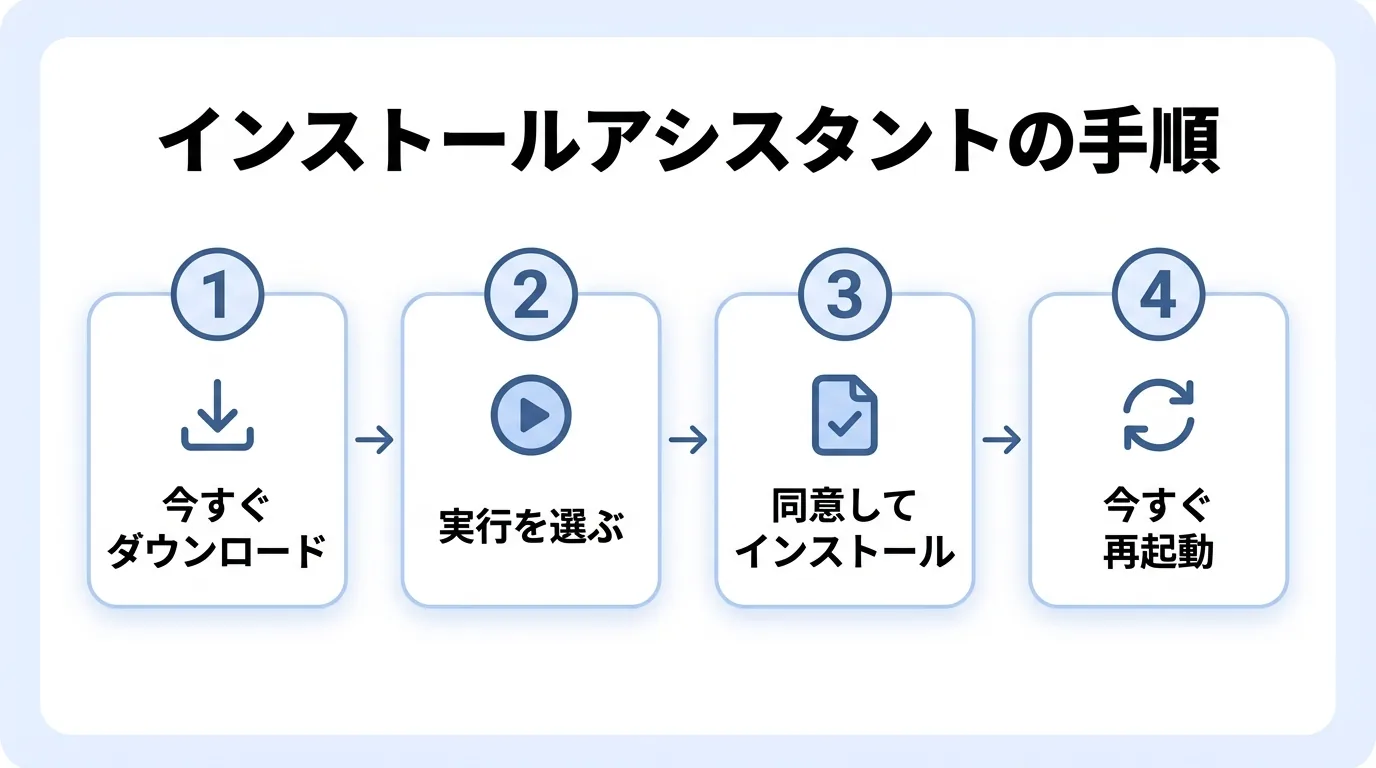
この方法は、現在Windows 10が動いていて、かつWindows 11のシステム要件を満たしているパソコンが対象です。前の章の正常性チェックで「対応」と出たパソコンなら、これが最短でいちばんやさしい方法です。作業前にほかのアプリはすべて閉じておきましょう。
- 公式ページの「Windows 11 インストール アシスタント」の欄にある
今すぐダウンロードボタンを押します。 - ダウンロードされたファイル(Windows11InstallationAssistant)をダブルクリックして起動します。
- 画面の案内にそって「同意してインストール」を選ぶと、ダウンロードと準備が自動で進みます。
- 準備が終わると再起動を求められます。案内どおり「今すぐ再起動」を選びます。
再起動後はしばらく更新作業が続きます。このとき公式も『PC の電源を切らないでください』と強く注意しています。画面が何度か暗くなっても電源には触れず、そのまま待つのが成功のコツです。所要時間はパソコンの性能や回線によって変わるため、時間に余裕のあるときに始めましょう。
USBメモリを作るメディア作成ツールの手順
別のパソコンに入れたいときや、いったん初期化してまっさらな状態から入れたいときは、USBメモリを使う方法が便利です。中身が消えても困らない8GB以上のUSBメモリを1本用意してください。なお、この方法で作れるのはx64プロセッサ用のメディアのみで、Arm搭載機(Snapdragon等)には使えません。
- 公式ページの「Windows 11 のインストール メディアを作成する」の欄で「今すぐダウンロード」を押し、メディア作成ツールを入手します。
- USBメモリをパソコンに差し込み、ダウンロードしたツールを起動します。
- 最初に表示される使用許諾(ライセンス条項)の内容を確認して同意します。
- 言語とエディションを確認する画面が出るので、おすすめの設定のまま、または必要に応じて選び直して進みます。
- 使用するメディアとして「USB フラッシュ ドライブ」を選びます。
- 差し込んだUSBメモリを選ぶと作成が始まります。完了するまでそのまま待ちます。
作成したUSBメモリを対象のパソコンに差し、そこから起動すればインストールを始められます。USBの中身はすべて消えるので、必要なデータが入っていないか作成前に必ず確認してください。

ISOファイルを直接ダウンロードする方法
仮想環境で使いたい方や、自分でDVDに焼きたい上級者の方には、ディスクイメージ(ISO)を直接保存する方法もあります。公式ページの下部にある「x64 デバイス用 Windows 11 ディスク イメージ (ISO) をダウンロードする」の欄からエディションと言語を選んで進めます。ISOはそのままでは使えず、別途USBやDVDに書き込む必要があるため、操作に慣れていない方はインストールアシスタントを選ぶのが無難です。
偽サイトにだまされないために
Windows 11を検索すると、公式そっくりの偽ページや、有料を装う広告が表示されることがあります。ダウンロードは必ず、アドレスがmicrosoft.comで始まる公式ページから行ってください。「今すぐ購入」「別のソフトも一緒に」などをうたうサイトは公式ではありません。正しい入手先さえ守れば、Windows 11は無理な費用をかけずに安全に手に入れられます。
よくある質問
Q. ダウンロードしたら今のデータは消えますか?
A. インストールアシスタントで今のパソコンを更新する場合、原則としてファイルやアプリは引き継がれます。とはいえ念のため、事前のバックアップはしておきましょう。
Q. どの方法を選べばいいか分かりません。
A. 今使っているパソコンを11にしたいだけなら「インストール アシスタント」で十分です。別のパソコンに入れたい、または初期化して入れたいときだけ「メディア作成ツール(USB)」を選びましょう。
Q. 自分のパソコンが対応しているか分かりません。
A. マイクロソフトの「PC正常性チェック」アプリを使うと、対応・非対応がひと目で分かります。ダウンロード前に確認しておくと安心です。
Windows 11のダウンロードは、公式ページの3つの選択肢の中から自分に合ったものを選ぶだけです。手順の途中で不安になったときや、「自分のパソコンで大丈夫かな」と迷ったときは、無料でご相談いただけます。あなたのパソコンの状況にあわせて、いちばん失敗しにくい進め方を一緒に確認しましょう。


コメント