
「Windows 11 25H2はいつ出るのか」という疑問でこのページにたどり着いた方に、まず結論からお伝えします。Windows 11 バージョン 25H2 は、2025年9月30日にすでに一般提供が始まっています。これから出るものではなく、もう配られているものです。
当サイトの検証用パソコンにも、実際に25H2が入っています。設定の更新の履歴を開くと、機能更新プログラムの欄に「Windows 11, version 25H2」が2025年12月6日にインストール済みと記録されていました。一般提供の開始から2か月ほど遅れて自分の端末に届いた形です。この「人によって届く時期がずれる」という点が、25H2を理解するうえでいちばん大事なところになります。
そこでこの記事では、リリース日の話で終わらせず、実際に手元のパソコンで25H2を扱うときに必要になることを順番に整理します。自分のパソコンに25H2が来ているかの確認方法、まだなら今すぐ入れる手順、実際に何が変わったのか、いつまでに上げればよいのか、入れたくない場合の先送りの仕方、そして入れたあとに戻す方法まで。すべてMicrosoftの公式情報で裏を取り、確認できたことだけを書きます。
Windows 11 25H2 は2025年9月30日にすでに提供が始まっている
Microsoftの公式なリリース情報ページには、Windows 11の各バージョンの公開日とサポート終了日が一覧で載っています。そこに記載されている25H2の公開日は2025年9月30日、OSビルドは26200です。24H2のOSビルドが26100でしたから、番号がひとつ上がった形になります。
同じ日に公開されたMicrosoftのブログには、提供の始まり方が書かれています。それによると、提供開始の初日に対象となったのは、24H2が動いていて、かつ「利用可能になったらすぐに最新の更新プログラムを取得する」というトグルをすでにオンにしていた人のパソコンでした。そこから段階的に対象を広げていく、という配り方です。全員のパソコンに同時に降ってくるわけではありません。「まわりはもう25H2なのに自分だけ来ない」という状況が起きるのは、この仕組みのためです。
2026年7月時点で、Windows 11の主要なバージョンの状況は次のとおりです。日付はすべてMicrosoftの公式リリース情報ページに記載されているものです。
| バージョン | OSビルド | 公開日 | 更新の終了(Home、Pro、Pro Education、Pro for Workstations) | 更新の終了(Enterprise、Education) |
|---|---|---|---|---|
| 26H1 | 28000 | 2026年2月10日 | 2028年3月14日 | 2029年3月13日 |
| 25H2 | 26200 | 2025年9月30日 | 2027年10月12日 | 2028年10月10日 |
| 24H2 | 26100 | 2024年10月1日 | 2026年10月13日 | 2027年10月12日 |
| 23H2 | 22631 | 2023年10月31日 | 更新の終了 | 2026年11月10日 |
Windows 11の機能更新プログラムのサポート期間について、公式リリース情報ページは『機能更新プログラムは、暦年の後半にリリースされ、Home、Pro、Pro for Workstations、および Pro Education エディションの 24 か月のサポート、Enterprise および Education エディションの 36 か月間のサポートが付属します。』と説明しています。25H2の場合、家庭やお店で使われることの多いHomeとProは2027年10月12日まで、EnterpriseとEducationは2028年10月10日までということになります。
表の26H1だけ公開日が2026年2月10日で、この「暦年の後半」という説明から外れています。これは例外的なリリースだからです。詳しくは後の見出しで触れますが、26H1は2026年初めに発売される新しいパソコンに対応するためのもので、いま使っているパソコンには配られません。表の中で浮いて見えても、気にする必要はありません。

この表を見ると、25H2の話が単なる「新しいもの好きの話題」ではないことが分かります。いま多くのパソコンに入っている24H2は、HomeとProの場合2026年10月13日で更新の提供が終わります。24H2のまま使い続けると、その日以降は毎月のセキュリティ更新プログラムが届かなくなります。今日すぐに入れる必要はありませんが、2026年10月13日までには25H2にしておく必要があります。この記事は、その期限までの時間をどう使うかという話でもあります。
自分のパソコンが25H2かどうかを確認する
まず、自分のパソコンがいまどのバージョンなのかを確認しましょう。すでに25H2になっているのに気づいていない、という方も少なくありません。有効化パッケージという静かな入り方をするためです(この仕組みは次の見出しで説明します)。
- キーボードの Windows キーを押しながら
Rキーを押します。 - 「ファイル名を指定して実行」が開くので、
winverと入力して Enter キーを押します。 - 表示されたウィンドウに「バージョン 25H2 (OS ビルド 26200.xxxx)」と書かれていれば25H2です。「バージョン 24H2 (OS ビルド 26100.xxxx)」ならまだ24H2です。
当サイトの検証用パソコン(Windows 11 Home)で実際にwinverを実行すると、「バージョン 25H2 (OS ビルド 26200.8655)」と表示されました。ドットより前の26200が25H2を表す番号で、ドットより後ろの8655は毎月の更新で増えていくビルド番号です。ここが26100で始まっていれば24H2、26200で始まっていれば25H2、という見分け方になります。
設定アプリから確認することもできます。設定を開き、システム、バージョン情報の順に進むと、Windowsの仕様の欄にバージョンとOSビルドが表示されます。数字の見方は同じです。

さらに、いつ25H2が入ったのかを知りたい場合は更新の履歴を見ます。設定、Windows Update、更新の履歴と進み、機能更新プログラムの欄を開くと、25H2がインストールされた日付が記録されています。当サイトの検証用パソコンでは、ここに「Windows 11, version 25H2 2025/12/06 に正しくインストールされました」と表示されていました。一般提供の開始が9月30日ですから、実際に届いたのはその約2か月後だったことになります。

25H2は有効化パッケージで入るので、更新にかかる時間は短い
25H2が24H2と決定的に違うのは、その中身ではなく届き方です。Microsoftの公式ドキュメントは、24H2から更新する端末には有効化パッケージ(enablement package)が使われる、と明記しています。
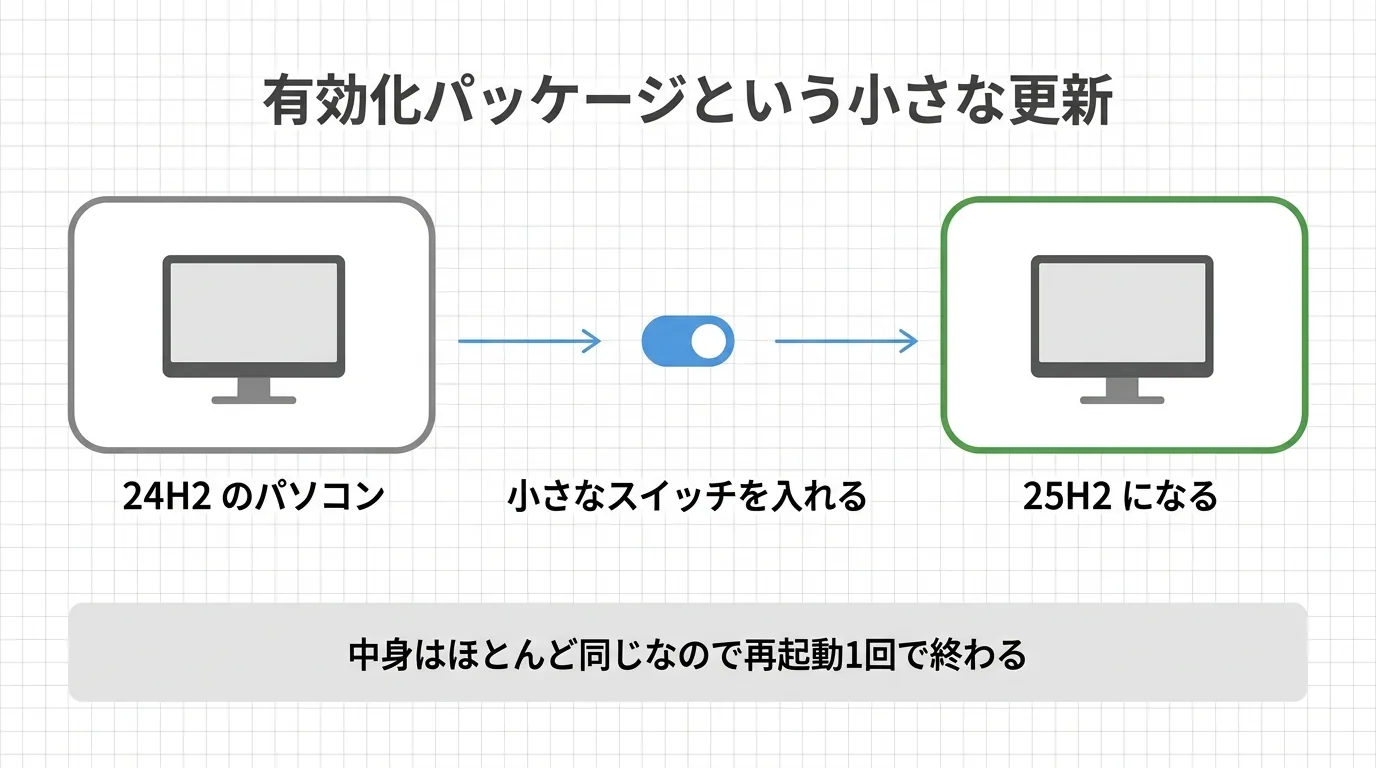
これはどういうことか、順を追って説明します。24H2を使っているパソコンには、毎月のセキュリティ更新プログラムを通じて、25H2で使われる新しい部品がすでに少しずつ配られています。ただし一部の機能は、まだスイッチが切られた状態で眠っています。有効化パッケージは、この眠っている機能のスイッチを一斉にオンにする、ごく小さな切り替え用のパッケージです。大きなファイルを新たにダウンロードして入れ替えるわけではありません。
この方式のおかげで、24H2から25H2への更新は再起動1回で終わります。Microsoftのサポート技術情報(KB5054156)にも「The enablement package is a great option for installing a scoped feature update like Windows 11, version 25H2 as it enables an update from version 24H2 to version 25H2 with a single restart, reducing update downtime.」と書かれています。以前の機能更新のように、コーヒーを何杯も飲みながら待つ、という作業ではなくなりました。
ひとつ補足しておくと、KB5054156は「25H2そのもの」ではありません。あくまで24H2が入っているパソコンを25H2に切り替えるための有効化パッケージです。したがって、Windows 10から上げる場合や、これから買う新しいパソコンには、この番号は関係ありません。24H2を使っている人が25H2へ進むときの、専用の入り口だと考えてください。
有効化パッケージで入っていることは、実機でも目に見える形で確認できます。コントロールパネルのプログラムと機能から「更新プログラムをアンインストールする」を開くと、当サイトの検証用パソコンには「Feature Update for Windows 11 25H2 via Enablement Package (KB5054156)」という項目が並んでいました。名前のとおり、有効化パッケージ経由で入った25H2の機能更新プログラムです。

なお、有効化パッケージを当てるには前提条件があります。KB5054156のページには、24H2を使っていること、そして2025年8月29日公開のKB5064081(OSビルド26100.5074)以降の累積更新プログラムが入っていることが必要だと書かれています。毎月の更新をきちんと当てているパソコンであれば、この条件はすでに満たされています。
まだ届いていない場合に25H2を今すぐ入れる方法
winverで確認して24H2のままだった場合、待っていればいずれ届きますが、自分から取りに行くこともできます。Microsoftの日本語サポートページには、入手方法として『このWindows Updateをダウンロードしてインストールするには、[Windows のスタート] ボタンをクリックし、[設定] > Windows Update を選択し、[更新プログラムの確認] を選択します。』と書かれています。
- スタートボタンをクリックし、設定を開きます。
- 左側の一覧から Windows Update を選びます。
- 「更新プログラムのチェック」ボタンをクリックします。
- 25H2が対象になっていれば、「Windows 11, version 25H2 が利用可能です」といった案内が表示されるので、「ダウンロードしてインストール」を選びます。
- ダウンロードが終わったら「今すぐ再起動する」を押します。再起動は1回で完了します。
それでも案内が出ない場合は、同じWindows Updateの画面にある「利用可能になったらすぐに最新の更新プログラムを取得する」というトグルをオンにしてから、もう一度更新プログラムのチェックを実行してみてください。公式ページは『セキュリティ以外の最新の更新プログラムを最初に入手する場合は、[利用可能になったらすぐに最新の更新プログラムを取得する] オプションに移動し、その横にあるトグルを [オン] に設定します。』と案内しています。

ここで、無理に急がないほうがよい場合についても触れておきます。トグルをオンにして更新プログラムのチェックを押しても25H2が出てこないことがあります。これは故障ではありません。Microsoftは、互換性の問題が見つかった機種や構成に対して、意図的に配信を保留する仕組みを用意しています。セーフガードホールドと呼ばれるもので、公式ドキュメントは『セーフガード ホールドにより、既知の問題を持つデバイスが新しいオペレーティング システム バージョンで提供されるのを防ぎます。』と説明しています。
つまり、案内が出てこないということは、その端末では何らかの引っかかりが確認されている可能性があるということです。問題が解決されると保留は解除され、自然に案内が出るようになります。この点について公式ドキュメントは『問題が解決され、保留がリリースされるまで、手動で更新しないことをお勧めします。』とも書いています。案内が出ないパソコンに、外部から入手したファイルで強引に入れるのは避けてください。守られている側にいる、と考えるのが正解です。
25H2で実際に何が変わったのか
正直に書きます。25H2は、画面の見た目が大きく変わる更新ではありません。有効化パッケージという仕組み上、多くの機能はすでに24H2に届いていて、それがオンになるだけだからです。更新した翌朝にデスクトップを見て「何も変わっていない」と感じても、それは正常です。
ただし、変更が何もないという意味ではありません。Microsoftの公式ドキュメントには、25H2に含まれる変更点がはっきりと列挙されています。タスクマネージャーやエクスプローラーの改良、Windows Helloの画面刷新、削除された機能、さらに企業のシステム管理者向けの機能(プリインストールアプリをポリシーで削除できるようにする、法人向けWi-Fi 7のアクセスポイントに対応する、起動できなくなった端末をクラウド経由で復旧させる仕組みなど)も入っています。ここでは、家庭や小さな事務所で使うパソコンに関係しそうなものを中心に挙げます。
| 変わったところ | 内容 |
|---|---|
| タスクマネージャーのCPU表示 | すべてのページで一貫した基準のCPU使用率を表示するようになりました。以前の表示に戻したい場合は、詳細タブで「CPU ユーティリティ」という列を追加すると見られます。 |
| タスクマネージャーのメモリ表示 | DDR速度の単位がMHzからMT/sに変わりました。 |
| エクスプローラーのAI操作 | ファイルを右クリックしてAIの操作を選ぶと、画像なら背景をぼかす、オブジェクトを消す、背景を削除するといった項目が出ます。 |
| タスクバー | アプリが増えて場所が足りなくなると、アイコンを自動で小さくして全部見えるようにします。個人用設定のタスクバーの動作から変更できます。 |
| アクセス許可のダイアログ | アプリが位置情報・カメラ・マイクへのアクセスを求めたとき、画面が少し暗くなり、画面中央に確認画面が出る形に変わりました。 |
| 設定のプライバシー項目 | プライバシーとセキュリティに「テキストと画像の生成」が追加され、生成AIモデルを最近使ったアプリを確認したり、使わせるアプリを選んだりできます。 |
| Windows Hello | サインイン時の画面デザインが刷新されました。 |
逆に、25H2でなくなったものもあります。ここは実務で影響が出る可能性がある部分なので、該当する方は事前に確認しておいてください。
- PowerShell 2.0 が削除されました25H2には含まれません。古い自動処理スクリプトが2.0を前提にしている場合は、新しいバージョンのPowerShellへの移行が必要です。
- WMIC がアンインストールされます25H2の機能更新プログラムを入れると、コマンドラインのWMICユーティリティが外れます。オプション機能やDISMから再インストールはできますが、将来完全に削除される予定のため、Microsoftは再インストールを推奨していません。
もうひとつ、誤解されやすい点を補足します。リコール(プレビュー)、クリックして実行、意味を汲んだ検索といった話題の機能は、Copilot+ PCと呼ばれる、1秒あたり40兆回以上の演算ができるNPUを積んだ新しい種類のパソコン専用です。25H2にしたからといって、手持ちの一般的なパソコンでこれらが使えるようになるわけではありません。ここを期待して更新すると、確実に肩透かしを食います。
いつまでに25H2にすればよいのか、そして26H1はどうなるのか
期限の話を整理します。24H2のHome・Proへの更新提供は2026年10月13日で終わります。それまでに25H2へ上げれば、次は2027年10月12日まで更新が届きます。EnterpriseやEducationであれば2028年10月10日までです。
ここで持っておきたい時間軸は、次のようなものです。今日この瞬間に更新しなければならない理由はありません。様子を見る時間はまだあります。ただし、2026年10月13日を過ぎたあとも24H2のままでいる、という選択肢はありません。2026年8月から9月のうちに業務ソフトや周辺機器の対応を確認し、遅くとも2026年10月13日までには済ませる。この段取りで考えれば、慌てる必要も、先送りしすぎる心配もなくなります。
ここでもうひとつ、知っておくと迷わなくなる事実があります。2026年2月10日に26H1というバージョンが公開されていますが、これは既存のパソコン向けではありません。Microsoftの公式リリース情報ページは『Windows 11 バージョン 26H1 は、2026 年初頭に市場に登場する新しいデバイスへの対応を想定したものであり、既存デバイス向けの機能更新プログラムとして設計されたものではありません。このバージョンは、既存デバイス上の 24H2 や 25H2 からのインプレース アップデートの形では提供されません。』と明記しています。
つまり、26H1はいま使っているパソコンには提供されません。26H1のOSビルドは28000系で、24H2の26100系・25H2の26200系とは別の系統です。2026年初めに発売される新しいパソコンに最初から入っている種類のもの、と考えてください。ニュースやネットの記事で26H1という新しい番号を見かけても、手元のパソコンで何かをする必要はありません。
裏を返せば、「もう少し待てば26H1が来るのでは」と考えて24H2のまま待ち続けても、待っているものは来ないということです。既存のパソコンにとっての行き先は25H2であり、それが今のところ最新です。
では「26H2」はどうなのか、と考える方もいるはずです。ここは正直に書きます。Microsoftの公式リリース情報ページに載っているのは26H1までで、その次の年次更新については、この記事を書いている2026年7月の時点で公式に何も公表されていません。名前も日付も、公式の情報はまだ出ていないということです。同じページには機能更新プログラムが暦年の後半にリリースされるという一般的な説明がありますから、例年どおりであればいずれ案内が出るだろう、というところまでしか言えません。したがって、次の年次更新を待って24H2にとどまる、という判断は成り立ちません。24H2の期限は2026年10月13日で確定しており、その時点で確実に存在する行き先は25H2だけです。
25H2を入れる前に確認しておくこと
再起動1回で終わる更新とはいえ、システムに手が入ることに変わりはありません。次の点だけは、更新を始める前に済ませておいてください。
- 大事なファイルのバックアップを取る外付けドライブやクラウドに、書類・写真・仕事のデータをコピーしておきます。更新でファイルが消えることは想定されていませんが、更新の途中で電源が落ちるといった事故は起こり得ます。
- 業務で使うソフトと周辺機器を確認する会計ソフト、業務システム、複合機やラベルプリンターのドライバーなど、仕事に直結するものは、提供元が25H2への対応を案内しているかを先に見ておきます。案内が見当たらない場合は、期限までまだ時間があるので待つ判断で構いません。
空き容量についてもよく質問を受けます。Microsoftの仕様ページに書かれているのは、Windows 11を動かすための最低要件が64GB以上のストレージである、というところまでです。25H2への更新のために「何GBの空きが必要」という数字を、当サイトとして公式の裏付けなしに書くことはしません。ただ、有効化パッケージはごく小さな切り替え用のパッケージなので、通常のアップグレードのような大きな空き容量を求められる場面は多くありません。とはいえ、Cドライブがほとんど埋まった状態で更新作業を始めるのは避けたいところです。不要なファイルを整理してから取りかかることを、経験上おすすめします。
作業のタイミングは、ノートパソコンなら電源アダプターをつないだ状態で、時間に余裕のあるときに。締め切り直前や、会議の開始5分前に更新を始めるのは、どのバージョンであっても勧められません。
不具合が心配で先延ばししたい場合の考え方
「新しいバージョンは様子を見たい」という判断は、合理的なものです。特に、そのパソコンで仕事をしていて、止まると困る場合はなおさらです。前述のとおり、24H2の期限は2026年10月13日ですから、それまでは様子を見る余地があります。ただし、これは「期限までの先送り」であって「見送り」ではありません。様子を見ると決めたら、10月13日までに実行する日をカレンダーに入れてしまうのが確実です。
Windows Updateには「更新の一時停止」があります。設定、Windows Updateと進み、更新の一時停止の横にある一覧から、一時停止する期間を選びます。ただし一時停止は「先送り」であって「拒否」ではありません。Microsoftのサポートページには、一時停止の上限に達すると、再び一時停止できるようにするために最新の更新プログラムをインストールする必要がある、と書かれています。永久に止め続ける機能ではないということです。
- 設定を開き、Windows Update を選びます。
- 「更新の一時停止」の横にある一覧をクリックします。
- 一時停止したい期間を選びます。選んだ期間が過ぎると、更新は自動的に再開されます。
あわせて、Microsoftの「Windows リリース正常性」のサイトを見るのも有効です。25H2で確認されている既知の問題があれば、ここに掲載されます。自分の機種や使っているソフトに関係する問題が出ていないかを確認してから判断すれば、根拠のない不安で悩む時間を減らせます。
25H2を入れたあとに前のバージョンへ戻す方法
更新してみて、どうしても不都合があった場合は、24H2に戻すことができます。ただし条件があります。Microsoftのサポートページによれば、前のバージョンに戻すオプションが使えるのはアップグレード後の限られた期間だけで、戻せるのはほとんどの場合、アップグレードから10日以内です。この期間を過ぎると、戻す選択肢は画面から消えます。
- 設定を開き、システムを選びます。
- 「回復」を選びます。
- 「戻る」を選び、画面の案内に従います。オプションが使える状態であれば、ここに表示されます。
戻す操作にあたって、公式ページが挙げている注意点は次のとおりです。アップグレード後に追加・削除・更新したアプリは、戻したあとに使えなくなったり、正常に動かなくなったりする可能性があります。アップグレード後に追加したユーザーアカウントは削除されます。そして windows.old と $windows.~bt というフォルダーは、アップグレード後もそのまま残しておく必要があります。ディスククリーンアップでこれらを消してしまうと、戻せなくなります。
なお、有効化パッケージで入った25H2は、更新プログラムをアンインストールする画面にも「Feature Update for Windows 11 25H2 via Enablement Package (KB5054156)」として表示されます。ただし、まずは設定の回復から戻す正規の手順を使ってください。
25H2についてよくある質問
25H2は有料ですか
Windows Updateから配られる機能更新プログラムなので、追加の費用を求められることはありません。更新プログラムの入手のために料金の支払いを求める画面が出た場合は、それは正規の更新ではありません。
クリーンインストールし直す必要はありますか
24H2から上げる場合は必要ありません。有効化パッケージによる切り替えで、再起動1回で完了します。アプリや設定を入れ直す作業は発生しません。
25H2でパソコンの必要スペックは上がりましたか
Windows 11の最低要件は、公式の仕様ページで示されているとおり、64ビット対応の1GHz以上・2コア以上のプロセッサ、4GB以上のメモリ、64GB以上のストレージ、TPM 2.0、UEFIとセキュアブート対応です。25H2のために追加の要件が課されたという案内は、公式には出されていません。25H2は24H2と同じ土台の上に成り立っているため、要件も基本的にはそのまま引き継がれます。ただし、これは「24H2が動いていれば必ず25H2に上げられる」という意味ではありません。特定の機種やドライバー、アプリに互換性の問題が見つかった場合、その端末には配信が保留されることがあります(セーフガードホールド)。要件の話と、実際に配信されるかどうかの話は別だと考えてください。
Windows 10から直接25H2にできますか
できます。公式ドキュメントは、Windows 10のデバイスは、これまでWindows 10を展開してきたのと同じ手順・方法でWindows 11バージョン25H2にアップグレードできる、としています。ただし、この場合は有効化パッケージによる切り替えではなく、通常のアップグレードになるため、時間は相応にかかります。もちろん、Windows 11のシステム要件を満たしている必要があります。
25H2にしたのに新しい機能が見当たりません
それが25H2の通常の姿です。有効化パッケージ方式のため、目に見える変化は小さく設計されています。また、機能によっては段階的に配られるものもあり、25H2にした直後には出てこないことがあります。何も変わっていないように見えるからといって、更新に失敗しているわけではありません。winverでバージョンが25H2になっていれば、更新は成功しています。
まとめ
「Windows 11 25H2はいつ」という問いへの答えは、2025年9月30日にすでに提供が始まっている、です。そして2026年7月の今、実務的に意味を持つのはその先の話になります。
24H2のHome・Proへの更新提供は2026年10月13日で終わり、25H2に上げれば2027年10月12日まで更新が届きます。26H1は新しいパソコン向けで、いま使っているパソコンには提供されません。つまり手持ちのパソコンの行き先は25H2であり、遅くとも10月13日までにはそこへ移っておく、というのが今年の段取りになります。
更新そのものは、有効化パッケージによる再起動1回の作業で、一般の利用者から見える変化は小さいものです。派手さはありませんが、そのぶん失敗しにくい更新でもあります。バックアップを取り、業務ソフトの対応を確認し、時間に余裕のある日に設定のWindows Updateから進める。それで十分です。もし入れてみて不都合があれば、10日以内なら設定の回復から戻せます。
25H2への更新でつまずいたとき、たとえば更新プログラムのチェックを押しても25H2が出てこない、更新後に周辺機器が動かなくなった、winverで見たバージョンが思っていたものと違う、といった場面では、画面の状態さえ分かれば原因はかなり絞り込めます。ひとりで抱え込まず、そのときの画面の様子を送ってもらえれば、セーフガードホールドで止まっているのか、前提の累積更新が入っていないのか、切り分けてお答えします。
出典・引用サイト
- Windows 11 – リリース情報 – Microsoft Learn
- IT 担当者向けの Windows 11 バージョン 25H2 の新機能 – Microsoft Learn
- Windows 11 Home and Pro – Microsoft ライフサイクル
- Windows 11 Enterprise and Education – Microsoft ライフサイクル
- Windows のセーフガード ホールド – Microsoft Learn
- Windows リリースの正常性 – Microsoft Learn
- KB5054156 有効化パッケージを使用した Windows 11 バージョン 25H2 への機能更新プログラム – Microsoft サポート
- Windows 11 2025 Update(バージョン 25H2)の内容 – Microsoft サポート
- How to get the Windows 11 2025 Update – Windows Experience Blog
- 以前のバージョンの Windows に戻す – Microsoft サポート
- Windows Update に関する FAQ – Microsoft サポート
- Windows 11 の仕様、機能、コンピューターの要件 – Microsoft
最終確認日 2026年7月14日/記事作成 uri uri


コメント