
Windows 11を使っている皆さん、スクリーンショットを撮るために毎回「プリントスクリーンキー」を使っていますか?多くの人がその存在を知りつつも、どう活用すれば便利で効率的にスクリーンショットが取れるかを意外と知らないものです。この記事では、そんな「プリントスクリーンキー」の活用法を、誰でもできる簡単で実践的な方法に絞り、さらに役立つ裏技や知識を交えながら紹介します。これを知るだけで、あなたのWindows 11生活が圧倒的に快適になること間違いなしです!
プリントスクリーンキーの基本を再確認!初心者でもわかりやすい使い方
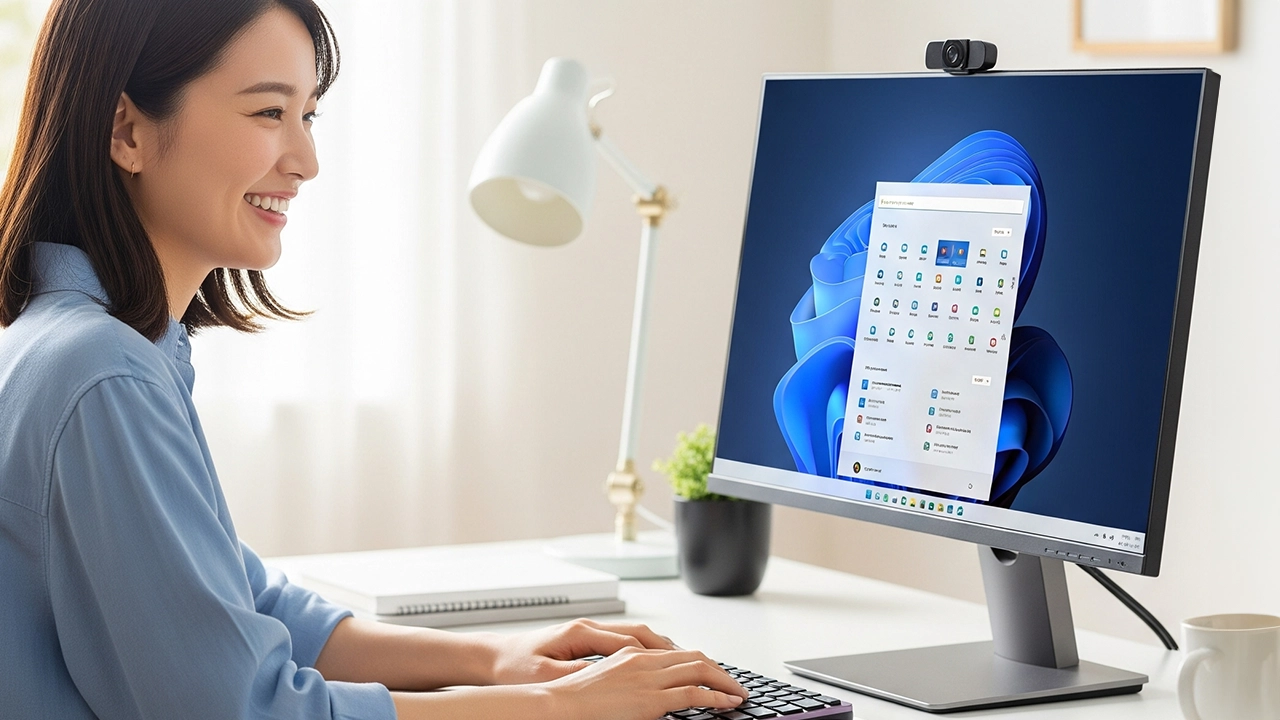
Windowsのイメージ
プリントスクリーンキーって何?基本から押さえよう
まずは「プリントスクリーンキー」とは何か、基本をおさらいしましょう。このキーは、Windows OSでスクリーンショットを撮影するための専用ボタンです。実は、ただ「プリントスクリーン」って言われても、実際にどう使うのか知らない人も多いのです。Windows 11でもこのキーの基本的な使い方は変わっていません。
プリントスクリーン画面全体のキャプチャを撮影します。この機能を使うと、画面全体がクリップボードにコピーされ、画像編集ソフトやWordなどに貼り付けができます。
Alt + プリントスクリーン現在アクティブなウィンドウのみをキャプチャします。デスクトップ上の特定のウィンドウだけを撮りたいときに便利です。
プリントスクリーンを使ってスクリーンショットを保存する方法
もし撮影したスクリーンショットを保存したいなら、ただ「プリントスクリーン」を押すだけでは不十分です。保存するための方法を覚えておくと、より実用的です。
Windows + プリントスクリーンこれを使うと、スクリーンショットが自動的に「ピクチャ」フォルダー内の「スクリーンショット」フォルダーに保存されます。保存される画像はファイル名にタイムスタンプが付きます。
これで、画面をキャプチャしてすぐに保存する方法がわかりましたね。
知っておくべきWindows 11特有の便利なスクリーンショット機能
Windows 11には、従来の機能に加えて、さらに進化したスクリーンショット機能が搭載されています。そのいくつかを紹介します。
Snipping Tool(スニッピングツール)の活用法
Windows 10以前から存在していた「Snipping Tool」ですが、Windows 11ではさらに使いやすく進化しました。Snipping Toolを使えば、画面の一部だけを選んでスクリーンショットを撮ることができます。
矩形選択自由にキャプチャしたいエリアを矩形で選んで撮影。
フリーフォーム選択手書きのように自由な形でスクリーンショットを撮影。
ウィンドウ選択特定のウィンドウを簡単に選んで撮影できます。
これらの選択肢を使うことで、より精密なスクリーンショットを撮ることが可能です。
Windows + Shift + Sの超便利ショートカット
Windows 11の特長的なショートカットが「Windows + Shift + S」です。このショートカットを使うことで、Snipping Toolをすぐに起動して、画面の一部を選んでキャプチャすることができます。
この方法は特に、長いウェブページや、複数のウィンドウが重なっている場合など、必要な部分だけを素早くキャプチャしたいときに非常に便利です。
プリントスクリーンキーの裏技と高度な使い方
少し上級者向けですが、プリントスクリーンキーを使った便利な裏技やちょっとしたコツも紹介します。
スクリーンショットを自動的にアップロードする方法
スクリーンショットを撮った後、その画像を即座にクラウドにアップロードする設定も可能です。例えば、OneDriveを活用することで、スクリーンショットを撮るたびに自動的にオンラインに保存されるため、他のデバイスからも簡単にアクセスできます。
プリントスクリーンで録画を開始する方法
少し意外かもしれませんが、プリントスクリーンキーを活用して、Windows 11の「ゲームバー」機能を使い、画面録画を開始することができます。これにより、スクリーンショットだけでなく、画面の録画を迅速に行うことができます。
Windows11 プリントスクリーンに関する疑問解決
ここでは、よくある質問に答えながら、さらに詳しい使い方を解説していきます。
質問プリントスクリーンで撮った画像が貼り付けられない場合はどうすればいい?
画像をクリップボードにコピーした後、他のアプリケーションに貼り付けようとしても貼り付けができない場合、アプリケーションの設定やクリップボードの状態を確認してください。特に、画像をコピーした後すぐに貼り付けないと、クリップボードが上書きされてしまうことがあります。貼り付け前に数秒待つことをお勧めします。
質問プリントスクリーンキーをカスタマイズすることはできますか?
はい、Windows 11では、設定から「プリントスクリーンキー」をカスタマイズすることができます。特定のアプリケーションに割り当てたり、スクリーンショット以外の操作を割り当てたりすることが可能です。これにより、もっと自分に合った使い方ができます。
まとめ
いかがでしたか?今回は、Windows 11でプリントスクリーンキーを活用する方法を基本から応用まで、さまざまな角度でご紹介しました。あなたもこの機能を使いこなすことで、スクリーンショットをより効率的に、そして自由に活用できるようになります。自分の作業スタイルに合わせて、どんどん活用していきましょう!
プリントスクリーンキーは単なるスクリーンショットのためのキーだけでなく、作業を効率化するための強力なツールです。あなたもぜひ、この記事を参考にして、便利でスピーディーな作業を実現してください。
コメント