
Windows 11をセットアップする際に「Microsoftアカウント」をスキップしたいと思ったことはありませんか? 初期設定で強制的にMicrosoftアカウントにサインインを求められる場面に直面すると、面倒に感じることも多いでしょう。特に、ローカルアカウントでの設定を希望する方や、プライバシーを重視している方にとっては「Microsoftアカウントは必須なのか?」という疑問が生まれます。そこで、今回は「Windows 11 マイクロソフト アカウント スキップ」に関する悩みを解決する方法を徹底解説します。これで、あなたも自分のペースでPCをセットアップできますよ!
Windows 11のMicrosoftアカウントスキップに関する基本的な問題とは?
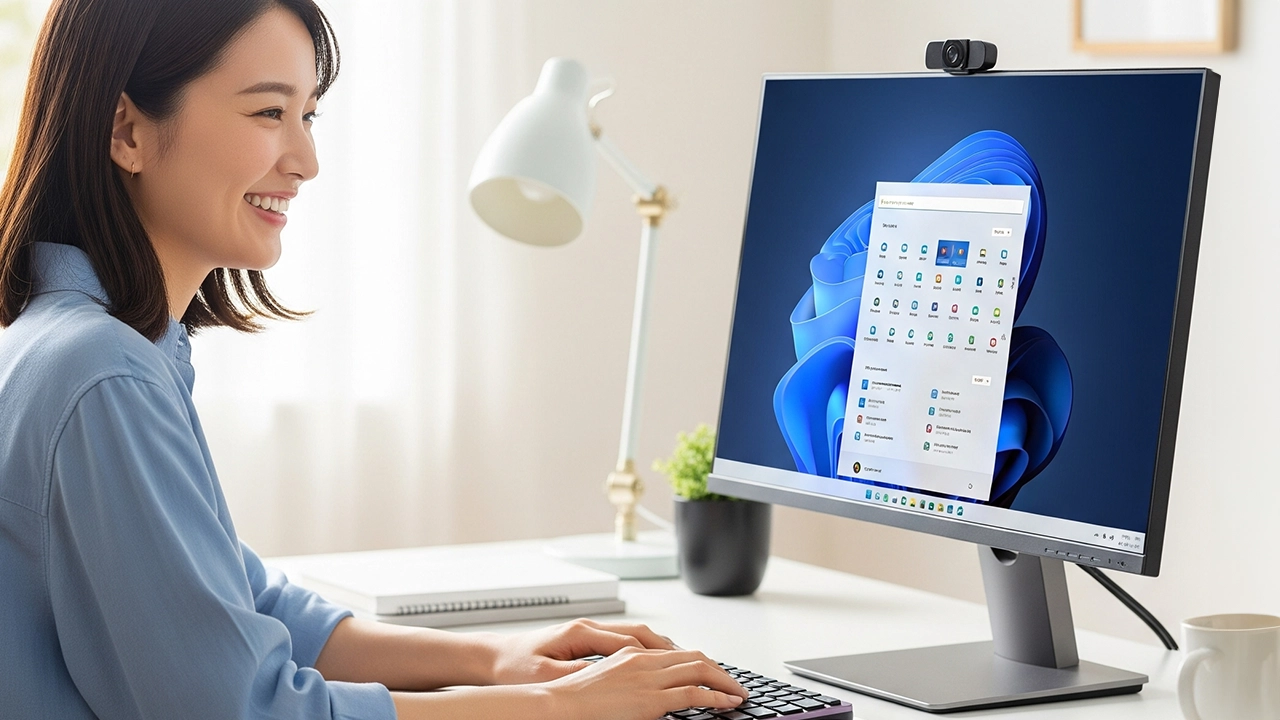
Windowsのイメージ
Windows 11をインストールすると、最初に「Microsoftアカウント」の設定を求められます。これが非常に厄介だと感じる方も少なくありません。では、なぜMicrosoftアカウントをスキップしたいのか、その理由をまず理解しておきましょう。
プライバシーの問題
Microsoftアカウントを使用すると、個人情報や活動履歴がクラウドに保存されるため、プライバシーを気にするユーザーにとっては不安材料となります。
ローカルアカウントの方が便利な場合
特に企業で使うPCや、自作PCを利用しているユーザーにとっては、Microsoftアカウントを作成せず、ローカルアカウントで運用する方がシンプルで効率的です。
他のアカウントとの連携を避けたい
Microsoftアカウントは、OutlookやOneDriveなどのサービスと連携しているため、意図しないデータ同期が発生する場合があります。そのため、これらのサービスを避けたいと考えるユーザーも多いです。
Windows 11でMicrosoftアカウントをスキップする方法
ここでは、Windows 11でMicrosoftアカウントをスキップするための具体的な方法を解説します。少し手間がかかるかもしれませんが、確実にスキップできる方法をご紹介しますので、安心してください。
インターネット接続をオフにする
Windows 11のインストール時に「インターネット接続が必要」と表示されることがあります。この際、インターネット接続をオフにすると、Microsoftアカウントの設定画面をスキップして、ローカルアカウントを選択できるようになります。
初期設定でローカルアカウントを選択
インターネットをオフにした後、セットアップ中に「ローカルアカウント」を選択するオプションが表示されることがあります。この時にローカルアカウントを選ぶことで、Microsoftアカウントを使わずにWindows 11をセットアップできます。
ユーザーアカウントの設定から変更
もしインストール後にMicrosoftアカウントにサインインしてしまった場合でも、設定を変更してローカルアカウントに切り替えることが可能です。以下の手順で変更できます
- 「設定」→「アカウント」→「家族とその他のユーザー」を選択
- 「他のユーザー」の下にある「ローカルアカウントに切り替える」を選択
- 新しいローカルアカウントのユーザー名とパスワードを設定
コマンドプロンプトを使ってスキップする
上級者向けの方法として、コマンドプロンプトを使う方法もあります。特定のコマンドを入力することで、アカウント設定画面をスキップできる場合があります。コマンド入力後、Microsoftアカウントの設定画面が表示されなくなります。
Microsoftアカウントをスキップした際の注意点
Microsoftアカウントをスキップすることで、いくつかの機能が制限される場合があります。そのため、事前に知っておくべき重要なポイントを確認しておきましょう。
Windowsストアやアプリの利用制限
Microsoftアカウントを使用しない場合、WindowsストアやOneDrive、OfficeなどのMicrosoftのオンラインサービスを利用することができません。これらを使いたい場合は、後からでもMicrosoftアカウントを追加することが可能です。
パスワードの管理が複雑になる
ローカルアカウントで運用する場合、パスワード管理が少し手間になることがあります。特に、複数のPCやデバイスを使い分ける場合は、Microsoftアカウントを使う方が便利なこともあります。
更新プログラムの自動インストールが遅れる場合がある
Microsoftアカウントを使うことで、更新プログラムやセキュリティのパッチが自動で同期されますが、ローカルアカウントの場合、この機能が遅れることがあります。
Windows11 Microsoftアカウントスキップに関する疑問解決
Q1: ローカルアカウントに切り替えた後でもMicrosoftアカウントを使うことはできますか?
A1: はい、後からいつでもMicrosoftアカウントに切り替えることが可能です。設定から「アカウント」を開き、Microsoftアカウントにサインインすることで、再度Microsoftアカウントを使用できます。
Q2: Microsoftアカウントをスキップした場合、更新プログラムに問題はありますか?
一部の更新プログラムは、Microsoftアカウントを使用していないと遅れることがあります。しかし、手動で更新プログラムをインストールすることは可能ですので、心配する必要はありません。
Q3: 他の方法でMicrosoftアカウントをスキップする方法はありますか?
インターネット接続をオフにしたり、コマンドプロンプトを使用する方法以外にも、Windowsの設定やログイン画面で細かい設定を変更する方法もあります。自分に合った方法を試してみましょう。
まとめ
Windows 11でのMicrosoftアカウントスキップには、いくつかの方法と注意点がありますが、目的に応じて柔軟に対応することが可能です。プライバシー重視の方や、シンプルなセットアップを希望する方は、インターネット接続を切断したり、設定からローカルアカウントを選択する方法が最適です。少し手間はかかりますが、これで自分のペースでPCを使えるようになります。

コメント