

資料を見ながらメールを打ったり、ZOOMの画面を映したまま手元でメモを取ったり…。画面が1枚だとウィンドウを行ったり来たりで、地味に時間を取られますよね。2台目のモニターをつなぐと、この切り替えのストレスがほとんどなくなります。ただ、Windows 11で初めて2画面にすると「ケーブルはつないだのに映らない」「片方だけ文字が大きい」といったところでつまずく方が多いです。ここでは、つなぎ方から表示モードの選び方、そして2台目が認識されないときの切り分けまで、実際の設定画面に沿ってまとめました。
Windows 11でデュアルモニターをつなぐ基本の手順
まずはケーブルでつなぎ、Windows 11の「ディスプレイ設定」で表示のしかたを決める、これが基本の流れです。つないだだけでは「複製(同じ画面が2枚)」になっていることが多いので、設定画面まで開くのがポイントです。
- パソコンとモニターを
HDMIやDisplayPort、USB-Cなどのケーブルでつなぎ、モニターの電源を入れます。 - モニター側の入力(ソース)が、つないだ端子に合っているか確認します(例: HDMI1に挿したのに表示がHDMI2のまま、というズレが起きがちです)。
- デスクトップの何もないところを右クリックし、ディスプレイ設定を選びます。設定アプリの「システム」→「ディスプレイ」が開きます。
- 画面の下のほうにあるマルチ ディスプレイのセクションを開きます。ここで表示のしかた(複製・拡張など)を選びます。
- 使いやすい表示モードを選んだら、確認のメッセージが出るので変更の維持を押して確定します。
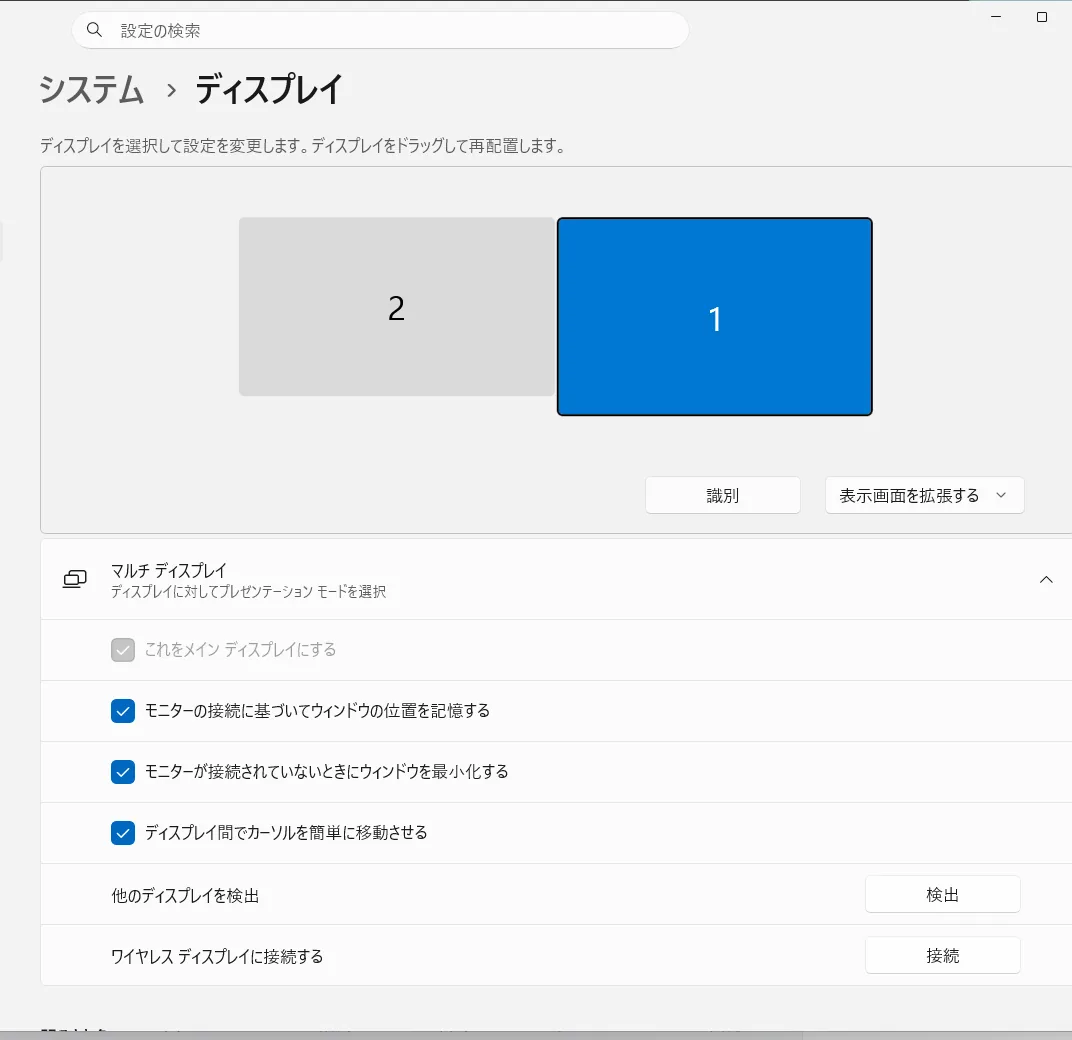
上の画面が、設定アプリの「システム」→「ディスプレイ」です。画面の上部に1(青色のプライマリ)と2(グレー)の四角いアイコンが並び、「ディスプレイを選択して設定を変更します。ディスプレイをドラッグして再配置します。」という案内が出ています。その右下のドロップダウンで表示のしかたを選び、下にあるマルチ ディスプレイを開くと検出や接続の項目が出てきます。Microsoftの公式手順は「Windows で複数のモニターを使用する方法」にまとまっているので、合わせて見ると安心です。
表示モードの選び方と複製・拡張の違い
ここが2画面で一番迷うところです。表示モードは、設定画面のドロップダウンか、キーボードの Windows + P で出る投影メニューから切り替えられます。仕事で画面を広く使いたいなら「拡張」、同じ画面を見せたいなら「複製」と覚えておけば大丈夫です。
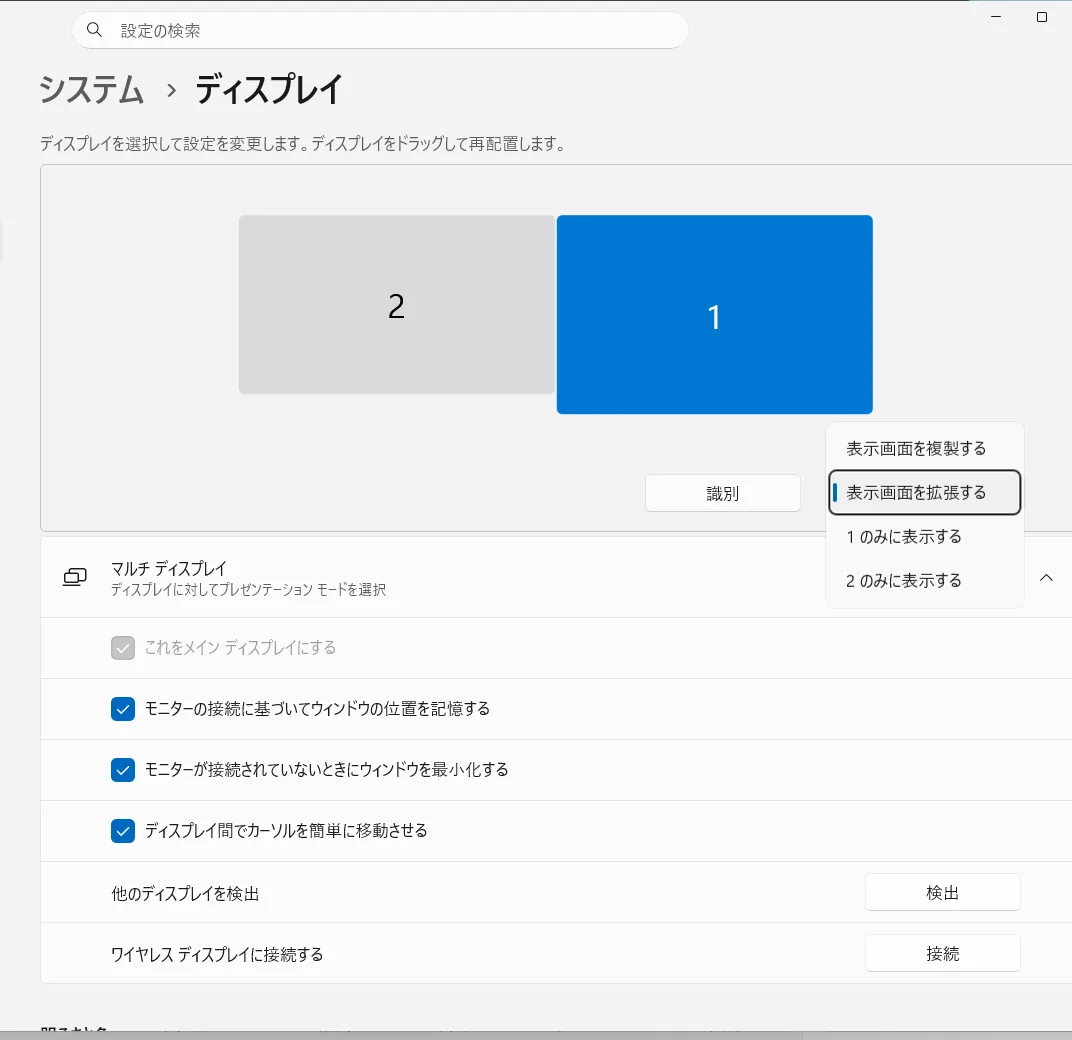
設定画面のドロップダウンを開くと、上のように4つの選び方が出ます。実際の表記は表示画面を複製する/表示画面を拡張する/1 のみに表示する/2 のみに表示するです。
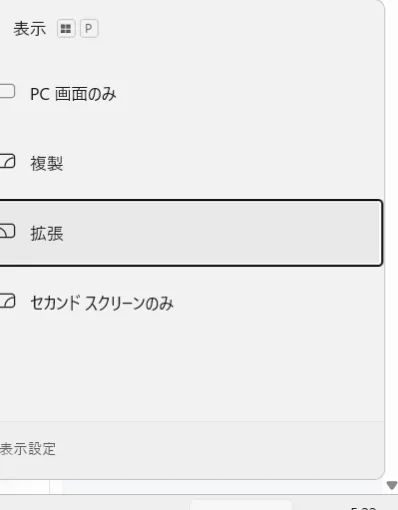
Windows + P で出る投影メニューです。PC 画面のみ/複製/拡張/セカンド スクリーンのみを選ぶだけで素早く切り替えられます。Windows + P を押すと、上のように画面の右側から投影メニューが出ます。実機での表記は「PC 画面のみ」「複製」「拡張」「セカンド スクリーンのみ」の4つで、いちばん下に「他の表示設定」もあります。設定画面まで開かなくても、このメニューだけで素早く切り替えられるので覚えておくと便利です。それぞれの向き不向きを表にまとめました。
| 表示モード | どうなるか | こんなときに使う |
|---|---|---|
| 表示画面を拡張する (拡張) |
2枚を1つの広い デスクトップとして使う |
資料を見ながら作業/ 複数アプリの同時表示。 普段づかいはこれ |
| 表示画面を複製する (複製) |
両方に同じ画面を 映す(ミラーリング) |
プレゼンや会議で 同じ画面を相手に見せる |
| 2 のみに表示する (セカンド スクリーンのみ) |
外部モニターだけに 映す |
ノートを閉じて 大画面だけで使う |
| 1 のみに表示する (PC 画面のみ) |
本体側だけに映す | 外部モニターを 一時的に切りたいとき |
2台目のモニターを使いやすく配置する設定
「拡張」にすると、マウスを画面の端まで動かしたときに、もう一方のモニターへカーソルが移ります。このとき設定画面の四角いアイコンの並びが、机の上の実際の置き方と合っていないと、カーソルの動きがちぐはぐになります。2番のモニターを左に置いているなら、設定画面でも2番を1番の左にドラッグして適用します。なお、隣の画面へカーソルがうまく移動しないときは、原因がいくつかあり、別記事「デュアルモニターでマウスが移動しないときの対処」で詳しく説明しています。
どちらのアイコンがどの実機か分からなくなったら、識別を押すと各モニターの画面に大きな番号が表示されます。スタートメニューやタスクバー、時計を出したい「主役」の画面を変えたいときは、設定画面でそのモニターのアイコンを選び、マルチ ディスプレイの中にあるこれをメイン ディスプレイにするにチェックを入れます。
ここで実際にやってみて気づいた落とし穴があります。すでにメインになっているモニターを選んでいると、「これをメイン ディスプレイにする」はグレーアウトしていて押せません。メインを切り替えたいときは、いったん「主役にしたい側」のアイコンをクリックしてから操作してください。
- アイコンを動かしたら、必ず適用を押さないと配置が反映されません。
- 左右だけでなく上下の高さもドラッグでそろえると、カーソルが斜めに引っかからずスムーズに移動します。
2台目のモニターが表示されないときの原因と対処
つないだのに映らない、認識されない…という相談はとても多いです。あわてて買い替える前に、上から順に切り分けると、ほとんどがケーブルや入力切替で解決します。まず試してほしいのが、設定のマルチ ディスプレイにある「他のディスプレイを検出」の検出ボタンです。これを押すと、Windowsがもう一度モニターを探しに行きます。それでも出ないときは、ケーブル・入力切替・端子の相性・ドライバーの順で確認していくのが確実です。
| 確認する場所 | チェック内容 | 対処 |
|---|---|---|
| 検出ボタン | 設定に2台目が 出てこない |
「マルチ ディスプレイ」の 検出を押して再スキャン |
| ケーブル | 奥までしっかり 挿さっているか |
抜き差しし直す/ 別のケーブルで試す |
| モニターの入力 | 入力ソースが 合っているか |
モニターのボタンで HDMI/DPなど入力を切替 |
| 表示モード | 「PC 画面のみ」に なっていないか |
Windows + P で「拡張」に切替 |
| 起動順 | 後から挿して 認識されない |
モニターの電源を先に入れ、 そのあとPCを再起動 |
| ドライバー | 映像の出力元が 古いまま |
Windows Updateや グラフィックドライバー更新 |
これらを試しても全く反応がない場合は、ケーブルや端子の故障、あるいはモニター側の不具合も考えられます。別のケーブル・別の端子・別のモニターで試すと、どこが原因かをはっきりさせられます。
HDMI・DisplayPort・USB-C 接続端子ごとの注意点
「ケーブルなら何でも同じ」と思われがちですが、端子によって得意なことが違います。特にノートパソコンのUSB-Cは、見た目が同じでも映像出力に対応していない端子があります。つないでも映らないときは、まずこの相性を疑ってください。
| 端子 | 特徴 | 注意したいこと |
|---|---|---|
| HDMI | テレビ・モニターで 最も普及。挿すだけ |
高リフレッシュレートや 4Kは規格(2.0以上)で差が出る |
| DisplayPort | 高解像度・高リフレッシュ レートに強い |
形が似たMini DisplayPortも あるので端子形状を確認 |
| USB-C (DP Altモード) |
1本で映像も給電も まかなえる場合がある |
映像出力非対応のUSB-Cが ある。モニターマークの 有無や仕様で確認 |
端子が足りない、形が合わないときは、変換アダプターやドッキングステーションを使う手もあります。その場合も「そのアダプターが映像出力に対応しているか」を商品仕様で確かめてから選ぶと失敗しません。
片方だけ文字が大きい・ぼやけるときの拡大率の合わせ方
2台のモニターでサイズや解像度が違うと、片方だけ文字やアイコンが極端に大きい(または小さい)ことがあります。これは故障ではなく、画面ごとの拡大/縮小(スケール)がそろっていないために起こります。直すときは、設定でそのモニターを先に選んでから、拡大率を変えるのがコツです。
設定アプリの「システム」→「ディスプレイ」で、上の四角いアイコンから調整したいモニターをクリックして選び、拡大/縮小の数値を変えます。フルHDなら100〜125%、4Kなら150〜200%あたりが目安です。文字がにじんで見えるときは、その下のディスプレイの詳細設定から、解像度が「推奨」になっているか、リフレッシュレートが適切かも合わせて見直すと、くっきり表示に近づきます。
ノートパソコンを閉じても外部モニターだけで使う設定
ノートパソコンに大きなモニターをつないで、本体は閉じて省スペースで使いたい…という方も多いです。ただ、初期設定のままカバーを閉じるとスリープして画面が消えてしまいます。これを防ぐには、電源の設定でカバーを閉じたときの動作を変えます。
- タスクバーの検索に「コントロールパネル」と入力して開きます。
- ハードウェアとサウンド→電源オプションと進みます。
- 左側のカバーを閉じたときの動作の選択をクリックします。
- 「カバーを閉じたとき」の欄を何もしないに変更し、変更の保存を押します。
「電源に接続」側だけ「何もしない」にしておくと、充電中だけ閉じて使え、バッテリー駆動のときは普通にスリープしてくれます。持ち運ぶ方にはこの設定がおすすめです。なお、本体を閉じて外部モニターだけにしたいときは、表示モードを「2 のみに表示する」にしておくと、本体側のバックライトも消えて省エネになります。
よくある質問
2台目のモニターをつないでも映りません
まず設定の「マルチ ディスプレイ」で検出を押し、それでも出なければケーブルの挿し直し、モニター側の入力切替(HDMI/DPなど)、Windows + P で「拡張」を選ぶ、の順に確認してください。多くはこのどれかで解決します。
複製と拡張はどう違いますか
複製は2枚のモニターに同じ画面を映す設定で、プレゼンや会議向けです。拡張は2枚を1つの広い机のように使う設定で、作業効率を上げたい普段づかいに向いています。
メインのモニターを変えるにはどうすればいいですか
設定の「システム」→「ディスプレイ」で主役にしたいモニターのアイコンを選び、「マルチ ディスプレイ」内のこれをメイン ディスプレイにするにチェックを入れます。すでにメインのモニターを選んでいるとこの項目はグレーアウトして押せないので、別のモニターを選んでから操作してください。
片方だけ文字が大きいのを直せますか
直せます。設定でそのモニターを選んでから拡大/縮小の数値を変えると、画面ごとに文字サイズをそろえられます。にじむときは解像度を「推奨」に戻すと改善することが多いです。
まとめ
Windows 11のデュアルモニターは、ケーブルでつないで「ディスプレイ設定」で表示モードを選ぶ、というシンプルな流れです。普段づかいは「拡張」、見せるときは「複製」と覚えておけば迷いません。もし映らなくても、検出ボタン・ケーブル・入力切替・Windows + P の順に確認すれば、たいていは解決できます。2画面に慣れると作業がぐっと楽になるので、ぜひ試してみてください。
ここまで読んでも「ケーブルはどれを買えばいいの?」「うちのノートパソコンで2画面にできる?」と、ご自分の機種だと急に不安になることもありますよね。「なんかよくわからないなぁ…。」と感じたら、無理に一人で悩まずに公式LINEからお気軽に声をかけてください。
お使いのパソコンの型番やモニターの端子(HDMI・USB-Cなど)を教えていただければ、つなぎ方や必要なケーブル、表示モードの設定まで一緒に確認します。元情報システム部門で長年パソコンのサポートをしてきた経験から、できるだけかみ砕いてご案内します。24時間365日、下の緑のボタンからのご相談をお待ちしていますね。

コメント