

パソコンを新しくしたり、しばらく使っていると「そろそろデスクトップの見た目を変えたいな」と思うことがありますよね。お気に入りの写真や風景を壁紙にするだけで、パソコンを開くたびの気分が少し明るくなります。Windows 11では壁紙の変え方がいくつも用意されていて、慣れると10秒ほどで切り替えられます。壁紙の変更は「設定」→「個人用設定」→「背景」を開けば、そこですべて完結します。
ここでは、いちばん基本のやり方から、自分の写真を使う方法、画像が画面からはみ出したときの直し方、右クリックだけで一瞬で壁紙にする裏ワザ、モニターごとに別々の壁紙を出す設定、さらに「壁紙が変更できない・勝手に元に戻ってしまう」ときの確認ポイントまで、初心者の方がつまずきやすい所を先回りしてまとめました。元情シスとして1000名規模のパソコンを見てきた経験から、実際に操作画面を確認しながら書いています。
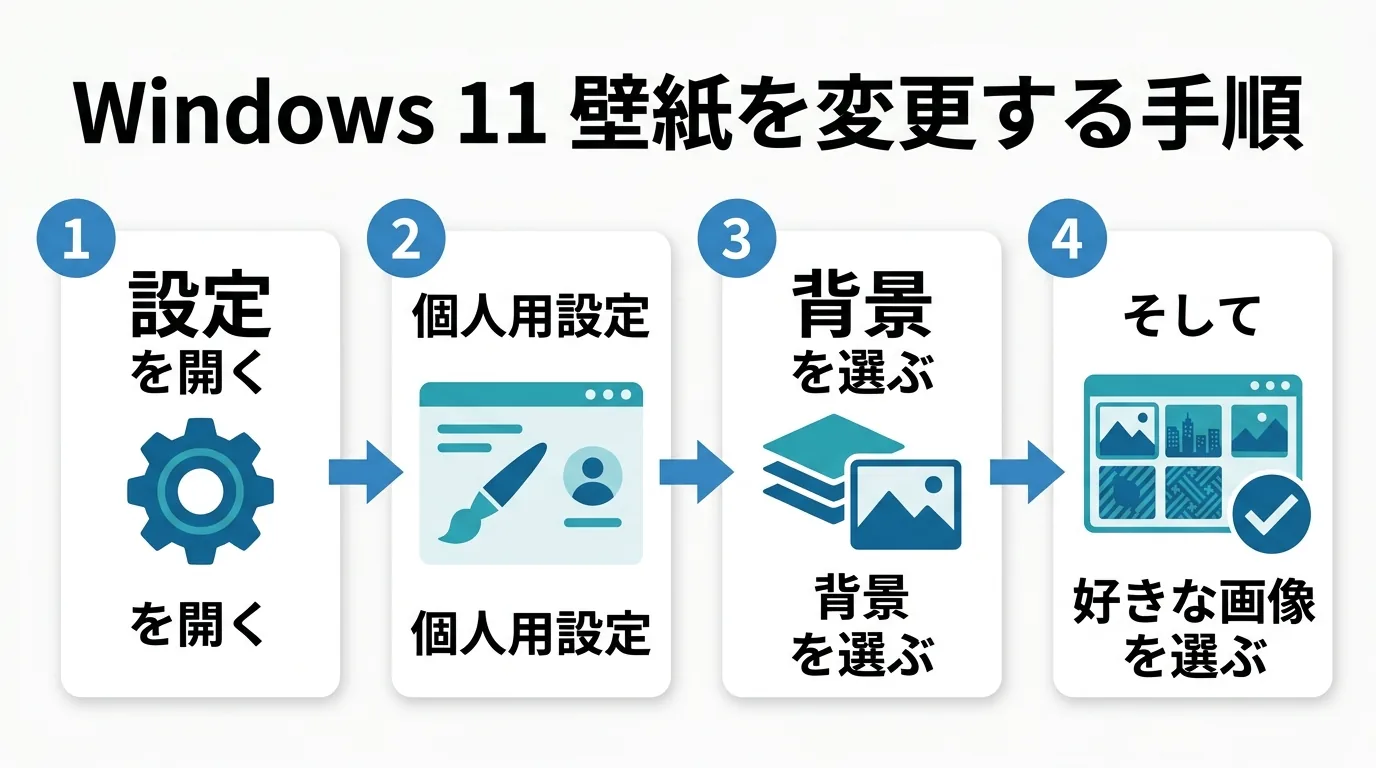
Windows 11で壁紙を変更する基本の手順
まずはいちばんオーソドックスな、設定画面から変える方法です。マウス操作だけで進められるので、この手順を覚えておけば困りません。
- デスクトップの何もない所を右クリックして「個人用設定」をクリックします。スタートボタン →「設定」→「個人用設定」→「背景」と進んでも同じ画面にたどり着きます。
- 「背景」の画面が開いたら、上のほうにある「背景をカスタマイズ」の欄で種類を選びます。1枚の写真を使うなら「画像」を選びます。
- 「最近使った画像」に使いたい写真が並んでいれば、そのサムネイルをクリックするだけで即座に壁紙が切り替わります。
クリックした瞬間に背景が変わるので、「保存」ボタンを押す必要はありません。気に入らなければ別の画像をクリックし直すだけで、何度でもやり直せます。
背景の種類を選んで自分好みにする方法
「背景をカスタマイズ」の欄では、4つの種類から選べます。それぞれ向いている使い方が違うので、下の表を目安に選んでください。Microsoftの公式ページでも、この4種類が案内されています。

| 種類 | どんな背景か | こんな人に向く |
|---|---|---|
| 画像 | 好きな写真を1枚だけ 固定で表示する |
お気に入りの写真や 風景を使いたい人 |
| 単色 | 背景に1色だけを 敷きつめる |
すっきり見せたい人 目に優しくしたい人 |
| スライドショー | フォルダー内の複数枚を 一定間隔で切り替える |
いろいろな写真を 順番に楽しみたい人 |
| Windows スポットライト | 世界各地の風景を Windowsが毎日自動で表示 |
自分で選ばず おまかせにしたい人 |
単色は背景に1つの色だけを敷く方式で、写真を使わないぶん画面がすっきりします。スライドショーは、選んだフォルダー内の複数の写真を一定間隔で順番に切り替えてくれる方式です。「毎日きれいな写真が自動で変われば十分」という方は、Windows スポットライトにしておくといちばん手間がかかりません。
自分の写真を壁紙にする方法
スマホから取り込んだ写真や、自分で撮った風景を壁紙にしたいときは、「画像」を選んだ状態で次のように進めます。
- 「背景をカスタマイズ」で「画像」を選びます。
- 「写真の選択」の欄にある「写真を参照」ボタンをクリックします。
- ファイルを選ぶ画面が開くので、壁紙にしたい写真をクリックして「画像を選ぶ」をクリックします。

一度選んだ写真は「最近使った画像」に残るので、次からはサムネイルをクリックするだけで戻せます。ピクチャフォルダーや、スマホから取り込んだフォルダーを開いておくと写真を探しやすいです。
壁紙がはみ出す・小さいときの配置設定
写真によっては「一部が切れてしまう」「小さく中央にちょこんと表示される」ことがあります。これは画像の縦横比と画面の比率が合っていないために起こります。そんなときは「デスクトップ画像に合うものを選択」の欄で表示のしかたを変えられます。

| 配置の選択肢 | 表示のされ方 |
|---|---|
| ページ幅に合わせる | 画面いっぱいに広げる。写真の上下や左右が 少し切れることがある |
| 画面のサイズに合わせる | 写真全体を切らずに収める。周囲に余白 (帯)が出ることがある |
| 拡大して表示 | 画面に合わせて引き伸ばす。縦横比が 変わり写真がゆがむ場合がある |
| 並べて表示 | 小さい画像をタイルのように敷きつめる |
| 中央に表示 | 元のサイズのまま画面の中央に置く |
| スパン | 複数モニターをまたいで1枚の写真を 横長に表示する |
「写真の一部が切れるのが嫌」という場合は「画面のサイズに合わせる」を、「余白なく画面いっぱいにしたい」場合は「ページ幅に合わせる」を選ぶのがおすすめです。実際に切り替えると背景がその場で変わるので、見比べながら好みのものを選べます。横長の1枚を2画面にまたがせたいときだけ「スパン」を使います。
右クリックだけで壁紙にするもっと簡単な方法
設定画面を開かなくても、写真そのものから一発で壁紙にできる方法があります。エクスプローラーや「フォト」アプリで画像を見ているときに使えて、慣れるとこちらのほうが速いです。
- エクスプローラーやフォトアプリで、壁紙にしたい画像を表示します。
- その画像を右クリックします。
- メニューから「デスクトップの背景として設定」をクリックします。

これだけで即座に壁紙が切り替わります。「設定画面のどこだったか思い出せない」というときでも、写真さえ開けばすぐ変えられるので覚えておくと便利です。
- Web上の画像を保存してから右クリックすれば、拾った風景写真もそのまま壁紙にできます。
- フォトアプリで開いた写真は、上部のメニュー(「…」など)からも背景に設定できます。
スライドショーの切り替え間隔を調整する方法
スライドショーを選ぶと、写真を切り替える時間の間隔を自分で決められます。「1分ごと」から「1日ごと」まで選べるので、頻繁に変えたい人も、1日1枚でゆっくり楽しみたい人も好みに合わせられます。あわせて、写真を順番どおりに出すか、バラバラの順で出す(シャッフル)かも選べます。ノートパソコンでは、電源やバッテリーの状態によってスライドショーが一時的に止まる設定もあるので、切り替わらないと感じたらこの辺りも見てみてください。
モニターごとに違う壁紙を設定する方法
パソコンに2台以上のモニターをつないでいる場合、画面ごとに別々の壁紙を出すこともできます。作業用の画面は落ち着いた単色、もう一方はお気に入りの写真、といった使い分けが可能です。
やり方は、「画像」を選んだ状態で「最近使った画像」に並んだサムネイルを右クリックし、どのモニターに設定するか(モニター 1/モニター 2 など)を選ぶ形になります。公式ページでも、複数ディスプレイがある場合は画像を右クリックして設定する旨が案内されています。なお、横長の1枚を両画面にまたがせて表示したいときは、前述の配置設定で「スパン」を選びます。
ロック画面の背景はデスクトップの壁紙と別物
ここで混同しやすいのが「ロック画面」の背景です。ロック画面とは、パソコンを起動した直後やスリープ復帰時に、サインインする前に表示される画面のことです。この画像は、いま説明してきたデスクトップの壁紙とは別の場所で設定します。
ロック画面の画像を変えたいときは「設定」→「個人用設定」→「ロック画面」を開きます。デスクトップの壁紙を変えてもロック画面は変わらないので、両方そろえたいときはそれぞれ設定してください。
壁紙が変更できない・勝手に戻るときの確認ポイント
「そもそも背景の項目が選べない(グレーアウトしている)」ときにいちばん多いのが、Windowsのライセンス認証が済んでいないケースです。認証されていないと個人用設定の一部が操作できなくなり、画面に「Windows をライセンス認証する必要があります。」といった案内が出ることがあります。中古で買ったパソコンや、組み立て直後のパソコンで起こりやすいので、まずは認証状態を確認してみてください。
認証は済んでいるのに「壁紙が単色になる」「変えた壁紙が元に戻る」という場合は、いくつか原因が考えられます。まず、見やすさを高めるコントラストテーマ(ハイコントラスト)がオンになっていると、壁紙が単色に置き換わります。「設定」→「アクセシビリティ」→「コントラストテーマ」で「なし」になっているかを確認します。また、ノートパソコンでバッテリー節約機能が働いていると、省電力のため一時的に背景が暗く見えることもあります。会社や学校から貸与されたパソコンでは、管理者側の設定で壁紙が固定されている場合もあり、この場合は個人では変更できません。ここで直らない込み入ったケースは、原因ごとに切り分けが必要になります。

よくある質問
壁紙を変えたのに反映されません
クリックした瞬間に反映されるのが正常です。変わらないときは、別の画像をもう一度クリックするか、いったんサインインし直してみてください。それでも戻ってしまう場合は、まずWindowsのライセンス認証状態、次にコントラストテーマやバッテリー節約機能を確認します。
好きな写真が「最近使った画像」に出てきません
一度も選んでいない写真は「最近使った画像」には並びません。「写真を参照」ボタンから、その写真が入っているフォルダーを開いて選べば、次からサムネイルに残ります。
単色の背景にしたいのですが色が選べません
「背景をカスタマイズ」で「単色」を選ぶと、色の一覧と「色の表示」ボタンが出てきます。一覧にない色にしたいときは、そこから自分で色を作れます。
2台のモニターで壁紙が同じになってしまいます
「最近使った画像」のサムネイルを右クリックして、設定したいモニターを指定してください。1枚の写真を両画面にまたがせたいときは、配置の設定で「スパン」を選びます。
壁紙の変更は難しくありませんが、「配置がうまくいかない」「変えても戻ってしまう」「そもそも項目が選べない」といった細かい所でつまずくと、意外ともやもやしますよね。「設定を触るのがなんだか不安…」という方は、無理に自分だけで抱え込まなくて大丈夫です。
出典・引用サイト
最終確認日 2026年7月13日 / 文責 uri uri

コメント