
Windows 11を使っているけれど、スクリーンショットの操作に困っている、もっと効率的にスクリーンショットを取る方法を探しているという方は多いのではないでしょうか。特に、WinShotのような便利なツールを使いこなせると、日々の作業が大きく変わります。しかし、具体的な活用法を知らないままだと、その本来の利便性をフルに活かせません。
この記事では、Windows 11におけるWinShotの使い方を徹底解説します。初心者から上級者まで活用できるテクニックを紹介し、あまり知られていない便利な機能を具体的に紹介します。これを読めば、もうスクリーンショットの操作に悩むことはありません!
WinShotとは?その基本を理解しよう
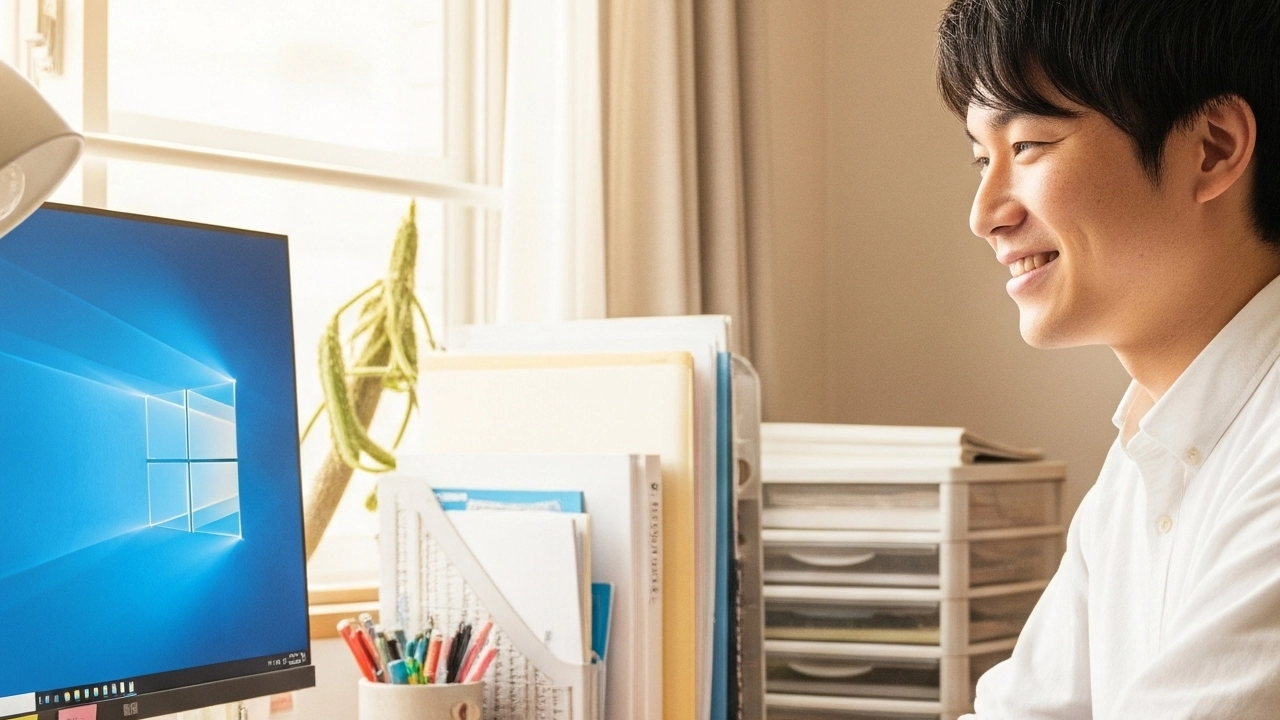
Windowsのイメージ
まず、WinShotとはどんなツールなのでしょうか?簡単に言うと、WinShotは、画面の一部分や全体を手軽にキャプチャすることができるWindows用の無料スクリーンショットツールです。Windows 11での使用ももちろんサポートされています。
このツールは、特に以下のようなシーンで大活躍します。
- 画面の一部分をキャプチャしたいときに非常に便利
- キーボードショートカットを使って迅速にスクリーンショットを取得できる
- 画像の編集機能を使ってキャプチャした画像をその場で加工できる
一見、ただのスクリーンショットツールに思えるかもしれませんが、その柔軟なカスタマイズ性と操作のしやすさが、他のツールにない魅力を持っています。
WinShotを活用するためのステップアップ術
WinShotの使い方には、意外と知られていない便利な機能が隠れています。ここでは、その活用術をいくつか紹介します。これを読めば、あなたもWinShotマスターになれること間違いなしです。
簡単にスクリーンショットを撮る方法
まずは、WinShotの基本的な操作をマスターしましょう。簡単にスクリーンショットを撮るためには、以下の手順を踏んでください。
- WinShotをインストール後、アプリを起動します。
- 「設定」からキャプチャ方法を選択します。スクリーンショットの範囲を指定することが可能です。
- ショートカットキー(例: F12キー)を押すと、即座にスクリーンショットが撮れます。
たったこれだけで、スピーディにスクリーンショットを撮ることができます。
特定の範囲だけを選んでキャプチャ
画面全体を撮るだけでなく、特定の範囲を選択して撮りたい場合、WinShotはその点でも非常に便利です。以下の手順で、必要な部分だけを切り取ることができます。
- 「選択範囲キャプチャ」を選んで、マウスでスクリーンショットを撮る範囲をドラッグして指定します。
- 選んだ範囲が自動的にスクリーンショットとして保存されます。
これなら、余計な部分を撮らずに済み、作業効率もアップします。
画像をその場で編集してしまう
スクリーンショットを撮った後、編集機能を使ってさらに便利に活用できます。WinShotでは、撮った画像に簡単に注釈を追加したり、トリミングしたりすることができます。
- スクリーンショットを撮った後、画像編集モードに移行します。
- 画像に矢印を追加したり、文字を挿入したりすることが可能です。
- 加工が完了したら、すぐに保存または共有することができます。
WinShot Windows11に関する疑問解決
ここでは、WinShotに関してよくある疑問にお答えします。あなたの抱えている疑問も解決できるかもしれません。
WinShotはWindows 11でも使えるの?
はい、WinShotはWindows 11でも問題なく動作します。インターフェースがシンプルで、Windows 11の環境にもマッチしており、すぐに使い始めることができます。
WinShotでスクリーンショットを撮るときに遅延が発生するのはなぜ?
遅延が発生する原因として考えられるのは、他のアプリケーションがバックグラウンドで大量に動作していることです。この場合、パフォーマンスに影響を与えることがあるので、不要なアプリを閉じてからスクリーンショットを撮ることをおすすめします。
WinShotを使う上でのショートカットキーはどう設定するの?
WinShotでは、ショートカットキーを自分の使いやすいようにカスタマイズできます。「設定」から「ショートカットキーの設定」を選ぶことで、希望のキーに割り当てることが可能です。
まとめ
Windows 11でスクリーンショットを効率的に撮るために、WinShotを活用することは非常に有用です。基本的な操作をマスターすることで、さらに時間を節約し、作業効率を向上させることができます。WinShotの便利な機能をフル活用すれば、スクリーンショットの取り方はもちろん、その後の編集作業も驚くほど簡単になります。
これで、WinShotを使いこなせるようになったあなたも、明日からはより快適なPCライフを楽しめるはずです!

コメント