
「プロセッサは現在Windows11でサポートされていません」とは何が起きているのか
Windows 11へアップグレードしようとして「PC正常性チェック(PC Health Check)」やインストール画面を進めたとき、「プロセッサは現在Windows11でサポートされていません」という表示が出て先に進めなくなった、という相談はとても多いものです。まず落ち着いてほしいのですが、これはパソコンが壊れているという意味ではありません。
この「プロセッサは…」という文言は、あなたのパソコンのCPU(プロセッサ)が、マイクロソフトが公式に「Windows 11対応」と認めたCPUの一覧に載っていない、ということを表しています。TPMやセキュアブートが無効なときは「TPM 2.0 をサポートしている必要があります」といった別の文言が出るので、”プロセッサ”という言葉で止まっているなら、まず疑うべきはCPUの対応可否です。
Windows 11は、Windows 10までと違って、動かせるパソコンの条件がかなり厳しく決められています。マイクロソフトは要件のひとつとして、プロセッサ(CPU)について『互換性 のある 64 ビット プロセッサ またはシステム上の 2 つ以上のコア (SoC) で 1 ギガヘルツ (GHz) 以上。』と説明しています。ここで大事なのは「速さ」だけの話ではなく、公式が対応と認めた型番かどうかが判定されている、という点です。

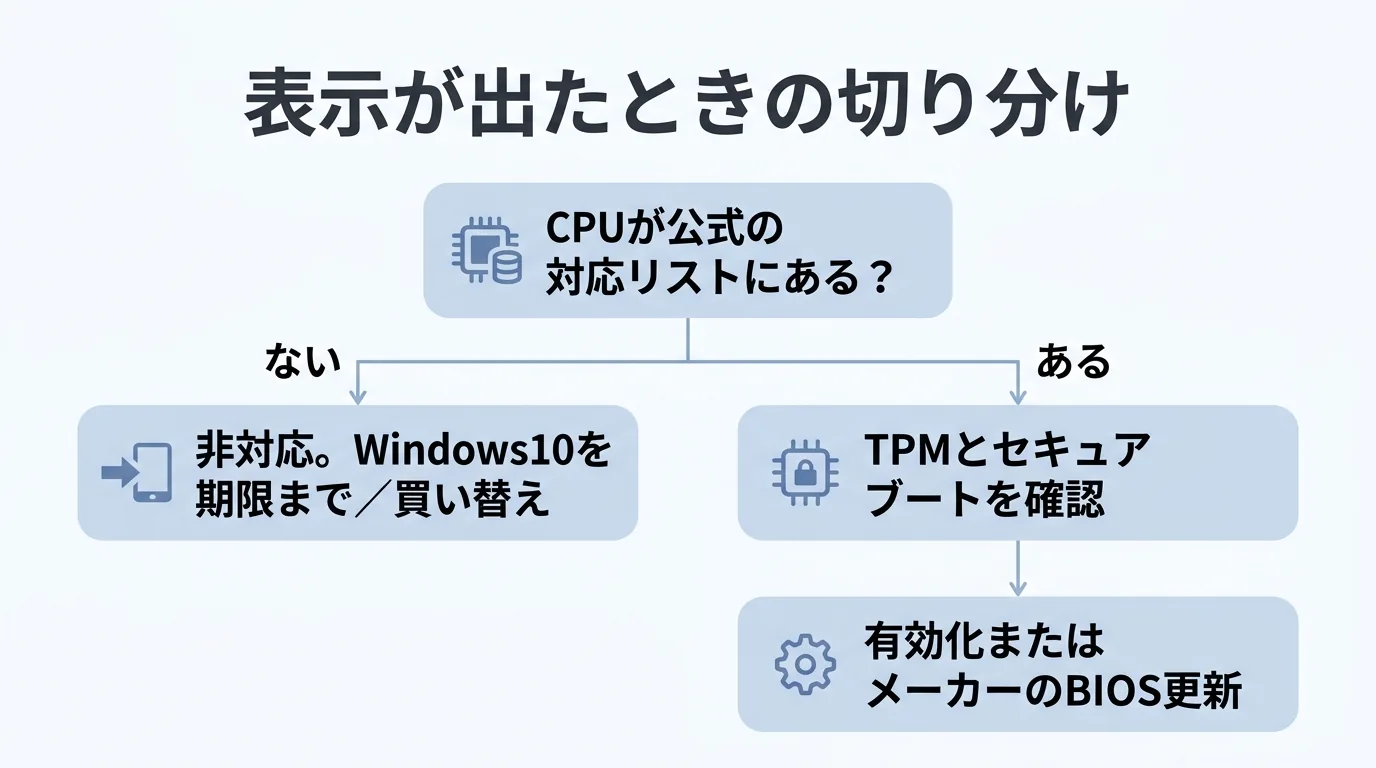
そこで、まずやるべきことは自分のCPUが公式の対応リストに載っているかを確認することです。ここを飛ばして、いきなりBIOSの設定を触るような操作に進むと、本当は非対応なのに無関係な作業で時間を使ってしまいます。順番に確認していきましょう。なお、Windows 11の要件を満たしていないという表示全般については、Windows 11のシステム要件を満たしていないと表示されるときの確認方法でも別の角度から解説しています。
確認1 自分のCPUが公式の対応リストにあるか調べる
いちばん最初にやるべき、そして今回のメッセージの本命の確認がこれです。マイクロソフトが公開している「Windows 11 対応プロセッサ」の一覧に、自分のCPUの型番があるかを見ます。
自分のCPUの型番を調べる
- キーボードの
WindowsキーとRキーを同時に押して「ファイル名を指定して実行」を開きます。 msinfo32と入力して「OK」を押します。- 開いた「システム情報」の「プロセッサ」の行に、CPUのメーカー名と型番(たとえば Intel Core i5-8250U のような表記)が出ています。

msinfo32の「システム情報」でプロセッサの型番やBIOS モード・セキュア ブートの状態をまとめて確認できます。型番がわかったら、マイクロソフト公式の対応プロセッサ一覧で探します。メーカー別に一次情報のページが用意されており、Intel製CPUは https://learn.microsoft.com/ja-jp/windows-hardware/design/minimum/supported/windows-11-supported-intel-processors 、AMD製CPUは https://learn.microsoft.com/ja-jp/windows-hardware/design/minimum/supported/windows-11-supported-amd-processors で確認できます。
このページに自分の型番があれば対応、なければ非対応の可能性が高い、と判断できます。おおまかな目安として、Intelは第8世代、AMDはRyzen 2000シリーズあたりが対応と非対応の分かれ目で、これより古いパソコンは一覧に入っていないことが多いものです(あくまで目安なので、必ず上の一覧で型番を確認してください)。CPUの世代の見方や一覧の読み方は、Windows 11に対応しているCPU一覧の確認方法で整理しています。
もし一覧に自分の型番が見つからなかった場合、このメッセージは正しく、パソコン側に問題があるわけではありません。この場合、後述のBIOS設定を変えても表示は消えません。後半の「本当に非対応だったときの選択肢」に進んでください。反対に、型番が一覧にあった(対応しているはず)のに表示が出る場合は、次の確認2に進みます。
確認2 対応CPUなのに出るときはTPMとセキュアブートを見る
CPUが対応リストにあるのに表示が消えないときは、別の要件が判定に影響していることがあります。マイクロソフトはWindows 11の要件として、TPMについて『トラステッド プラットフォーム モジュール (TPM) バージョン 2.0。』、システムファームウェアについて『UEFI、セキュア ブート対応。』も示しています。これらが無効だと要件チェックで行き詰まることがあるため、対応CPUのときの副次的な確認として状態を見てみましょう。
TPMの状態を確認する
- 「ファイル名を指定して実行」を開き、
tpm.mscと入力して「OK」を押します。 - 「TPM は使用する準備ができています」と表示され、「仕様バージョン」が「2.0」になっていれば有効です。
- 「互換性のある TPM が見つかりません」と出た場合は、オフになっているか未対応の可能性があります。

tpm.mscで「TPM は使用する準備ができています」「仕様バージョン 2.0」と出ていれば、TPM 2.0は有効です。セキュアブートの状態を確認する
- 「ファイル名を指定して実行」を開き、
msinfo32と入力して「システム情報」を開きます。 - 右側の一覧から「セキュア ブートの状態」を探し、「有効」「無効」「サポートされていません」のどれかを確認します。
- 同じ画面の「BIOS モード」が「UEFI」か「レガシ」かも確認しておきます。
ここで注意したいのが、「BIOS モード」が「レガシ」のパソコンでは、セキュアブートは有効化できず「サポートされていません」と表示されるという点です。この場合はディスクの形式(MBR)をGPTに変換するなどの追加作業が必要になり、初心者の方が自力で行うのは難しい作業です。TPMやセキュアブートの具体的な有効化手順(BIOS/UEFIでの操作)は、TPM 2.0を有効にする方法で画像付きに解説しています。あわせて、PC正常性チェックを最新版にして「今すぐチェック」を押し直したり、パソコンメーカーの公式サポートでBIOS/UEFIの更新が出ていないか確認するのも有効です。
本当に非対応CPUだったときの現実的な選択肢
確認1でCPUが対応リストになかった場合は、そのパソコンは「Windows 11の要件を満たしていない」と考えるのが正直なところです。がっかりするかもしれませんが、あわてて無理な方法に走らず、落ち着いて次の選択肢を検討しましょう。
選択肢1 Windows 10を期限まで使いつつ準備する
すぐに買い替えるのが難しい場合、当面はいまのWindows 10を使い続ける手があります。ただし期限には注意が必要です。マイクロソフトは『Windows 10は、2025 年 10 月 14 日にサポートが終了しました。』と案内しており、以降はテクニカルサポートや機能更新、セキュリティ更新が提供されなくなります。サポートが終わったパソコンをそのままネットにつなぎ続けるのは、安全面でおすすめできません。
どうしてもすぐに移行できない方向けに、マイクロソフトは延長策として拡張セキュリティ更新プログラム(ESU)を用意しています。『コンシューマー拡張セキュリティ Updates (ESU) プログラムは、2027 年 10 月 12 日までWindows 10 デバイスを保護できます。』とされています。受け取り方は1つではなく、公式の案内では次の3通りがあります。
- 無料 PC設定を同期している場合は『追加費用なし』、または『1,000 Microsoft Rewards ポイントと交換する』
- 有料 『1 回限りの購入で、$30 USD または現地通貨の相当額に適用税金を加えた金額』
つまり無料で延長できる方法もあるので、「有料しかない」と思い込んで急いで買い替える必要はありません。ただしESUはあくまで移行までの時間を稼ぐための一時的な選択肢です。
選択肢2 Windows 11対応のパソコンに買い替える
いちばん安全で確実なのは、最初からWindows 11に対応した新しいパソコンに買い替えることです。最新の機種であれば、TPM 2.0もセキュアブートも最初から有効になっていることがほとんどで、今回のような表示に悩まされることもありません。データの引っ越しに不安がある方は、買い替え前に相談いただければ、無理のない移行のしかたを一緒に考えます。
非公式な「無理やりインストール」を当サイトが扱わない理由
インターネット上には、レジストリの改変や非公式ツールを使って、要件を満たさないパソコンに無理やりWindows 11を入れる方法も出回っています。しかし当サイトでは、こうした非公式な回避方法はおすすめしませんし、手順の解説も行いません。理由ははっきりしています。マイクロソフト自身が、最小要件を満たさないデバイスにインストールした場合について『PC はサポートされなくなり、更新プログラムを受け取る資格がなくなります』と明記しているからです。つまりセキュリティ更新が届かなくなるおそれがあり、大切なパソコンをかえって危険な状態に置くことになりかねません。安全に長く使うことを最優先に考えると、正規の道を選ぶのがいちばんの近道です。
ここまで確認しても表示が消えない、CPUの対応可否やBIOSの操作、買い替えの判断が自分だけでは不安、という方は、遠慮なくご相談ください。あなたのパソコンの型番と画面の様子をうかがったうえで、次の一手を一緒に整理します。
出典(参照した公式ページ)
- Windows 11 の要件(Microsoft Learn)
- Windows 11 でサポートされている Intel プロセッサ(Microsoft Learn)
- Windows 11 でサポートされている AMD プロセッサ(Microsoft Learn)
- Windows 10サポートは 2025 年 10 月 14 日に終了しました(Microsoft サポート)
- Windows 10 拡張セキュリティ更新プログラム(Microsoft)
- 最小システム要件を満たしていないデバイスのWindows 11(Microsoft サポート)
- PC 正常性チェック アプリの使用方法(Microsoft サポート)


コメント