

Windows 11に最初から入っている「メモ帳(Notepad)」は、ちょっとしたメモやコピーした文章の一時置き場として、いちばん手軽に使えるアプリです。ところが最近のメモ帳はタブで複数のメモをまとめられたり、閉じても内容が自動で残ったりと、以前とはかなり様変わりしています。「昔のメモ帳のつもりで開いたら画面が違う」「保存し忘れが心配」と戸惑う方も少なくありません。
この記事では、メモ帳の起動から、新規・開く・保存・印刷といった基本操作、そしてタブ機能・文字コード(エンコード)の選択・検索と置換・フォント変更・右端での折り返し・自動保存とセッションの復元まで、初心者の方が迷いやすいところを順番に整理します。バージョンやお使いの環境によって画面が少しずつ違うので、断定しづらい部分はそのつどことわりながら、Microsoftの公式サポートで確認できる範囲で説明していきます。
メモ帳の起動方法は3通り覚えておくと安心
メモ帳を開く方法はいくつかあります。ふだんは検索から開くのがいちばん早いですが、うまく見つからないときのために別の入口も知っておくと安心です。
- スタートボタンを押して、そのまま
メモ帳と入力し、表示された「メモ帳」を選びます。いちばん手軽な方法です。 - キーボードの
Windowsキー + Rで「ファイル名を指定して実行」を開き、notepadと入力して「OK」を押します。検索で出てこないときの確実なルートです。 - スタートメニューの「すべてのアプリ」から一覧をたどって「メモ帳」を選びます。マウス操作だけで開きたいときに使えます。
どの方法でも起動するメモ帳は同じものです。よく使うなら、開いた状態でタスクバーのアイコンを右クリックして「タスクバーにピン留めする」を選んでおくと、次からはワンクリックで開けるようになります。
新規・開く・保存・印刷という基本操作をおさえる
メモ帳の基本は、画面左上の「ファイル」メニューに集約されています。ここから「新規タブ」「開く」「保存」「名前を付けて保存」「印刷」が選べます。文章を書いたら、こまめに「保存」を押す習慣をつけておくと安心です。
はじめて保存するときは「名前を付けて保存」になり、ファイル名を付ける画面が出ます。ここで保存先のフォルダーとファイル名を決めて保存すると、以降は「保存」を押すだけで上書きされていきます。作った文章をいったん別ファイルとして残しておきたいときは、そのつど「名前を付けて保存」を使い分けてください。印刷したいときは「印刷」を選ぶと、いつものプリンター選択画面が開きます。
- ネットからコピーした文章の「書式を消す一時置き場」として貼り付ける使い方。色やフォントの飾りが取れて、素の文字だけになります。
- 設定のメモ、ちょっとした下書き、パスワードのヒントなど、飾りのいらない短いテキストをサッと書き留める使い方。
タブ機能で複数のメモを1つの窓にまとめる
最近のWindows 11のメモ帳は、Webブラウザのように1つの窓の中で複数のタブを開けるようになりました。以前はメモ帳をいくつも起動して窓がバラバラに散らかっていましたが、今は「ファイル」メニューの「新規タブ」(または画面上部の「+」)を押すと、同じ窓の中に新しいメモが増えていきます。
タブは上部に横並びで表示され、クリックで切り替えられます。使い終わったタブは、そのタブの「×」を押せば閉じられます。関連するメモをまとめて開いておけるので、作業中の下書きと参照用メモを行き来したいときに便利です。なお、タブ機能はメモ帳が新しいバージョンに更新されている環境で使えます。もし「+」やタブが見当たらない場合は、Microsoft Storeからメモ帳を最新版に更新すると表示されることがあります。

文字コード(エンコード)を選んで文字化けを防ぐ
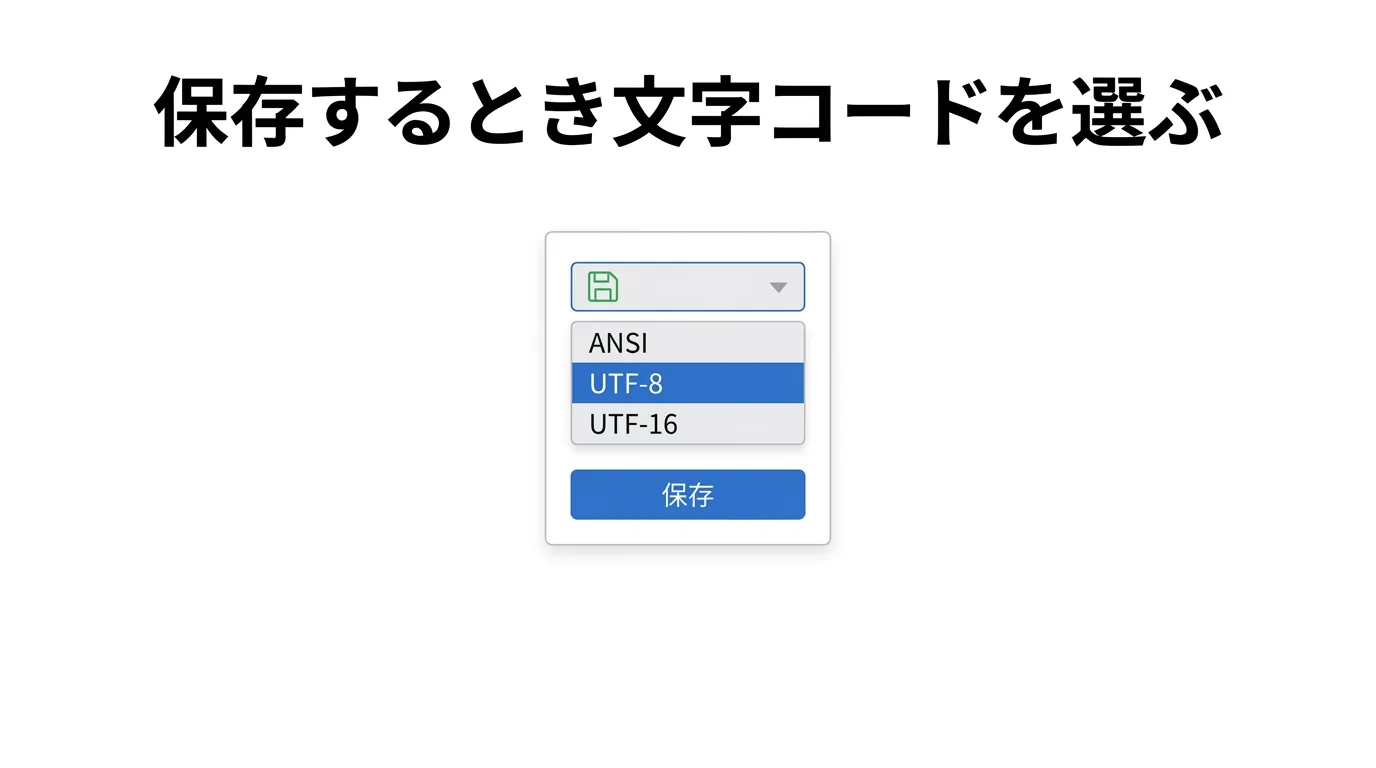
ここは元の説明では触れられていないのに、意外とトラブルの原因になりやすいポイントです。メモ帳は保存するときに文字コード(エンコード)を選べるようになっています。「名前を付けて保存」の画面の下のほうに「エンコード」を選ぶ欄があり、ここで文字の保存形式を指定できます。
ふだんは初期設定のままで問題ありませんが、他のアプリやプログラムでファイルを読み込んだときに文字が化けてしまう場合は、このエンコードが原因のことがあります。画面に出てくる代表的な選択肢を整理しておきます(名前の表記はバージョンで多少異なります)。
| エンコード | どんなときに使うか |
|---|---|
| UTF-8 | いまいちばん一般的な形式。多くのソフトやWebで安全に読めるので、迷ったらこれが無難です。 |
| UTF-8 (BOM付き) | ファイルの先頭にしるし(BOM)を付ける形式。ソフトによっては先頭に余分な記号が見えることがあります。 |
| UTF-16 LE / BE | Windowsが内部で使うことのある形式。指定されたときだけ選べば十分です。 |
| ANSI | 昔ながらのWindows標準(日本語環境ではShift-JIS系)。古いソフトに渡すときに使うことがあります。 |
ファイルの受け渡し先から特に指定がなければ、UTF-8を選んでおくのがいちばん安全です。選べるエンコードの名前や並びは、お使いのメモ帳のバージョンによって表記が少し変わることがあります。実際に「名前を付けて保存」の画面を開いて、エンコード欄にどんな選択肢が出ているかを確かめてから選ぶと確実です。
検索と置換で目的の文字をすばやく直す
長めのメモの中から特定の言葉を探したいときは、Ctrl + Fで「検索」が使えます。探したい文字を入力すると、その言葉のある場所にジャンプできます。同じ言葉が何度も出てくる文章でも、目視で追わずにすみます。
さらに、ある言葉を別の言葉にまとめて書き換えたいときはCtrl + Hの「置換」が便利です。「検索する文字列」と「置換後の文字列」を入れて、1つずつ置き換えるか、「すべて置換」で一気に直すかを選べます。同じ誤字を何十カ所も直すような作業が一瞬で終わるので、覚えておくと作業が一気にラクになります。ショートカットキーそのものをもっと詳しく知りたい方は、記事末尾の姉妹記事で一覧にまとめています。
フォントの種類・スタイル・サイズを変える
メモ帳の文字が小さくて読みにくいときや、見やすいフォントに変えたいときは、フォントの設定を変更できます。メモ帳の右上にある歯車(設定)を開くと、フォントの種類・スタイル(太さ)・サイズを選ぶ項目があります。バージョンによっては「編集」メニューの中にフォントの項目があることもあります。
ここで設定したフォントはメモ帳の画面表示を見やすくするためのもので、ファイル自体には色や太さの飾りは保存されません。メモ帳はあくまで「飾りのない素のテキスト」を扱うアプリなので、Wordのように文字ごとに色を変えて保存する、といったことはできない点だけ覚えておいてください。画面をパッと大きくしたいだけなら、Ctrl + プラスキーで表示の拡大もできます。
右端での折り返しとステータスバーの表示
長い1行が画面の右にはみ出して読みにくいときは、「右端で折り返す(Word Wrap)」をオンにすると、窓の幅に合わせて文章が折り返されて全体が見えるようになります。これは表示上の折り返しで、ファイルの中身に改行が入るわけではありません。設定メニューから切り替えられます。
画面下部の「ステータスバー」には、今カーソルがある行と列の位置や、文字数などが表示されます。文章のボリュームをざっと確認したいときに役立ちます。お使いのバージョンによって表示される項目は多少変わり、折り返しの設定によって行と列の表示が変わることもあります。表示が思ったものと違っても故障ではないので、ご安心ください。

自動保存とセッションの復元で書きかけが消えにくい
最近のメモ帳は、書きかけの内容を自動でためておく仕組みが用意されています。メモ帳を閉じたり、うっかりパソコンを再起動したりしても、次に開いたときに前回開いていたタブと内容がそのまま復元されることがあります。これは設定で挙動を選べるようになっており、「メモ帳の起動時」の項目で「前回のセッションを続行する(前回の内容を開き直す)」か「新しいセッションを開始する(前回の内容を破棄する)」かを切り替えられます。
- 復元されるのはあくまでメモ帳内部の一時的な控えです。大事な文章は、必ず「名前を付けて保存」できちんとファイルとして残しておきましょう。
- 共用パソコンでは、前回の内容が次に使う人の画面に残ることがあります。人に見られたくないメモは、閉じる前に内容を消しておくか、起動時の設定を「新しいセッションを開始する」に変えておくと安心です。
スペルチェックやAIアシストはバージョンで有無が変わる
新しめのメモ帳には、英単語のつづり間違いに下線を引く「スペルチェック」や、よくある打ち間違いを自動で直す「オートコレクト」が付いていることがあります。これらは設定でオンオフを切り替えられ、既定でオフになっている環境や、扱う言語によって動きが変わることもあります。日本語の文章では英語ほど活躍しないため、「反応しない」と感じても異常ではありません。
さらに一部のバージョンでは、文章を書き換えたり整えたりするAIアシスト機能が搭載されていることがあります(あれば使える機能で、バージョンや地域によって有無が変わります)。これらの新機能は、お使いのメモ帳のバージョンや地域・アカウントによって表示されないことがあります。ご自分の画面にボタンが見当たらない場合は、その機能がまだ届いていないだけなので、無理に探さなくて大丈夫です。ここでは「あれば使える便利機能」として頭の片隅に置いておいてください。
知っておくと便利なメモ帳の小技
最後に、メモ帳に用意されている定番の便利技を2つ紹介します。どちらもMicrosoftの公式サポートで案内されている機能ですが、メモ帳のバージョンによっては動作や表示が異なることがあるので、お使いの画面で確かめながら試してください。
1つ目は開くたびに自動で日時を書き込む「ログ」機能です。新しいファイルの1行目に.LOG(大文字のピリオドLOG)とだけ入力して保存しておくと、次にそのファイルを開くたびに現在の日付と時刻が自動で追記されます。日々の記録や作業ログを残したいときに便利です。
2つ目は印刷時のヘッダー・フッターの設定です。「ファイル」メニューの「ページ設定」を開き、「ヘッダー」「フッター」の欄に決められたコードを入れると、日付やページ番号を用紙に印刷できます。公式サポートで案内されている主なコードを表にまとめます。
| コード | 印刷される内容 |
|---|---|
&d |
現在の日付 |
&t |
現在の時刻 |
&f |
ファイル名 |
&p |
ページ番号 |
&l / &c / &r |
続く文字を左寄せ / 中央 / 右寄せにする |
この.LOG機能やヘッダー・フッターのコードは、Microsoftサポート「メモ帳のヘルプ」で確認できます。
よくある質問
前回開いていたメモを起動時に表示させたくない
メモ帳の設定を開き、「メモ帳の起動時」の項目を「新しいセッションを開始する(前回の内容を破棄する)」に変えてください。次からは、起動しても前回のメモが自動で開かなくなります。共用のパソコンでプライバシーが気になる方はこの設定がおすすめです。
入力した文字数を確認したい
画面下部のステータスバーで、行と列の位置や文字数を確認できます。表示されていない場合は、設定でステータスバーの表示をオンにするか、お使いのバージョンによっては表示項目が異なることがあります。文字数をきっちり数えたい原稿づくりなどでは、専用のカウント機能があるアプリと併用すると確実です。
保存し忘れて閉じたメモは戻せるか
最近のメモ帳は書きかけの内容を自動でためておくため、次に開いたときに復元されることがあります。ただし確実ではないので、大切な文章は必ず「名前を付けて保存」でファイルとして残すのが基本です。自動復元はあくまで「消えにくくする」ための補助と考えておきましょう。
なお、この記事では基本の使い方をまとめましたが、Ctrlキーを組み合わせたショートカットで操作をもっと速くしたい方は、姉妹記事のWindows 11 メモ帳のショートカットキー完全ガイドで、コピーや検索・置換などの時短キーをまとめて紹介しています。あわせて読むと、メモ帳での作業がぐっと速くなります。
ここまで読んで、「設定のこの項目が自分の画面には見当たらない」「エンコードを変えたら文字化けが直らなくなった」など、環境ごとの細かいつまずきが出てくることもあると思います。メモ帳はバージョンによって画面が少しずつ違うので、「私のメモ帳だけ何か違う気がする…」と感じても不思議ではありません。そんなときは、ひとりで抱え込まず気軽に聞いてくださいね。
元情報システム部門で10年以上、社内のパソコンサポートを担当してきた経験から、お使いの画面に合わせて一つずつ確認しながらご案内します。「どのエンコードで保存すればいいの」「消えたメモを取り戻したい」といった具体的なお困りごとに、24時間365日メッセージを受け付けています。下の緑のボタンから公式LINEを開いて、気になっていることをそのまま送ってみてください。お待ちしていますね。

コメント