

ノートパソコンの充電がすぐ減る、買ったころより明らかに持たない——それはバッテリーの「劣化」が進んでいるサインかもしれません。Windowsには、いま何パーセントかを見るだけでなく、バッテリーがどれくらい傷んでいるか(劣化率)まで数値で調べる機能が標準で入っています。
この記事の結論 劣化率を正確に知りたいなら、コマンドで作る「バッテリーレポート」を使い、設計容量(DESIGN CAPACITY)と完全充電容量(FULL CHARGE CAPACITY)を比べます。劣化率は「(設計容量−完全充電容量)÷設計容量」で計算でき、この値が大きいほど容量が目減りしています。この記事では、確認手順から劣化率の計算、交換の考え方、確認できないときの対処までを順番に解説します。
バッテリーの状態はどんな方法で確認できる?
「今の残量」なら数クリック、「劣化の度合い(劣化率)」ならバッテリーレポートが最も正確です。まずは全体像を目的別に整理しておきましょう。用途に合わせて読み進めてください。
| 確認したいこと | 使う方法 | 手間 | わかること |
|---|---|---|---|
| 今の残量・電源接続 | タスクバーのアイコン | とても簡単 | 残量%・電源モード |
| 1日〜1週間の使い方 | 設定 → 電源とバッテリー | 簡単 | 使用状況グラフ・アプリ別消費 |
| 劣化率・寿命の判断 | バッテリーレポート(コマンド) | 少し慣れが必要 | 設計容量/完全充電容量/劣化率 |
| 詳しい診断・充電制限 | メーカー独自ツール | 機種による | 健康度・充電の上限設定 |
「数字で劣化を知りたい」という方は、後半のバッテリーレポートの章が本命です。まずは一番かんたんな方法から見ていきます。
タスクバーのアイコンで今のバッテリー残量を見るには?
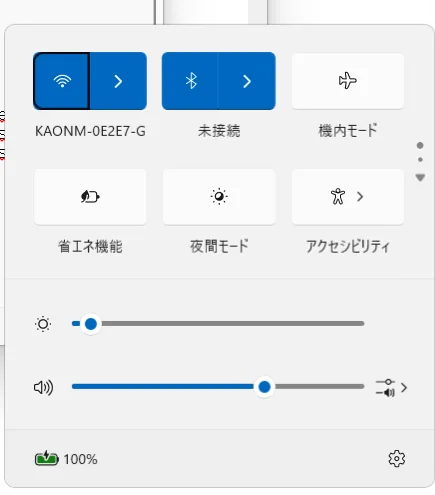
画面右下(タスクバーの通知領域)にあるバッテリーの形のアイコンをクリックすれば、今の残量と電源モードがすぐ確認できます。マウスポインターをアイコンに重ねるだけでも「○○% 残り」と表示されます。
アイコンをクリックすると、電源モードの切り替えや「省エネ機能」のオン・オフができるパネルが開きます。ここは今の状態を素早く見るための入口です。劣化そのものはここではわからないので、詳しく知りたい場合は次の章へ進みます。
「設定」→「電源とバッテリー」で使用状況を確認するには?
「設定 → システム → 電源とバッテリー」を開くと、過去24時間や過去1週間の使用状況をグラフで確認できます。どのアプリが電池を多く使っているかも一覧で見られるので、「急に減りが早くなった」原因を探すのに役立ちます。
手順は次のとおりです。
- キーボードの「Windowsキー」+「I(アイ)」を押して「設定」を開きます。
- 左側の「システム」→「電源とバッテリー」の順にクリックします。
- 「バッテリー」の項目にある「バッテリーの使用状況」を開くと、時間帯ごとの残量グラフとアプリ別の消費が表示されます。
この画面には、ほかにも「電源モード(現在の値:最適な電力効率)」「画面、スリープ、休止状態のタイムアウト」「省エネ機能」「エネルギーに関する推奨事項」といった項目が並んでいます。省エネ機能は、残量が少なくなると自動で一部のバックグラウンド動作を制限してバッテリーの寿命を延ばす機能です(オンになる残量は機種により異なり、多くは20〜30%前後です)。電源モードは、ドロップダウンで「最適な電力効率/バランス/最適なパフォーマンス」から選べます。
電源モードや画面・スリープまでの時間、明るさといった電源の細かい設定手順は、Windowsの電源とスリープ設定の変え方にまとめています。この記事はバッテリーの「劣化の診断」に絞って進めます。

バッテリーレポート(batteryreport)で劣化率を調べるには?
劣化率を正確に知る決定版が「バッテリーレポート」です。powercfg /batteryreport というコマンドを実行すると、劣化の判断に必要な数値をまとめたHTMLファイルが作られます。これはWindows標準の機能で、追加のソフトは要りません。
バッテリーレポートを作る手順は?
- キーボードの「Windowsキー」+「R」を押し、「ファイル名を指定して実行」に cmd と入力して「OK」。コマンドプロンプトが開きます。
- 次のコマンドを入力して「Enter」キーを押します。
powercfg /batteryreport実行すると「バッテリー寿命レポートがファイル パス …\battery-report.html に保存されました」という主旨のメッセージと、保存先のパスが表示されます。/output を付けない場合は、コマンドプロンプトを開いたときの現在のフォルダー(通常はご自分のユーザーフォルダー)に battery-report.html という名前で作られます。表示例は次のようなパスです。
C:\Users\(ユーザー名)\battery-report.html保存場所をわかりやすく指定したい場合は、次のように出力先を付けることもできます(この例ではデスクトップに作ります)。
powercfg /batteryreport /output "%USERPROFILE%\Desktop\battery-report.html"作られたファイルをダブルクリックすると、標準のWebブラウザーでレポートが開きます。
/output を付けてデスクトップなど自分のフォルダーを指定するか、コマンドプロンプトを普通に開いた状態(現在地がユーザーフォルダーの状態)で実行してください。レポートのどこを見れば劣化がわかる?
レポート上部の「Installed batteries(インストールされているバッテリー)」にある、DESIGN CAPACITY と FULL CHARGE CAPACITY の2つを見比べます。この差が、そのまま劣化の度合いです。
| レポートの項目 | 意味 | チェックの視点 |
|---|---|---|
| DESIGN CAPACITY | 設計容量。購入時(新品)の最大容量 | 基準となる数値(mWh) |
| FULL CHARGE CAPACITY | 完全充電容量。今、満充電にできる最大容量 | これが小さいほど劣化が進行 |
| CYCLE COUNT | 充電サイクル数(充放電を繰り返した回数) | 「-」など数値が出ない機種もある |
レポートには、ほかに「Recent usage(最近の使用)」「Battery capacity history(容量の履歴)」「Battery life estimates(駆動時間の推定)」なども載っています。まず見るべきは上記2つの容量です。

powercfg /batteryreport で作られたレポートの実機画面です。このパソコンでは設計容量(DESIGN CAPACITY)48,741mWhに対し完全充電容量(FULL CHARGE CAPACITY)36,047mWh=健康度約74%(劣化率約26%)で、新品時より約26%目減りしていることが分かります。劣化率はどう計算する?
劣化率は「(設計容量−完全充電容量)÷設計容量×100」で求めます。健康度(新品比で残っている割合)はその裏返しで「完全充電容量÷設計容量×100」です。2つは足すと100になる関係です。
劣化率(%) = (DESIGN CAPACITY − FULL CHARGE CAPACITY) ÷ DESIGN CAPACITY × 100健康度(%) = FULL CHARGE CAPACITY ÷ DESIGN CAPACITY × 100 (= 100 − 劣化率)実際に、この記事を書いたパソコンのレポートで計算してみます。設計容量 48,741 mWh、完全充電容量 36,047 mWh でした。
健康度 = 36,047 ÷ 48,741 × 100 ≒ 74% → 劣化率 ≒ 26%つまり、新品のときと比べて容量が約26%目減りしている状態です。ここで大切なのは、この数値は「劣化率26%(=まだ74%残っている)」という意味であって、「劣化率74%」ではない、という読み方です。表示された2つの容量を式に当てはめれば、どの機種でも同じように計算できます。
交換や買い替えはどう判断する?
はっきりした「この数値で交換」という公式基準はなく、健康度と「体感で持つかどうか」を合わせて考えるのが現実的です。下の表はあくまで一般的な目安で、機種や使い方によって感じ方は変わります。
| 健康度(残っている割合) | 劣化率(目減り) | 状態の目安 |
|---|---|---|
| 80%以上 | 20%未満 | 良好。新品に近い |
| 60〜80% | 20〜40% | 劣化が進み始めた。外出時は電源を意識 |
| 60%未満 | 40%超 | 体感でも「持たない」。交換・買い替えを検討 |
メーカー独自ツールならもっと詳しく見られる?
主要なパソコンメーカーの多くは、バッテリーの健康度チェックや「充電を一定の割合で止める」設定ができる独自のツールを用意しています。Windows標準のレポートより見やすいことも多いので、お使いのメーカーのものを確認してみてください。
ツールの名称・搭載の有無・操作画面は、メーカーや購入時期、型番によって大きく異なります。「(メーカー名) バッテリー 診断」「(メーカー名) バッテリー 充電 制御」などで検索し、必ずお使いのメーカーの公式サポートページで、型番に合った案内をご確認ください。たとえば充電の上限を80%程度に抑える設定は、対応する機種のメーカーツールやBIOS(UEFI)で提供されることが多く、Windows標準の設定にはありません(非対応の機種では表示されません)。
バッテリーレポートが表示できない・出ないときは?
レポートが作られない・開かない主な原因は「保存先の権限」「デスクトップパソコンで電池がない」「コマンドの打ち間違い」の3つです。順番に確認しましょう。
| 症状 | 原因 | 対処 |
|---|---|---|
| 「アクセスが拒否されました」 | 書き込めないフォルダーで実行した | /output でデスクトップ等を指定して再実行 |
| ファイルが見つからない | 表示されたパスと違う場所を探している | 実行後に表示されたパスをそのまま確認 |
| 容量が「利用不可」と出る | 一部の項目に非対応の機種 | DESIGN/FULL CHARGE の数値だけ確認 |
| そもそもコマンドが動かない | 入力ミス(スペースやスラッシュ) | powercfg /batteryreport を正確に入力 |
| バッテリーの項目が無い | デスクトップパソコン等で電池が無い | ノートパソコンで実行する |
コマンドの入力に不安がある場合は、上のコマンドをそのまま貼り付けても構いません。それでも数値が読み取りづらいときは、レポート画面を見ながらLINEでお気軽にご相談ください。
よくある質問
劣化率が何%になったら交換の目安?
公式なしきい値はありませんが、健康度が60%(劣化率40%)を下回り、体感でも「半日持たない」状態になったら交換や買い替えを考える一つの目安です。80%以上(劣化率20%未満)であればまだ良好といえます。数値は前述の式で確認できます。
powercfg /batteryreport は管理者権限が必要?
いいえ。バッテリーレポートの作成は管理者権限がなくても実行できます。ただし、書き込み権限のないフォルダーでは保存に失敗するため、その場合は /output で自分のフォルダーを指定してください。
CYCLE COUNT(充電回数)が「-」で表示されないのはなぜ?
充電サイクル数はバッテリー側が情報を返さないと表示されず、機種によっては「-」や空欄、「利用不可」になります。その場合は設計容量と完全充電容量の比較だけで劣化率を判断すれば十分です。
デスクトップパソコンでも確認できる?
デスクトップパソコンには内蔵バッテリーがないため、タスクバーのアイコンもレポートのバッテリー項目も表示されません。この確認方法はノートパソコン向けです。
バッテリーの劣化を防ぐコツは?
高温を避ける、満充電のまま高温下で放置しない、対応機種なら充電の上限を抑える設定を使う、の3点が効果的です。毎回0%まで使い切る運用を繰り返すより、こまめな充電のほうが負担は少なめです。

数値の見方に迷ったら、そのまま画面を見せてください
バッテリーレポートの英語の数字がどこを指すのか、劣化率26%なら交換すべきか買い替えるべきか——判断に迷ったら、レポート画面のスクリーンショットを添えてLINEにお送りください。あなたの機種と使い方に合わせて、続けて使えるか交換が得かを一緒に見極めます。
下の緑のボタンから公式LINEでバッテリーレポートの画面をお送りください。劣化の程度に合わせて、続けて使う設定か買い替えかを無料でご案内します。24時間いつでもお返事します。


コメント