

エクスプローラーでファイルを選んでも、右側にファイルの中身が出てこない。あるいは、写真やPDFのアイコンが真っ白なままで、どんなファイルか一目で分からない。この記事は、そんな「プレビューが表示されない」状態を、初心者の方でも順番どおりにたどれば直せるようにまとめたものです。設定の場所や項目名は、実際の Windows 11 の画面で確認しながらまとめています。
先にいちばん大事なことをお伝えします。ひとくちに「プレビューが出ない」といっても、じつは二種類の別々の機能が混ざっています。ひとつはウィンドウの右側に中身を大きく映す「プレビューウィンドウ」、もうひとつはアイコン自体が写真の縮小版になる「サムネイル(縮小版)」です。ここを分けて考えないと、「あちこち設定をいじったのに直らない」となりがちです。まずはその違いから整理していきます。
プレビューウィンドウとサムネイル(縮小版)はまったく別の機能
同じ「プレビュー」という言葉でも、Windows では次の二つがはっきり分かれています。どちらが出ていないのかで、確認する設定がまるごと変わります。
| 機能の名前 | どこに表示されるか | 出ないときに見る場所 |
|---|---|---|
| プレビューウィンドウ | エクスプローラーの 右側に中身を大きく表示 |
「表示」メニューの プレビューウィンドウ (ショートカット Alt+P) |
| サムネイル (縮小版) |
アイコン自体が 写真やページの縮小版になる |
フォルダーオプション/ パフォーマンスオプション |
たとえば「写真フォルダを開いたのに、全部同じ絵のアイコンで中身が見分けられない」というのはサムネイルの問題です。いっぽう「ファイルを1つクリックしても右側に何も映らない」というのはプレビューウィンドウの問題です。まずはご自分の症状がどちらなのかを確かめてから、対応する章に進んでください。両方おかしいときは、上から順番に試していけば大丈夫です。
まずプレビューウィンドウが有効になっているか確認する
右側に中身が出ないときに、いちばん最初に確認したいのがここです。プレビューウィンドウ自体がオフになっているだけ、というケースがとても多いからです。エクスプローラーを開いたら、上部の「表示」をクリックし、メニューの中の「プレビューウィンドウ」を選びます。これでオン・オフが切り替わります。
もっと早いのがキーボードのショートカットです。エクスプローラーの画面を選んだ状態で Alt+P を押すと、その場でプレビューウィンドウの表示・非表示が切り替わります。マイクロソフト公式のショートカット一覧でも、Alt+P は「プレビュー ウィンドウを表示または非表示にします。」と案内されています。押すたびに交互に切り替わるので、右側が消えている人は、まず一度 Alt+P を押してみてください。これだけで直ることが少なくありません。

プレビューウィンドウをオンにしてもファイルの中身が映らない場合は、そのファイル形式に対応した「プレビューハンドラー」という部品が足りていない可能性があります。これは後半の章で説明します。まずはウィンドウ自体が表示される状態になったかどうかを、ここで確かめておきましょう。
サムネイル(縮小版)が出ないときのフォルダーオプション設定
写真や動画のアイコンが真っ白・同じ絵のまま、というときに最初に見るのがフォルダーオプションです。ここに「縮小版を表示しない」という設定が入っていると、いくら表示形式を変えてもサムネイルは出ません。手順は次のとおりです。
- エクスプローラーを開き、上部の「表示」(Windows 11 では「…」の詳細メニュー内にある「オプション」)から「フォルダー オプション」を開きます。
- ウィンドウ上部の「表示」タブをクリックします。
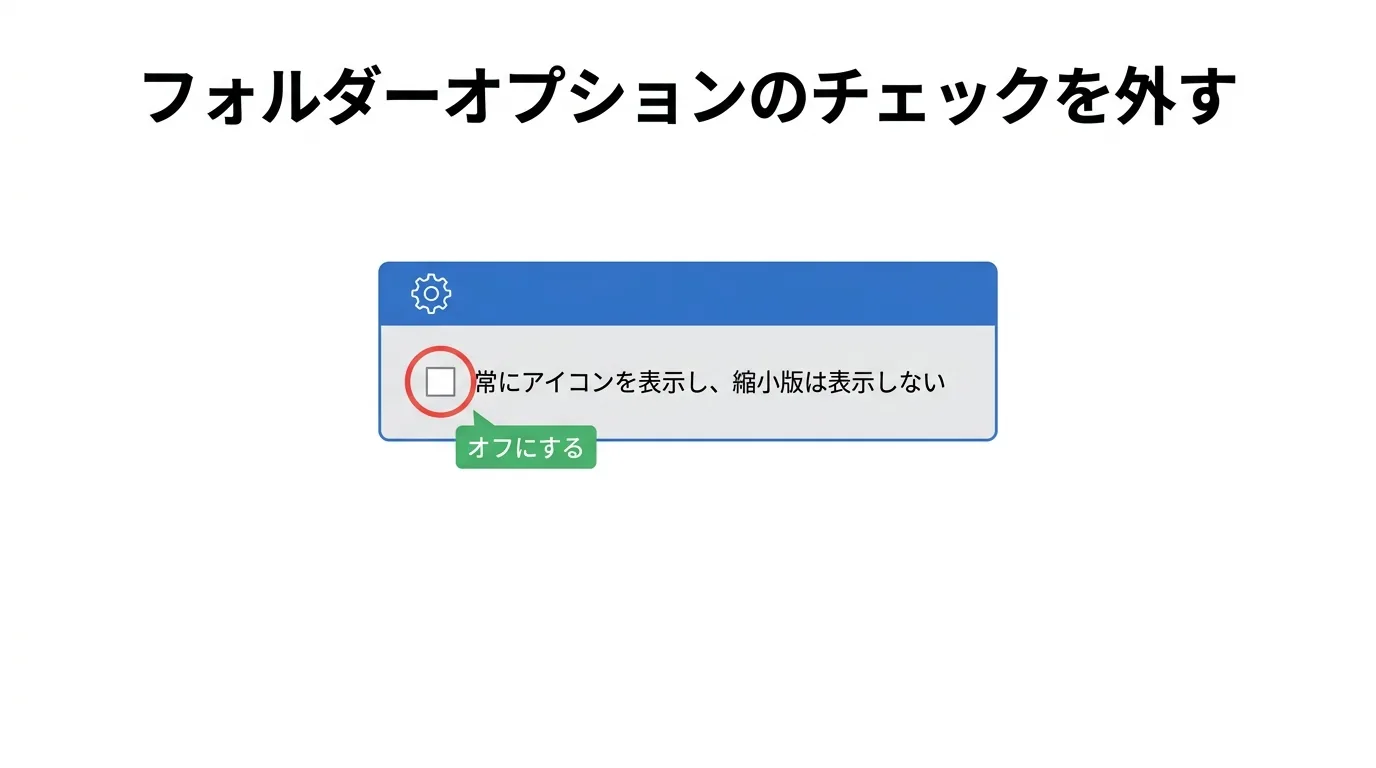
- 「詳細設定」の一覧から「常にアイコンを表示し、縮小版は表示しない」を探します。
- ここにチェックが入っていたら外して、「OK」をクリックします。
この「常にアイコンを表示し、縮小版は表示しない」にチェックが入っていることが、サムネイルが出ない原因のいちばん多いパターンです。チェックを外すと、写真やPDFのアイコンが中身の縮小版に変わります。なお、そもそもアイコンが小さすぎるとサムネイルは見えにくいので、フォルダー内で右クリックし、表示形式を「大アイコン」や「特大アイコン」に変えると分かりやすくなります。
パフォーマンスオプションで縮小版の表示を有効にする
フォルダーオプションを直しても縮小版が出ないときは、Windows 全体の「見た目の設定」でサムネイルがオフになっていることがあります。動作を軽くするために表示を切っている場合にここが効いてきます。少し奥まった場所にありますが、順番にたどれば大丈夫です。
- スタートボタンの横の検索に「システムの詳細設定」と入力し、「システムの詳細設定の表示」を開きます。
- 「システムのプロパティ」の「詳細設定」タブを選び、「パフォーマンス」の「設定」ボタンをクリックします。
- 「視覚効果」タブの一覧で「アイコンの代わりに縮小版を表示する」にチェックを入れます。
- 「OK」で閉じます。エクスプローラーを開き直すと縮小版が反映されます。
この「アイコンの代わりに縮小版を表示する」と、前の章のフォルダーオプションの「常にアイコンを表示し、縮小版は表示しない」は、同じ「縮小版を表示するかどうか」を別の場所から見ている連動した設定のことが多く、どちらかで縮小版を表示する側に切り替えれば反映されます。片方だけ直しても変わらないときは、両方を開いて「縮小版が表示される側」にそろえてください。動作をなるべく軽くしたい人はあえてオフにしていることもあるので、そのときは縮小版と動作の軽さのどちらを優先するかで決めてください。
PDFやOffice文書のプレビューが出ないのはプレビューハンドラーが原因
写真は映るのに、PDF やワード・エクセルの中身だけプレビューウィンドウに出ない。これはよくある症状で、原因はプレビューハンドラーという部品にあります。プレビューハンドラーは、そのファイル形式の中身を読み取って右側に表示するための仕組みで、多くはそのファイルを開くアプリ(PDFなら Adobe Acrobat Reader、文書なら Microsoft Office など)が用意しています。
つまり、対応するアプリが入っていない、または古い・壊れていると、その形式だけプレビューが出ません。たとえばPDFのプレビューが出ないなら、Adobe Acrobat Reader を入れ直す、あるいは設定でプレビュー機能を有効にすることで直ることがあります。形式ごとに担当するアプリが違うので、「どの形式のときに出ないのか」を切り分けると原因が見えてきます。
- 出ないのが特定の形式だけ(PDFだけ・Office文書だけ)なら、その形式を開くアプリが入っているか、最新かをまず確認する。
- Office 文書のプレビューには Microsoft Office 側の設定(トラスト センターの「保護されたビュー」など)が関係することもあり、会社から配布された安全でないファイルなどは、仕様上あえて中身を表示しないことがある。
サムネイルキャッシュをクリアして表示を作り直す
設定はすべて正しいのに、一部のファイルだけ縮小版が崩れている・古いまま更新されない、というときはサムネイルキャッシュが壊れている可能性があります。Windows は一度作った縮小版を保存しておいて再利用しますが、この保存データが壊れると表示がおかしくなります。これは Windows 標準の「ディスク クリーンアップ」で作り直せます。
- 検索に「ディスク クリーンアップ」と入力して起動し、対象ドライブ(通常は C)を選びます。
- 削除するファイルの一覧から「縮小表示」(サムネイル)にチェックを入れます。
- 「OK」を押して削除を実行します。
- エクスプローラーを開き直すと、縮小版が新しく作り直されます。
「縮小表示」を削除しても写真そのものが消えるわけではありません。消えるのは表示用の一時データだけなので、安心して実行して大丈夫です。作り直しには少し時間がかかることがありますが、崩れていた縮小版がきれいに戻ります。それでも直らない一部のファイルは、ファイル自体が壊れている可能性を疑ってください。
症状から逆引きするプレビュー・サムネイルの対処フロー
「いろいろ試したけれど、結局どこが原因か分からなくなった」というときのために、症状から見る場所を逆引きできる表にまとめました。上の行から順に確認していくと、無駄なく切り分けられます。
| いまの症状 | 考えられる原因 | まず見る場所 |
|---|---|---|
| 右側に何も 表示されない |
プレビューウィンドウが オフになっている |
Alt+P を押す/「表示」メニュー |
| 写真のアイコンが 白い・同じ絵 |
縮小版を表示しない 設定になっている |
フォルダーオプション 「表示」タブ |
| 設定したのに 縮小版が出ない |
視覚効果でサムネイルが オフになっている |
パフォーマンス オプション |
| PDF・Office だけ映らない |
プレビューハンドラー (対応アプリ)が無い |
対応アプリの導入・ 更新・再設定 |
| 一部だけ縮小版が 崩れる・古い |
サムネイルキャッシュの 破損 |
ディスク クリーンアップ |
| 特定の1ファイル だけ出ない |
そのファイル自体の 破損の可能性 |
ファイルを開いて 中身を確認 |

この表でいちばん多いのが上の三つ、プレビューウィンドウのオフ・フォルダーオプション・パフォーマンスオプションです。まずはこの三か所を上から順に確認するだけで、大半のケースは解決します。「中身が右に出ない」ならプレビューウィンドウ、「アイコンが縮小版にならない」ならフォルダーとパフォーマンスの設定、と切り分けるのが近道です。公式に手順が示されていない操作を自己判断で試すのは避け、まずは標準の設定から順に見ていくのが安全です。
よくある質問
Alt+Pを押しても右側に何も表示されません
プレビューウィンドウ自体は開いていても、そのファイル形式に対応したプレビューハンドラー(表示用の部品)が無いと中身は映りません。PDFやOffice文書なら、それを開くアプリが入っているか、最新かを確認してください。
写真のアイコンだけ縮小版になりません
フォルダーオプションの「常にアイコンを表示し、縮小版は表示しない」のチェックを外してください。これとパフォーマンスオプションの「アイコンの代わりに縮小版を表示する」は連動していることが多いので、片方で変わらなければ両方を開いて、縮小版が表示される側にそろえると確実です。
設定を変えても表示が変わりません
エクスプローラーをいったん閉じて開き直すか、パソコンを再起動すると反映されることがあります。一部のファイルだけ崩れている場合は、ディスク クリーンアップで「縮小表示」を削除してキャッシュを作り直してください。
縮小表示を削除すると写真は消えますか
消えません。削除されるのは表示用の一時データ(サムネイルキャッシュ)だけで、写真そのものは残ります。削除後に縮小版が自動で作り直されます。
PDFのプレビューだけ出ないのですが
PDFのプレビューには対応アプリ(Adobe Acrobat Reader など)のプレビューハンドラーが必要です。アプリを入れ直すか、アプリ側の設定でプレビュー機能を有効にすると表示されることがあります。
プレビューが表示されないトラブルは、原因が「プレビューウィンドウ」「サムネイル」「対応アプリ」と何通りもあって、どこを見ればいいのか分かりにくいのがつらいところです。「上から順に試したけれど、うちのパソコンではどうしても直らない…」というときは、ひとりで設定を変え続ける前に、に、どのファイルのプレビューが出ないのか(写真かPDFか)と、いまの画面の写真を送ってみてください。
最終確認日 2026年7月/運営者 uri uri

コメント