

パソコンで作業をしていて、ふとマウスカーソルが見当たらなくなると、とても焦りますよね。「壊れたのかもしれない」と不安になる方が多いのですが、じつはその多くはパソコンの設定で直せます。ここでは、当サイトのWindows 11パソコンで実際に画面を開いて確かめた内容をもとに、原因の見分け方と直し方を、やさしい順番でご案内します。
まず知っておきたい 消える主因は故障ではなく設定
カーソルが消えると「マウスが故障した」と思いがちですが、当サイトのWindows 11パソコン(ノートパソコン)で設定画面を開いて確かめたところ、文字入力中にカーソルを隠す設定が、この実機では最初からオンになっていました。一般的にも、Windowsには文字を打っている間はマウスカーソルを隠す機能があります。つまり、故障ではなく設定で隠れているだけ、というケースがあるのです。
カーソルが見えなくなる主な原因は、大きく次の3つに分けられます。

- 画面のどこかにはあるが、小さくて見失っているだけ
- 文字を打っている間だけ、設定によってわざと隠れている
- ノートパソコンでタッチパッドが無効になり、カーソルが動かせない
この記事では、まずお金も時間もかからない「設定の見直し」から順にご紹介します。いきなりマウスを買い替えたりドライバーを入れ直したりする前に、ぜひ試してみてください。
すぐ試す Ctrlキーでカーソルを探す設定にする
当サイトのパソコンで、コントロールパネルからマウスの設定画面(マウスのプロパティ)を開き、ポインターオプションタブを実際に確認しました。すると、次のことがわかりました。
| ポインターオプションの項目 | 当サイトの実機の状態 |
|---|---|
| 文字の入力中にポインターを非表示にする | チェックあり(オン) |
| Ctrlキーを押すとポインターの位置を表示する | チェックなし(オフ) |
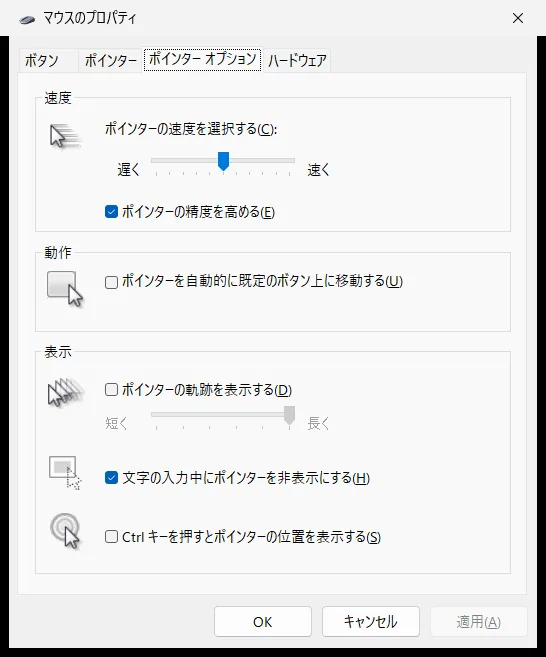
上の実機の画面は、当サイトのポインターオプションタブを撮影したものです。カーソルの見え方に関わる2つの項目に注目すると、「文字の入力中にポインターを非表示にする」にはチェックが入り、「Ctrlキーを押すとポインターの位置を表示する」は空欄になっているのが見てとれます。
この「文字の入力中にポインターを非表示にする」がオンだと、キーボードで文字を打っている間はカーソルがわざと隠れます。文章を書いていて消えたように感じるのは、この設定が働いているためです。故障ではありません。
当サイトの実機ではこの「Ctrlキーを押すとポインターの位置を表示する」はオフのままでした。これをオンにしておくと、Ctrlキーを押すたびにカーソルのある場所に波紋(同心円)が広がり、一瞬でどこにあるか見つけられる機能です(Microsoftのサポートページでも案内されています)。カーソルを見失いやすい方は、オンにしておくと安心です。設定の手順は次のとおりです。
- コントロールパネルを開き、表示方法を「大きいアイコン」にして「マウス」を選ぶ(または設定→Bluetoothとデバイス→マウス→関連設定→追加のマウス設定から開く)
- 「マウスのプロパティ」で
ポインターオプションタブを選ぶ - 「Ctrlキーを押すとポインターの位置を表示する」にチェックを入れる
- 文字入力中も消したくない場合は「文字の入力中にポインターを非表示にする」のチェックを外す
- 「OK」を押して閉じる
この「Ctrlキーを押すとポインターの位置を表示する」機能は、マイクロソフトのサポートページでも案内されています。公式では、設定→Bluetoothとデバイス→マウス→関連設定→追加のマウス設定→マウスのプロパティ→ポインターオプションタブから設定する、と案内されています。

カーソルが小さくて見えないとき サイズと色を変える
カーソルはちゃんと表示されているのに、小さすぎて、または画面の色になじんで見えない、ということもあります。その場合は、カーソル自体を大きく・目立つ色に変えると探しやすくなります。
マイクロソフトのサポートページでは、公式の手順として、設定→アクセシビリティ→マウスポインターとタッチを開くと、ポインターのサイズと色を変えて見やすくできると案内されています。白い画面で見失いがちな方は色付きに、小さくて見づらい方はサイズを大きくすると、ぐっと探しやすくなります。

| 変えられる項目 | おすすめの設定 |
|---|---|
| ポインターのサイズ | スライダーを右へ動かして大きくする |
| ポインターの色 | 白い画面で見失うなら、緑や好みの色を選ぶ |
ノートパソコン特有の原因 タッチパッドとFnキー
当サイトで確認に使ったパソコンは、バッテリーを搭載したノートパソコンでした。ノートパソコンでは、次のような操作でカーソルが動かなくなることがあります。
- キーボードの
Fnキーとファンクションキー(F1〜F12のどれか)を組み合わせて、タッチパッドを無効にしてしまった - 手のひらが当たるなどして、意図せずタッチパッドのオフ操作をしてしまった
タッチパッドが無効になっているだけなら、もう一度同じFnキーとファンクションキーの組み合わせを押すと戻せることが多いです。キーの絵柄(タッチパッドに斜線が入ったマークなど)を目印に探してみてください。それでも不安なときは、USBの有線マウスを差し込むと、タッチパッドの状態に関係なくカーソルを動かせるので確実です。
それでも直らないとき
設定を見直しても改善しない場合は、次の順に試します。上から順に、手軽で安全なものから並べています。
- パソコンを再起動する(一時的な不具合はこれで直ることが多い)
- 別のマウスをつなぐ、または今のマウスを別のUSBポートに差し替える
- 無線マウスなら電池を新しいものに替える、または充電する
- デバイスマネージャーからマウスのドライバーを入れ直す
なお、ドライバーの入れ直しやシステムの復元については、当サイトの正常に動いているパソコンの環境を壊さないため、実際には実行していません。これらは一般的な対処方法としてご紹介するものです。手順に不安がある場合は、無理に進めず、まずは再起動と別のマウスでの確認までにとどめておくと安心です。
よくある質問
無線マウスで、カーソルが時々消えたり動かなくなったりします
電池が弱っている可能性があります。新しい電池に交換するか充電し、パソコンとの受信機(USBに差す小さな部品)が抜けかけていないかも確認してください。
有線マウスなのに反応しません
差しているUSBポートを別の場所に替えてみてください。それでも動かないときは、別のパソコンにつないでマウス自体の故障かどうかを切り分けると原因がはっきりします。
カーソルが全く動かず、クリックもできません
キーボードだけで操作できます。Ctrlキーを押しながらAltキーとDeleteキーを同時に押すと青い画面が開きます。Tabキーを何回か押して右下の電源ボタンに移動し、Enterキーで開いて、矢印キーとEnterキーで「再起動」を選ぶと、パソコンを安全に立ち上げ直せます。
まとめ
マウスカーソルが消えても、その多くは故障ではなく設定で直せます。当サイトの実機でも、文字入力中にわざと隠す設定がオンになっていたり、Ctrlキーで位置を表示する便利な機能がオフのままだったりしました。まずはポインターオプションの設定を見直すことから始めてみてください。マウスの速さやダブルクリックなど、その他の細かい調整についてはWindows 11 マウスの設定もあわせてご覧ください。
マウスやカーソルの不調で困ったときは、画面の様子を教えていただければ、あなたのパソコンに合わせた直し方を一緒に探します。ひとりで悩まず、お気軽にご相談ください。
出典・引用サイト
最終確認日 2026年7月16日/記事作成 uri uri

コメント