

パソコンの見た目を、壁紙も色もまとめて気分に合わせて変えたい。そんなときに使うのがWindows 11の「テーマ」です。Microsoft Storeから好きなテーマをダウンロードして適用すれば、背景から画面の色までいっぺんに切り替わります。この「ダウンロードして適用する」という流れが、この記事の中心です。
そのうえで、この記事では当サイトの実機(Windows 11・build 26200)で実際にテーマ画面を開いて確かめた内容を足しました。テーマ画面を一番速く開くやり方、テーマを切り替えると具体的に何が変わるのか、そしてダウンロードしたテーマがパソコンのどこに保存されるのか。手順の紹介だけでなく、「実際にやってみたらどうだったか」まで書き残した記録として読んでいただけます。
テーマ設定を一番速く開く
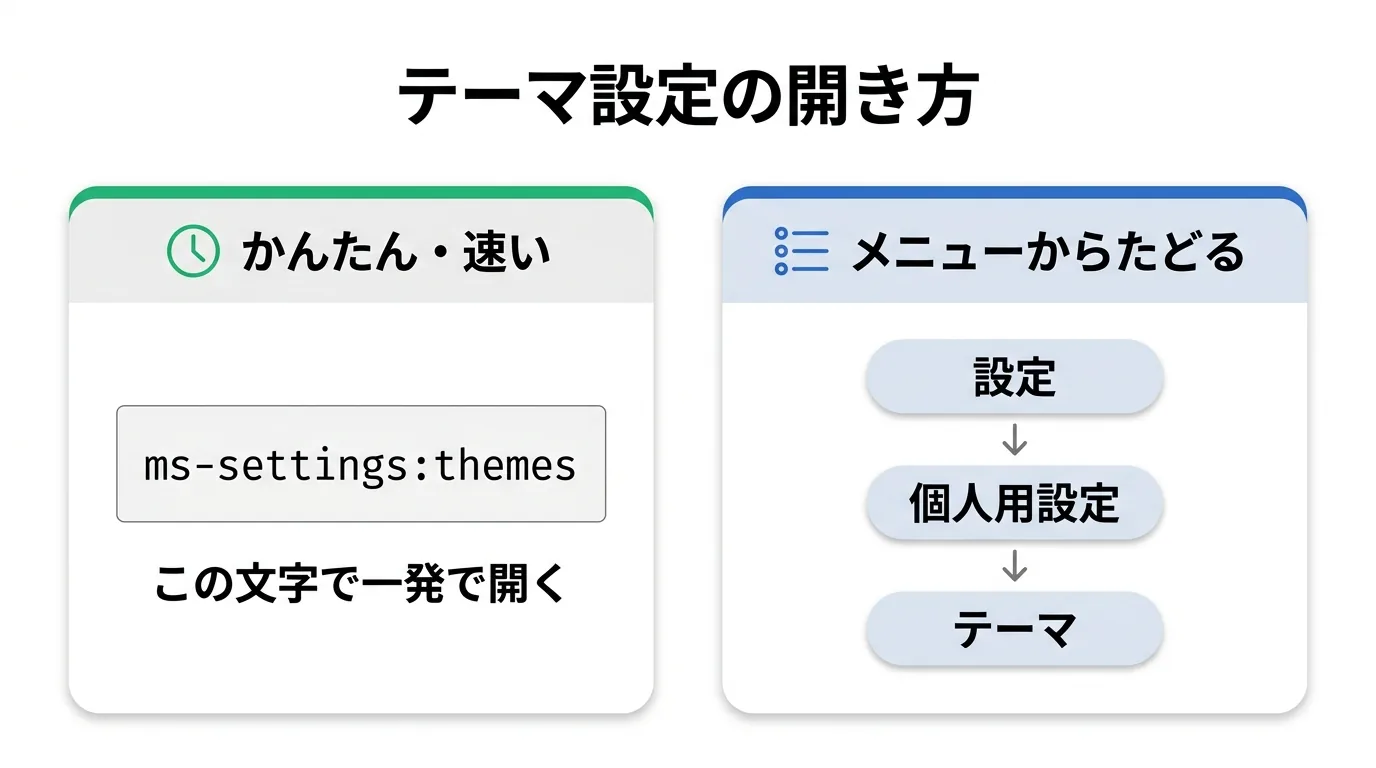
テーマの画面は、設定→個人用設定→テーマ と進むと開きます。Microsoft公式でも同じ流れが案内されています。ここで一つ、実機で気づいた小さな違いをお伝えします。公式ページではこの項目が英語のまま Themes と表記されていますが、当サイトの実機のメニューは日本語で「テーマ」と表示されていました。ですので実際に画面で探すときは、個人用設定の中の「テーマ」を選ぶ、と読み替えてください。
そのうえで、もっと速い開き方があります。ms-settings:themesは、テーマ画面を直接呼び出すための文字です。当サイトの実機で、このms-settings:themesを実行するとテーマ画面が直接開くことを確認しました。入力する場所は、Windowsキー+Rで開く「ファイル名を指定して実行」の欄がいちばん手軽です。スタートボタンから設定を開き、個人用設定を選んでテーマへ進む、という手順を一つずつたどらなくても、この一手で目的の画面まで届きます。前の設定と同じように、デスクトップにショートカットを作ってこの文字を指定しておけば、ダブルクリックでも開けます。
テーマを作る4つの設定 背景と色とサウンドとマウス カーソル
そもそもテーマとは何かというと、Microsoft公式は「デスクトップの背景画像、ウィンドウの色、サウンドなどの要素を組み合わせて使用することで、Windows エクスペリエンスをカスタマイズできます」と説明しています。いくつかの見た目の設定をひとまとめにして、丸ごと切り替えられる仕組み、というわけです。
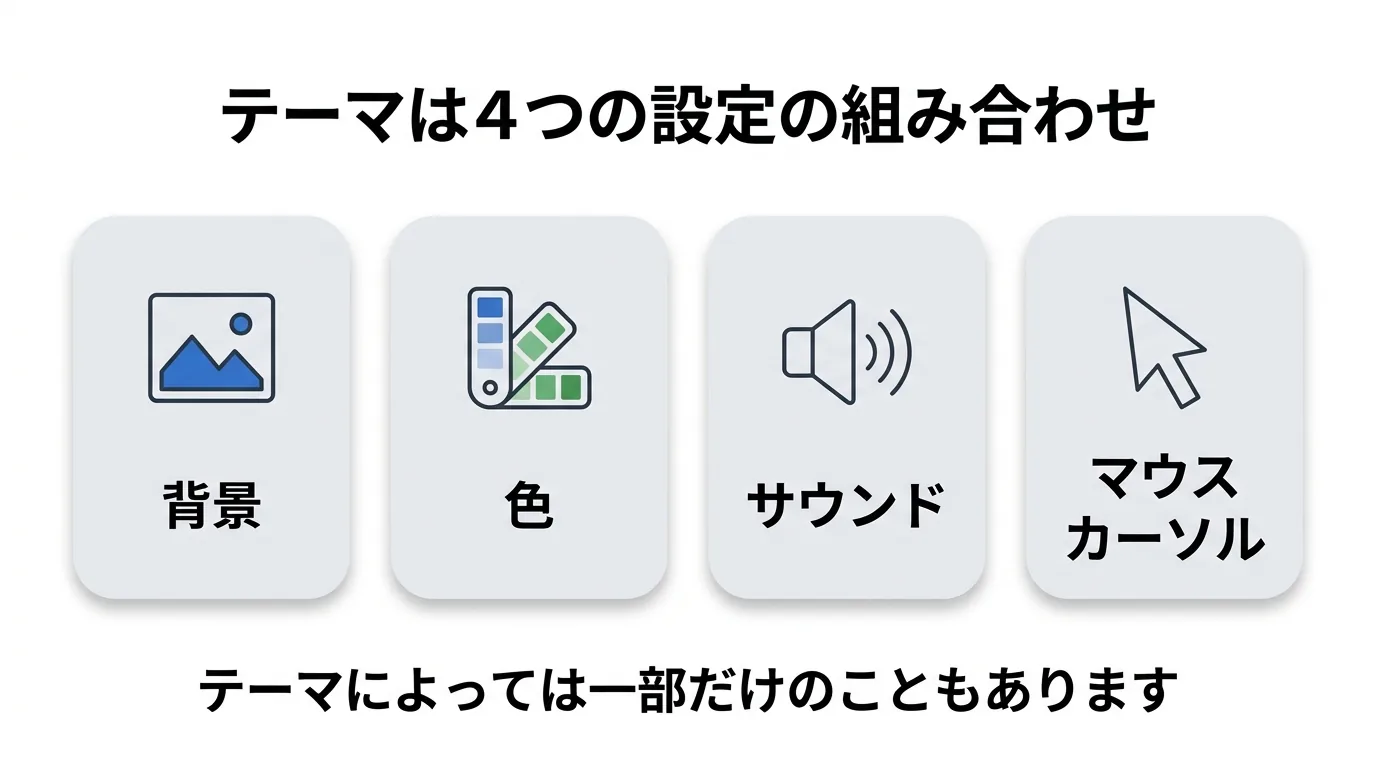
では実際に、テーマ画面には何が並んでいるのか。当サイトの実機のテーマ画面には、それぞれ現在の値がついたボタンが「背景」「色」「サウンド」「マウス カーソル」の4つ並んでいました。つまりテーマとは、この4つの設定の組み合わせです。テーマを切り替えると、そのテーマに含まれている分が適用されます。ただしテーマによってはサウンドやマウス カーソルは含まれておらず、その場合は変わらないこともあります。Microsoft Storeで配られているテーマの多くは、背景と色だけを差し替えるものです。
ここで一点、古い説明との違いをお伝えします。以前は2つ目のボタンを「アクセントカラー」と呼ぶ案内も見かけましたが、当サイトの実機での表記は、シンプルに「色」でした。また4つ目は「マウスカーソル」と続けて書かれることがありますが、実機では「マウス カーソル」と間にスペースが入った表記です。細かい違いですが、画面で探すときに迷わないよう、実機のとおりにお伝えしておきます。
Microsoft Storeから新しいテーマをダウンロードして適用する

ここがこの記事の中心です。パソコンに最初から入っているテーマだけでなく、Microsoft Storeから新しいテーマを無料で追加できます。テーマ画面にある「テーマの参照」を押すとMicrosoft Storeのテーマ一覧が開く、という流れで、Microsoft公式でも同じ手順が案内されています。当サイトの実機でも、テーマ画面からMicrosoft Storeのテーマ一覧へつながる経路を確認しました。
- テーマ画面を開き、下のほうにある「テーマの参照」を選びます。Microsoft Storeのテーマ一覧が開きます。
- 気に入ったテーマを選んで「入手」(または「インストール」)を押し、ダウンロードが終わるまで待ちます。
- ダウンロードが終わると、テーマ画面の一覧に追加されます。そのサムネイル(縮小画像)をクリックするだけで適用され、背景や色がいっぺんに切り替わります。
ポイントは、ダウンロードしただけでは見た目は変わらず、一覧の中のテーマをクリックして初めて適用されるという点です。いくつもダウンロードしておいて、その日の気分でクリックして着せ替える、という使い方ができます。
テーマは「.themeファイル」どこに保存されるのか

ダウンロードしたテーマは、いったいパソコンのどこに入るのでしょうか。テーマの正体は.themeという拡張子のファイルで、当サイトの実機で保存場所を実際にたどってみると、標準のテーマとダウンロード(や自作)のテーマとで、しまわれている場所がはっきり分かれていました。
最初から入っている標準のテーマは、Windows本体のフォルダー、具体的にはC:\Windowsの中の「Resources > Themes」フォルダーにありました。当サイトの環境(build 26200)では、ここに標準テーマが7個入っていました(aero・dark・spotlightなど)。お使いのWindowsのバージョンによって、この数や種類は変わります。
いっぽう、Microsoft Storeからダウンロードしたテーマや、自分で保存したテーマは、この場所ではなく、ご自分のユーザーフォルダーの中のAppData(Microsoft > Windows > Themes フォルダー)に入ります。当サイトの実機でも、この場所にダウンロード・自作の.themeファイルが実在することを確認しました。標準のものはシステム側、自分で足したものは自分の領域、と覚えておくと、テーマを整理したいときに迷いません。
自分のテーマを保存して他のPCと共有する
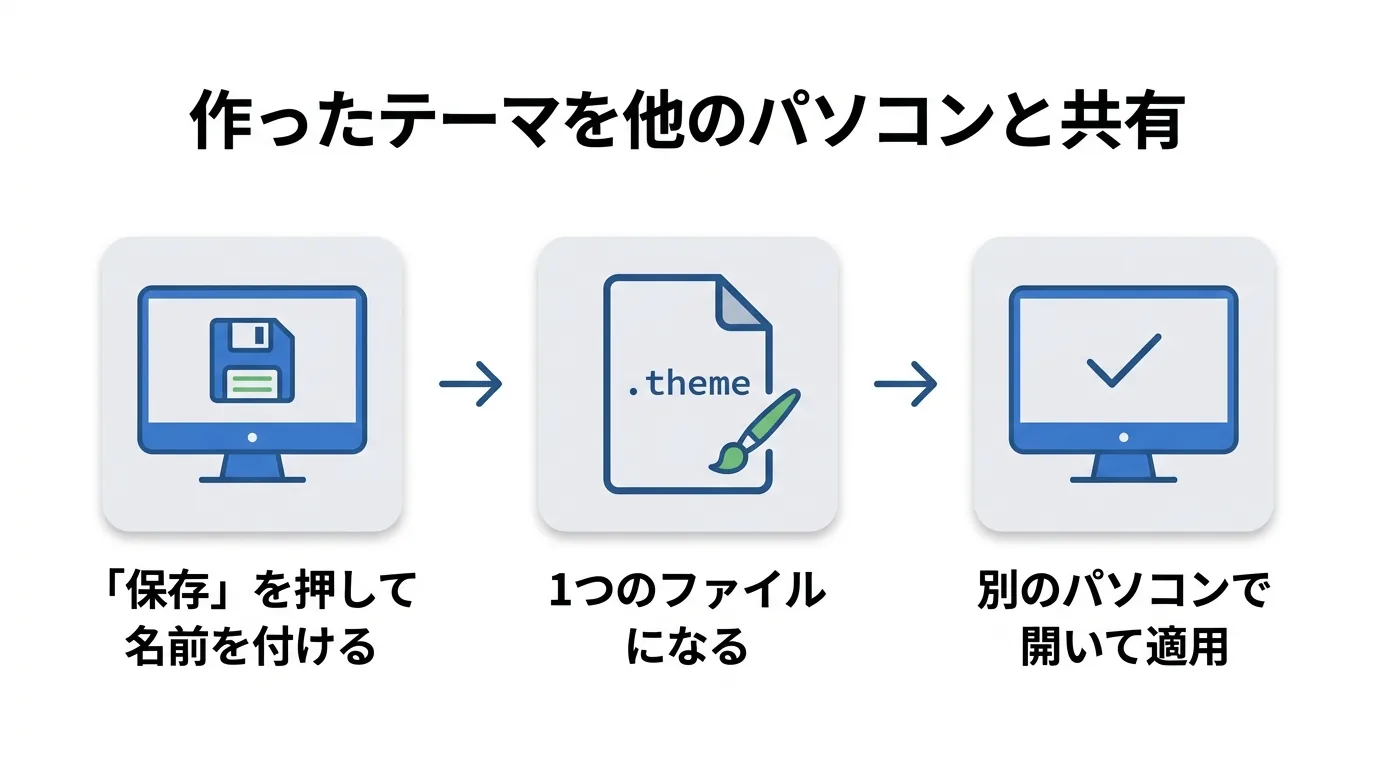
背景や色を自分好みに少し調整したら、その組み合わせを一つのテーマとして名前を付けて保存できます。テーマ画面で「保存」を押し、名前を付けるだけです。Microsoft公式でも同じ手順が案内されています。当サイトの実機でも、テーマ画面で調整した内容に名前を付けて保存できることを確認しました。保存したものは、前の章でお伝えしたご自分のユーザー領域のThemesフォルダーに.themeファイルとして残ります。
この仕組みを使うと、お気に入りの見た目を別のパソコンに持っていくこともできます。保存した.themeファイルをUSBメモリなどにコピーして、相手のパソコンで開けば、同じテーマをそちらにも取り込めます。家族のパソコンや職場の新しいパソコンで、いつもの見た目にそろえたいときに役立ちます。
よくある質問
追加したテーマを削除するにはどうしますか
いらなくなったテーマは、テーマ画面の一覧から削除できます。削除したいテーマのサムネイルを右クリックすると、削除のメニューが出てきます。ただし、今まさに使っているテーマは、そのままでは削除できません。別のテーマをいったんクリックして切り替えてから、いらないほうを削除してください。なお、Windowsに最初から入っている標準テーマは削除できません。
テーマは複数を同時に適用できますか
いいえ、同時に適用できるテーマは1つだけです。テーマはあくまで背景・色・サウンド・マウス カーソルの組み合わせを丸ごと切り替える仕組みなので、AとBを混ぜて使う、という考え方はしません。ただし、ダウンロードしたテーマをいくつも一覧に置いておき、クリックで切り替えることは自由にできます。気分に合わせて着せ替える感覚でお使いください。
背景だけ、色だけを変えることもできますか
はい、できます。テーマ画面に並んでいる「背景」「色」などのボタンは、それぞれ単体でも押して調整できます。テーマ全体を切り替えなくても、たとえば背景の写真だけを差し替える、といった細かな調整が可能です。その調整した状態を一つのテーマとして保存しておけば、前の章のとおり、あとから呼び戻せます。
まとめ
Windows 11のテーマは、Microsoft Storeからダウンロードして一覧のサムネイルをクリックするだけで、見た目を丸ごと着せ替えられる便利な仕組みです。当サイトの実機で確かめた要点を、最後にもう一度整理しておきます。
- テーマ画面はms-settings:themesで一発で開ける。テーマは背景・色・サウンド・マウス カーソルの4つの設定の組み合わせ(テーマによっては一部だけのことも・実機で確認)
- テーマの正体は.themeファイル。標準はC:\Windowsの中、ダウンロード・自作はご自分のユーザー領域に保存され、コピーすれば他のPCとも共有できる
まずはMicrosoft Storeで気に入ったテーマを一つダウンロードして、一覧からクリックして適用するところまで試してみてください。保存先や共有は、その先の「もう一歩使いこなす」という部分です。少しずつ、自分の好きな見た目に育てていけます。
パソコンの壁紙や画面の色を変えると、毎日目にする画面がぐっと自分のものになった気がして、操作するのも少し楽しくなります。そのいっぽうで「ダウンロードしたテーマが一覧に出てこない」「クリックしても背景が変わらない」と、いざ自分のパソコンでやってみると細かいところで手が止まってしまうこともあります。そんなときは、今どの画面で、どんなふうに困っているかを教えていただければ、一緒に画面を見ながら進められます。ひとりで悩まず、気軽にお声がけくださいね。
出典・引用サイト
最終確認日 2026年7月20日/記事作成 uri uri

コメント
Certainly, you may quote my articles as long as you provide proper credit and a link back to the original webpage. I appreciate your interest in my content and am glad to know it will be helpful to your readers.
If you do quote any part of my articles, I would be grateful if you could let me know which articles you referenced and share the URLs where they appear.
Thank you very much for your consideration.