

パソコンを使っていると、画面下のタスクバーにアイコンが増えて、どれをどこで消せばいいのか分かりにくくなってきますよね。Windows 11では、タスクバーに出す・出さないの切り替えが1か所の設定画面にまとまっているため、場所さえ分かれば初心者の方でも数十秒で整理できます。この記事では、当サイトの実機(Windows 11 25H2・ビルド 26200.8875)で実際に確認した設定画面をお見せしながら、切り替えの手順をわかりやすく解説します。
タスクバーのアイコンはどこで切り替えるのか
まず、切り替えの入口を押さえましょう。タスクバーに出すアイコンは、設定 → 個人用設定 → タスクバー の画面でまとめて管理できます。
タスクバーの何も表示されていない部分を右クリックして「タスクバーの設定」を選んでも同じ画面が開きますが、キーボードから素早く開く近道もあります。Windowsキー + R で「ファイル名を指定して実行」を開き、ms-settings:taskbar と入力して Enter を押すと、タスクバーの設定画面が直接開きます。
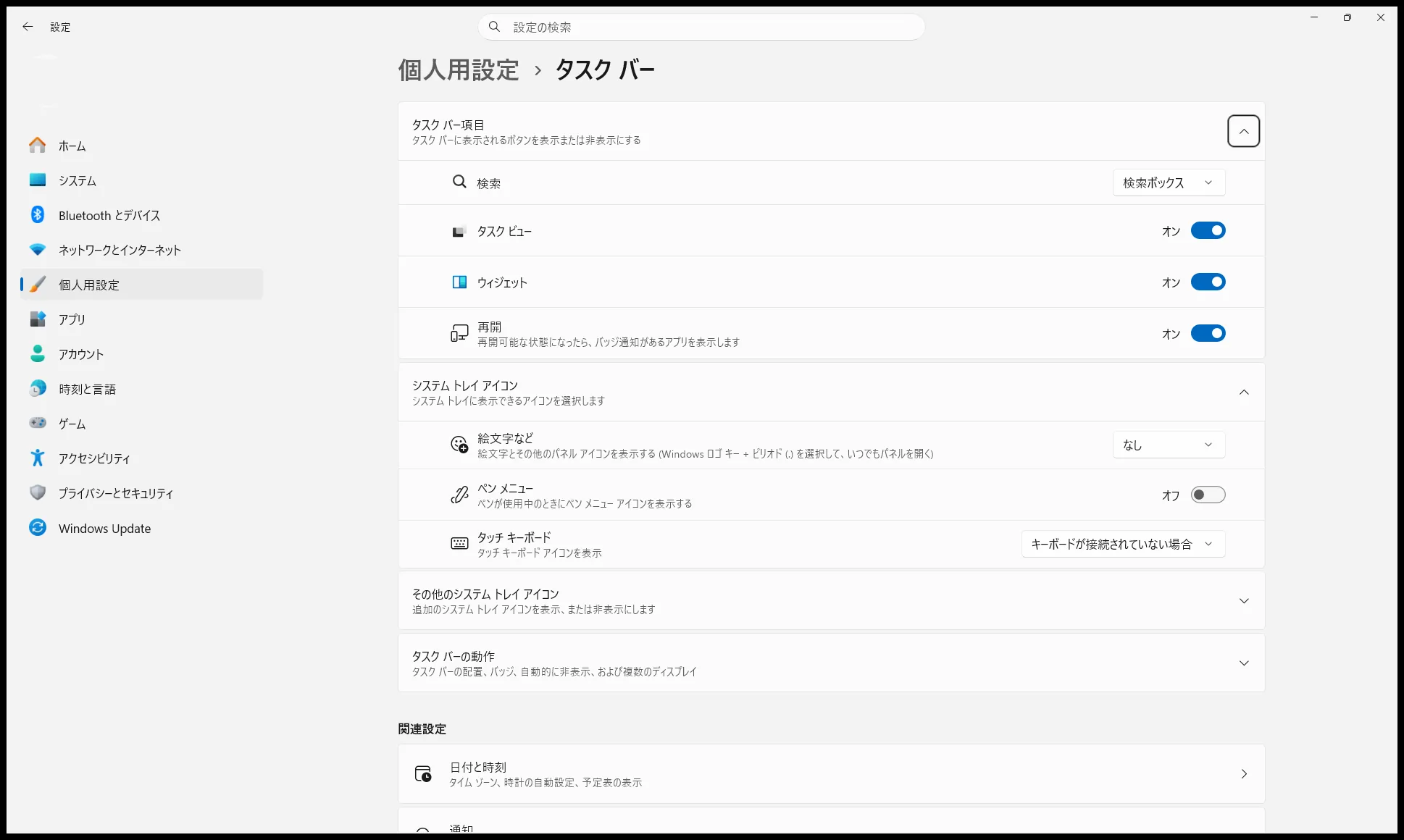
当サイトの実機(Windows 11 25H2)でこの画面を開くと、上から「タスク バー項目」「システム トレイ アイコン」「その他のシステム トレイ アイコン」「タスク バーの動作」といった見出しに分かれてトグル(オン/オフのスイッチ)が並んでいました。以降は、この中でよく使う2つのグループを中心に見ていきます。
切り替えの中心は「2つのグループ」
タスクバーのアイコンは、主に次の2つのグループに分かれて切り替える形になっています。当サイトの実機(Windows 11 25H2)で確認した内容を表にまとめました。
| グループ名 | 切り替えられるもの | 表示される場所 |
|---|---|---|
| タスク バー項目 | 検索・タスク ビュー・ウィジェット・再開 | 画面下部(中央〜左寄り)のボタン |
| システム トレイ アイコン | 絵文字などのメニュー・ペン メニュー・タッチ キーボード | 画面右下(時計の左)の通知領域 |
このうち「タスク バー項目」は、画面下に大きく出るボタン類のオン・オフです。「システム トレイ アイコン」は、時計の左あたりに小さく並ぶアイコン類のオン・オフです。出したいものはオン、消したいものはオフにするだけで切り替わります。
ただし「検索」だけは例外です。当サイトの実機(Windows 11 25H2)では、「検索」はオン・オフのトグルではなくドロップダウンで表示のしかたを選ぶ形になっていて、「検索ボックス」「検索アイコンのみ」「検索アイコンとラベル」「非表示」などから選べました(実機では「検索ボックス」が選ばれていました)。検索欄そのものを消したいときは、このドロップダウンで「非表示」を選びます。
さらにその下にある「その他のシステム トレイ アイコン」を開くと、常駐しているアプリの隠れアイコン(右下の ∧ をクリックすると開くコーナーのオーバーフロー部分)を、1つずつ表示・非表示にできます。
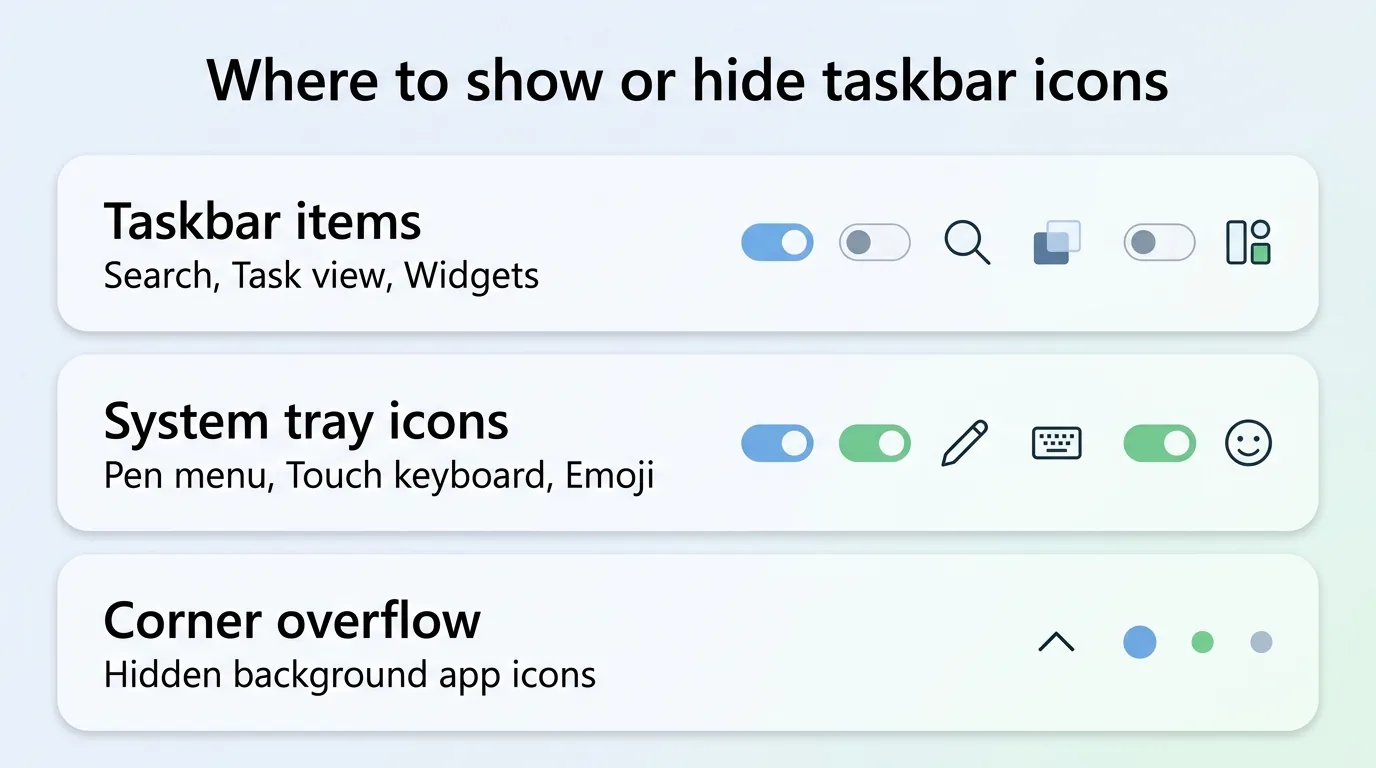
なお、当サイトの実機で開いた時点では、タスク ビュー・ウィジェット・再開がオン、ペン メニューがオフ、絵文字などのメニューは表示なしという状態でした。ご自身の環境では初期状態が異なる場合があります。
アイコンを非表示にする・再表示する手順
実際の切り替えは次の手順で行います。当サイトの実機(Windows 11 25H2)で操作を確認しています。
- タスクバーの何も表示されていない部分を右クリックし、「タスクバーの設定」を選びます(または
ms-settings:taskbarで直接開きます)。 - 「タスク バー項目」または「システム トレイ アイコン」の見出しの下にある、切り替えたい項目を探します。
- 非表示にしたい項目のスイッチをオフに切り替えます。設定画面を閉じなくても、その場でタスクバーの表示が変わります。
一度非表示にしたアイコンを再表示したいときも同じ画面で操作します。該当する項目のスイッチをオンに戻すだけで、タスクバーに再び表示されます。特別な再起動や保存操作は必要ありません。
Windows 11 25H2で見かける「再開」トグル
「タスク バー項目」の中に、当サイトの実機(Windows 11 25H2)では「再開」というトグルがありました。設定画面の説明文には「再開可能な状態になったら、バッジ通知があるアプリを表示します」と書かれており、実機ではオンになっていました。当サイトで実機として確認できたのは、この項目が存在し、初期状態でオンだったという点までです。
この「再開」がどんな機能なのかは、公式の説明をもとに補足します。仕様としては、スマートフォンとの連携(スマホ同期/Phone Link)に関わる項目で、スマホで使っていたアプリや作業をパソコン側で続けて開けるときに、そのアプリをタスクバーに表示するためのものとされています。スマホ連携の実際の動作は当サイトでは検証していないため、ここは公式の説明として受け取ってください。
以前に書かれた解説記事には、この「再開」という項目が載っていないことがあります。見慣れない項目が増えていて戸惑った方は、新しく加わったトグルだと考えて差し支えありません。スマホ連携を使わない方は、オフにしても他のアイコンの表示には影響しません。
よくある質問や疑問
Q1. タスクバーに固定したアプリのアイコンを消したいときはどうしますか
自分でタスクバーに固定(ピン留め)したアプリのアイコンは、そのアイコンを右クリックして「タスクバーからピン留めを外す」を選ぶと消えます。検索やウィジェットのような標準の項目は、前述の設定画面のトグルでオフにします。うまくピン留めできない・外せないときはタスクバーへのピン留めができないときの対処法を、覚えのないままアイコンが突然消えてしまったときはタスクバーのアイコンが消えたときの直し方もあわせてご覧ください。
Q2. アイコンを非表示にすると、そのアプリは使えなくなりますか
いいえ。タスクバーから非表示にしても、アプリ自体は削除(アンインストール)されていません。あくまで表示だけを消している状態なので、スタートメニューなどからいつでも起動できます。表示を消すことと、アプリを消すことは別の操作だと覚えておくと安心です。
Q3. 設定画面が見当たらないときはどうすればいいですか
タスクバーの空いている部分を右クリックしても項目が出ない場合は、ms-settings:taskbar をファイル名を指定して実行から入力する方法をお試しください。それでも開かない場合は、Windows Updateで最新の状態にしてから、もう一度お試しください。
まとめ
Windows 11のタスクバーは、設定 → 個人用設定 → タスクバー の1画面で、「タスク バー項目」と「システム トレイ アイコン」の2つのグループに分けてアイコンを切り替えられます。表示したいものはオン、消したいものはオフにするだけで、その場ですっきり整理できます。非表示はアンインストールとは別物なので、気軽に切り替えて自分に合ったタスクバーに整えてみてください。

タスクバーが散らかって困っている、設定画面のどこを触ればいいか分からない——そんなときは、当サイトの公式LINEから画面の状況を送っていただければ、あなたのパソコンに合わせて一緒に整理のお手伝いをします。まずは気軽にご相談ください。
出典・引用サイト
最終確認日 2026年7月16日・文責 uri uri

コメント