

パソコンで毎日使うアプリやファイルが、開くたびにスタートメニューやフォルダーの奥にあると、探すだけでひと苦労ですよね。そんなときに役立つのが「ショートカット」です。デスクトップにアイコンを一つ置いておくだけで、ダブルクリックで一発で開けるようになります。この記事では、Windows 11でアプリ・ファイル・フォルダー・Webサイト、さらには設定画面までショートカットを作る方法を、種類ごとに分けて順番に説明します。元情報システム部門で1000人以上が使うパソコンの面倒を見てきた経験から、「どの作り方がいちばん確実か」「うまく作れないときに何を見ればいいか」まで、つまずきやすいところを先回りしてまとめました。
Windows 11のショートカットとは作り方は種類で少しずつ違う

Windowsのイメージ
ショートカットは、よく使うアプリやファイル、フォルダー、Webサイトへの「近道」を作るアイコンです。ショートカット自体は中身が入っていない目印のようなもので、削除しても元のアプリやファイルは消えません。だから気軽に作って、いらなくなったら捨てる、という使い方ができます。アイコンの左下に小さな矢印が付いているのが、ショートカットの目印です。
ここで最初に知っておくと迷わないのが、「何のショートカットを作るか」で操作が少しずつ違うという点です。アプリ・ファイル・Webサイト・設定画面では、いちばん確実な作り方がそれぞれ異なります。まずは全体像を一つの表で見ておきましょう。
| 作りたいもの | いちばん確実な方法 | 手軽な方法 |
|---|---|---|
| アプリ (Word・Chromeなど) |
スタートメニューから デスクトップへドラッグ |
右クリック新規作成 ウィザードで指定 |
| ファイル・フォルダー | 右クリックして 「ショートカットの作成」 |
Altを押しながら デスクトップへドラッグ |
| Webサイト | 右クリック新規作成で URLを貼り付け |
アドレス欄の左の アイコンをドラッグ |
| 設定画面 | 右クリック新規作成でms-settings: を指定 |
― |
この表のとおり、ほとんどの場合に共通して使える「右クリックの新規作成」と、種類ごとに手早い「ドラッグ」を覚えておけば、たいていのショートカットは作れます。次の章から順番に見ていきます。
右クリック新規作成からショートカットウィザードで確実に作る
いちばんつぶしが効くのが、デスクトップの何もないところを右クリックして作る方法です。場所さえ指定できればアプリでもファイルでもWebサイトでも作れる、いわば万能の作り方なので、まずこれを覚えておくと安心です。
- デスクトップの、アイコンが何もない場所を右クリックします。
- メニューの「新規作成」にマウスを合わせ、開いた一覧から「ショートカット」をクリックします。デスクトップの右クリックメニューには、最初から「新規作成」が含まれています。
- 「ショートカットの作成」という小さな画面が開きます。「項目の場所を入力してください」の欄に、対象の場所を入れます。アプリやファイルなら、右の「参照」ボタンを押して選ぶのが確実です。
- 「次へ」をクリックし、ショートカットに付ける名前を入力して「完了」をクリックします。
「参照」で選べば自分で文字を打つ必要がないので、つづりを間違える心配がありません。この方法で作ったショートカットは場所がきちんと記録されるため、後から「リンク切れ」で動かなくなりにくいのが利点です。Webサイトを登録したいときは、欄にブラウザでコピーしたURL(https:// から始まる文字列)をそのまま貼り付ければ、Webサイトのショートカットになります。
アプリ・ファイル・フォルダーをドラッグで素早く作る
毎回ウィザードを開くのが面倒なときは、ドラッグでも作れます。ただし対象がアプリかファイルかで操作が変わるので、そこだけ押さえておきましょう。
アプリのショートカットをデスクトップに作る
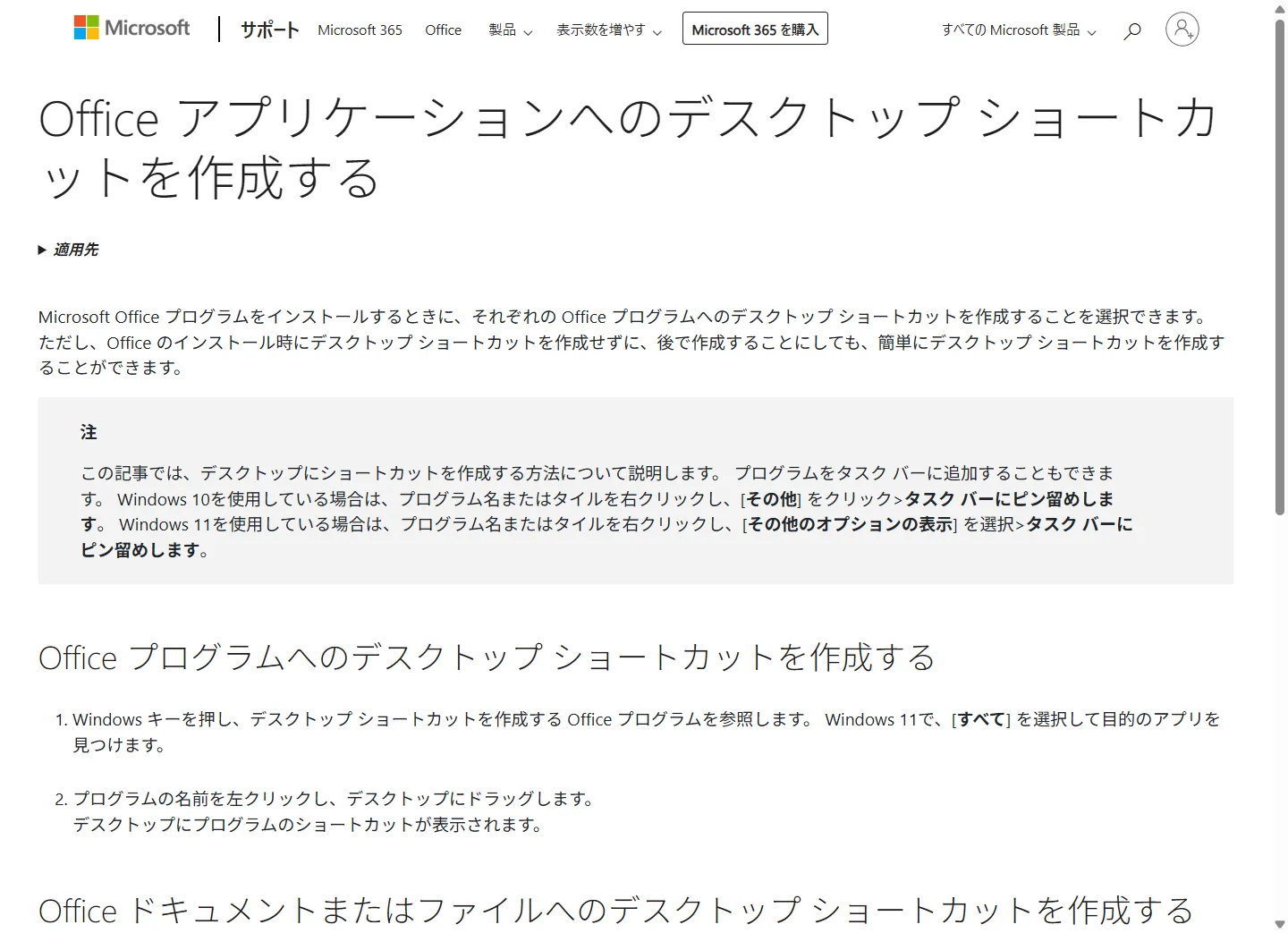
アプリは、スタートメニューから引っぱり出すのがいちばん簡単です。これはMicrosoftの公式ページでも案内されている方法です。
- スタートボタンをクリックし、画面右上の「すべて」(すべてのアプリ)をクリックします。
- 一覧から、ショートカットを作りたいアプリを探します。
- そのアプリの名前を、デスクトップの空いている場所までドラッグ(左ボタンを押したまま移動)して、指を離します。
これでデスクトップにアプリのショートカットができます。スタートメニューの中ではアプリ本体が動くわけではなく、引っぱり出すと自動的に「ショートカット」として置かれる仕組みなので、元のアプリには影響しません。
ファイル・フォルダーのショートカットを作る
ファイルやフォルダーは、右クリックメニューから作るのが確実です。
- エクスプローラーで、対象のファイルまたはフォルダーを右クリックします。
- 「その他のオプションを確認」をクリックして、従来のメニューを開きます。
- 「ショートカットの作成」をクリックすると、同じ場所にショートカットができます。それをデスクトップへ移動させます。
もっと手早くやりたいときは、ファイルやフォルダーを選んで、Alt キーを押しながらデスクトップへドラッグして離します。Altを押しながらドラッグすると「移動」ではなく「ショートカットの作成」になるので、元のファイルはそのままで近道だけが作られます。Altを押し忘れると、ファイルそのものが動いてしまうことがあるので注意してください。
ファイルを右ボタンで押したままデスクトップへドラッグして離すと、「ここにコピー」「ここに移動」「ショートカットをここに作成」を選ぶメニューが出ます。Altを押すのが不安な方は、こちらのほうが間違えにくくて安心です。
Webサイトのショートカットを作る
よく見るWebサイトは、ブラウザのアドレス欄から引っぱり出せます。
- Chromeなどのブラウザで、登録したいWebサイトを開きます。
- アドレス欄(URLが表示されている部分)の左にある、鍵や情報のアイコンにマウスを合わせます。
- そのアイコンをデスクトップの空いている場所までドラッグして離すと、Webサイトのショートカットができます。
ブラウザの画面が大きくてデスクトップが見えないときは、前章の「右クリック新規作成」でURLを貼り付ける方法のほうが作りやすいです。
設定画面やコマンドのショートカットをms-settingsで作る
ここからは、競合の記事ではあまり触れられていない少し便利な作り方です。Windows 11の「設定」アプリは、特定の項目だけを一発で開くショートカットを作れます。たとえば「Bluetooth」や「ディスプレイ」の設定を毎回たどるのが面倒なら、その画面だけを開くアイコンをデスクトップに置けます。
仕組みは、設定の各画面に ms-settings: で始まる専用の住所(URI)が割り当てられていることを使います。どのページにどのURIが対応するかは、Microsoftの開発者向け公式ドキュメントにすべて一覧化されています。前章の「右クリック新規作成」ウィザードの場所欄に、次の形で指定します。
ms-settings:display(ディスプレイ)ms-settings:bluetooth(Bluetoothとデバイス)ms-settings:windowsupdate(Windows Update)ms-settings:network-status(ネットワークとインターネット)

ms-settings:display のショートカットを作って起動したところ、「設定>システム>ディスプレイ」が一発で開きました。よく使う設定画面は、こうしてデスクトップから直接開けます。- デスクトップの何もない場所を右クリックし、「新規作成」→「ショートカット」を選びます。
- 「項目の場所を入力してください」の欄に、開きたい設定のURI(たとえば
ms-settings:display)を入力します。もし「このファイルが見つかりません」のようなメッセージで先へ進めないときは、頭にexplorerを付けてexplorer ms-settings:displayと入力すると、確実に作れます。 - 「次へ」を押し、「ディスプレイ設定」など分かりやすい名前を付けて「完了」をクリックします。
同じ要領で、explorer C:\Users\(ユーザー名)\Documents のように、よく開くフォルダーをショートカットにすることもできます。なお、ここで紹介した ms-settings: のURI一覧は、本記事末尾の「出典」に挙げたMicrosoftの公式ページで確認できます。
ショートカットにショートカットキー(ホットキー)を割り当てる
作ったショートカットには、キーボードの組み合わせを割り当てて、キーだけで起動させることもできます。ただし思ったほど自由には設定できず、いくつか決まりがあるので、そこを正直にお伝えします。

Ctrl+Alt+そのキー、の形で登録されます(初期値は「なし」)。下の「アイコンの変更」から絵柄も変えられます。- 対象のショートカットを右クリックし、「プロパティ」をクリックします。
- 「ショートカット」タブの中ほどにある「ショートカットキー」の欄をクリックします。
- 割り当てたいキー(たとえば
P)を1つ押します。すると自動的にCtrl+Alt+Pのように表示されます。 - 「OK」をクリックすると設定完了です。以後、その組み合わせを押すとショートカットが起動します。
ここでのポイントは2つです。まず、割り当てたキーには自動的に Ctrl と Alt が付く決まりで、文字キー1つだけを単独で割り当てることはできません。これは、ふだんの入力で誤って起動してしまわないための仕組みです。もう一つ、この機能が効くのは、デスクトップかスタートメニューの中に置いたショートカットだけという点です。フォルダーの奥に入れたショートカットでは反応しないので、キーで起動させたいものはデスクトップに置いておきましょう。
なお、この「自動でCtrlとAltが付く」動きや配置の制約は、Microsoftの公式ページに作成手順としてまとめられているわけではありません。ショートカットのプロパティに昔からある標準の機能で、実際に手元のWindows 11で操作して同じ動きになることを確認したうえで書いています。
アイコンを変える・名前を分かりやすく整える
デスクトップに似たアイコンが並ぶと、どれが何だか分かりにくくなります。アイコンの絵柄や名前は自由に変えられます。
- ショートカットを右クリックし、「プロパティ」を開きます。
- 「ショートカット」タブの下にある「アイコンの変更」をクリックします。
- 表示された絵柄から好きなものを選びます。種類が少ないときは「参照」を押し、
%SystemRoot%\System32\shell32.dllなどを指定すると、たくさんのアイコンから選べます。 - 選んだら「OK」をクリックして閉じます。
名前を変えたいときは、ショートカットを1回クリックして選んだ状態で F2 キーを押すか、右クリックして「名前の変更」を選び、好きな名前を入力します。「請求書フォルダー」「会議のZoom」のように、中身がすぐ分かる名前にしておくと、後から自分が助かります。
新規作成にショートカットが無い・作っても動かないときの対処
「右クリックの新規作成にショートカットが見当たらない」「作ったのに開かない」というご相談はよくあります。原因はだいたい決まっているので、当てはまるものから確認してください。
| 困っている状態 | よくある原因 | 確認すること |
|---|---|---|
| ファイル右クリックに 「ショートカットの作成」が無い |
Win11の短い メニューが出ている |
「その他のオプションを 確認」をクリックして開く |
| Altドラッグしたら ファイルが移動した |
Altを押すのが 遅れた・離すのが早い |
離す直前までAltを 押し続ける/右ボタンで作る |
| ダブルクリックしても 開かない・エラーが出る |
元のファイルを 移動・削除・名前変更した |
プロパティの「リンク先」が 今ある場所と合っているか |
| ショートカットキーが 反応しない |
フォルダーの中に ショートカットがある |
デスクトップへ移す/ 他アプリと組み合わせが重複 |
このうちいちばん多いのが、右下の「ダブルクリックしても開かない」です。ショートカットはあくまで「元の場所への道案内」なので、案内先のファイルやアプリを後から動かしたり消したりすると、道が途切れて開けなくなります。直すには、ショートカットを右クリックして「プロパティ」を開き、「リンク先」の欄に書かれた場所が、今そのファイルがある場所と一致しているかを確かめてください。ずれていれば、作り直すのがいちばん早い解決です。
なお、TeamsやOutlook、Googleドキュメントといった特定のアプリそのものを「デスクトップに表示したい・置きたい」という場合は、ここで紹介した汎用のショートカット作成とは少し勝手が違い、アプリごとのやり方になります。当サイトでもアプリ別に手順をまとめた記事を用意しているので、お使いのアプリ名と「デスクトップに表示」で検索してみてください。
出典(公式情報)
本記事の手順は、Microsoftの公式情報を確認したうえでまとめています。アプリをスタートメニューからデスクトップへドラッグして作る方法は、Microsoftサポート「Office アプリケーションへのデスクトップ ショートカットを作成する」で確認できます。設定画面のショートカットで使う ms-settings: のURI一覧は、Microsoft Learnの開発者向けドキュメント「Windows の設定を起動する(ms-settings: URI スキーム)」に掲載されています。
ショートカットがうまく作れず困っているとき
「説明どおりにやっているのに、なぜか新規作成にショートカットが出てこない」「作ったアイコンをダブルクリックしても開かない」。文章だけだと、自分のパソコンの画面とどこが違うのか分からなくて、もどかしいですよね。「なんかよくわからないなぁ…。」と感じたら、無理に何度もクリックして悪化させる前に、から今の画面の様子を教えてください。
よくある質問
ショートカットを削除すると元のファイルも消えますか
消えません。ショートカットは元の場所への道案内にすぎないので、削除しても案内先のファイルやアプリはそのまま残ります。デスクトップを整理したいときは、いらないショートカットを安心して削除して大丈夫です。逆に、元のファイル本体を消してしまうと、ショートカットだけ残って開けなくなります。
右クリックに「ショートカット」「ショートカットの作成」が見当たりません
場所によって出る項目が違います。デスクトップの何もない所を右クリックしたときは、最初のメニューに「新規作成」があり、その中の「ショートカット」を選びます。一方、ファイルやフォルダーを右クリックして「ショートカットの作成」を使いたいときは、メニュー下の「その他のオプションを確認」をクリックして従来のメニューを開くと出てきます。
Altを押しながらドラッグしたのにファイルが移動してしまいました
Altを離すのが早すぎた可能性があります。マウスのボタンを離す瞬間まで、Altキーを押し続けてください。心配なら、ファイルを右ボタンで押したままドラッグして離し、出てきたメニューで「ショートカットをここに作成」を選ぶと、確実にショートカットだけが作れます。
設定したショートカットキーを押しても反応しません
ショートカットキーが効くのは、デスクトップかスタートメニューに置いたショートカットだけです。フォルダーの中に入れていると反応しないので、デスクトップへ移してみてください。それでも効かないときは、ほかのアプリが同じキーの組み合わせを使っている場合があるので、別のキーに変えて試してください。
まとめ
Windows 11では、右クリックの「新規作成」→「ショートカット」を覚えておけば、アプリでもファイルでもWebサイトでも設定画面でも、ほぼ何でもショートカットを作れます。手早く作りたいときは、アプリはスタートメニューからドラッグ、ファイルはAltを押しながらドラッグ、と使い分けるとスムーズです。ショートカットキーの割り当てやアイコンの変更で、自分だけの使いやすいデスクトップに整えられます。もし作れない・開かないときは、メニューの「その他のオプションを確認」を押し忘れていないか、リンク先がずれていないかを確かめてみてください。毎日の「探す手間」が減るだけで、パソコンはぐっと使いやすくなりますよ。
最終確認日 2026年6月26日/文 uri uri

コメント