

モニター2台に違う画面を表示するとは複製ではなく拡張のこと
「モニターを2台つないだのに、両方に同じ画面が映ってしまう」という相談をよく受けます。これはパソコンが壊れているわけではなく、Windowsが最初に選ぶ表示のしかたが複製になっているだけのことがほとんどです。まずここをはっきりさせておくと、あとの設定でつまずきにくくなります。

2台のモニターの使い方には、大きく分けて複製と拡張の2種類があります。両方の画面にまったく同じものを映すのが複製で、プレゼンで手元と大画面に同じ資料を出すときなどに向いています。いっぽう、2台を1つの広い机(デスクトップ)としてつなげ、左右で別々のものを表示するのが拡張です。今回のように片方に資料、もう片方にメール、といった違う画面を出したいなら選ぶべきは拡張のほうになります。
| 使い方 | 画面の見え方 | 向いている場面 |
|---|---|---|
| 複製 | 2台とも まったく同じ表示 |
プレゼンや 店頭のサイネージ |
| 拡張 | 2台をつなげて 左右で別々に表示 |
資料とメールを 同時に見る作業 |
複製しかできない、拡張が選べない、と感じている方の多くは、後半の対処法まで読むと解決の糸口が見つかると思います。まずは基本の切り替えから順番に見ていきましょう。
Windows11でモニター2台に違う画面を表示する基本の手順
拡張表示にする前に、2台目のモニターを正しくつないでおきます。接続はパソコンとモニターの端子に合わせて選びます。HDMI・DisplayPort・USB-Cのいずれかが一般的で、端子の形が合わないときは変換アダプター(たとえばUSB-CからHDMIへ変換するもの)を使います。ノートパソコンなら本体側面や背面の映像出力端子を、デスクトップならグラフィックボード側の端子を使うと安定しやすい、という点も覚えておくと役立ちます。
ケーブルをつないだら、Windows 11の設定から表示のしかたを切り替えます。実際に操作すると、次のように配置図とその下に表示モードのドロップダウンが現れます。

- デスクトップの何もないところを右クリックし、メニューから「ディスプレイ設定」を選びます。設定アプリの「システム」→「ディスプレイ」が開きます。
- 画面上部に、モニターを表す番号付きの四角(1・2)が並んでいることを確認します。2が出ていないときは、後半の対処法を先に見てください。
- 配置図のすぐ下、識別ボタンのとなりにある表示モードのドロップダウンを開きます。今の状態が「表示画面を拡張する」「表示画面を複製する」などと表示されている部分です。
- ここで「表示画面を拡張する」を選びます。これで2台が1つの広いデスクトップとしてつながり、左右で違う画面を表示できるようになります。
- 設定を維持するか確認のメッセージが出たら、正しく映っていることを確かめて維持を選びます。数秒待つと自動で元に戻る仕組みなので、慌てなくて大丈夫です。
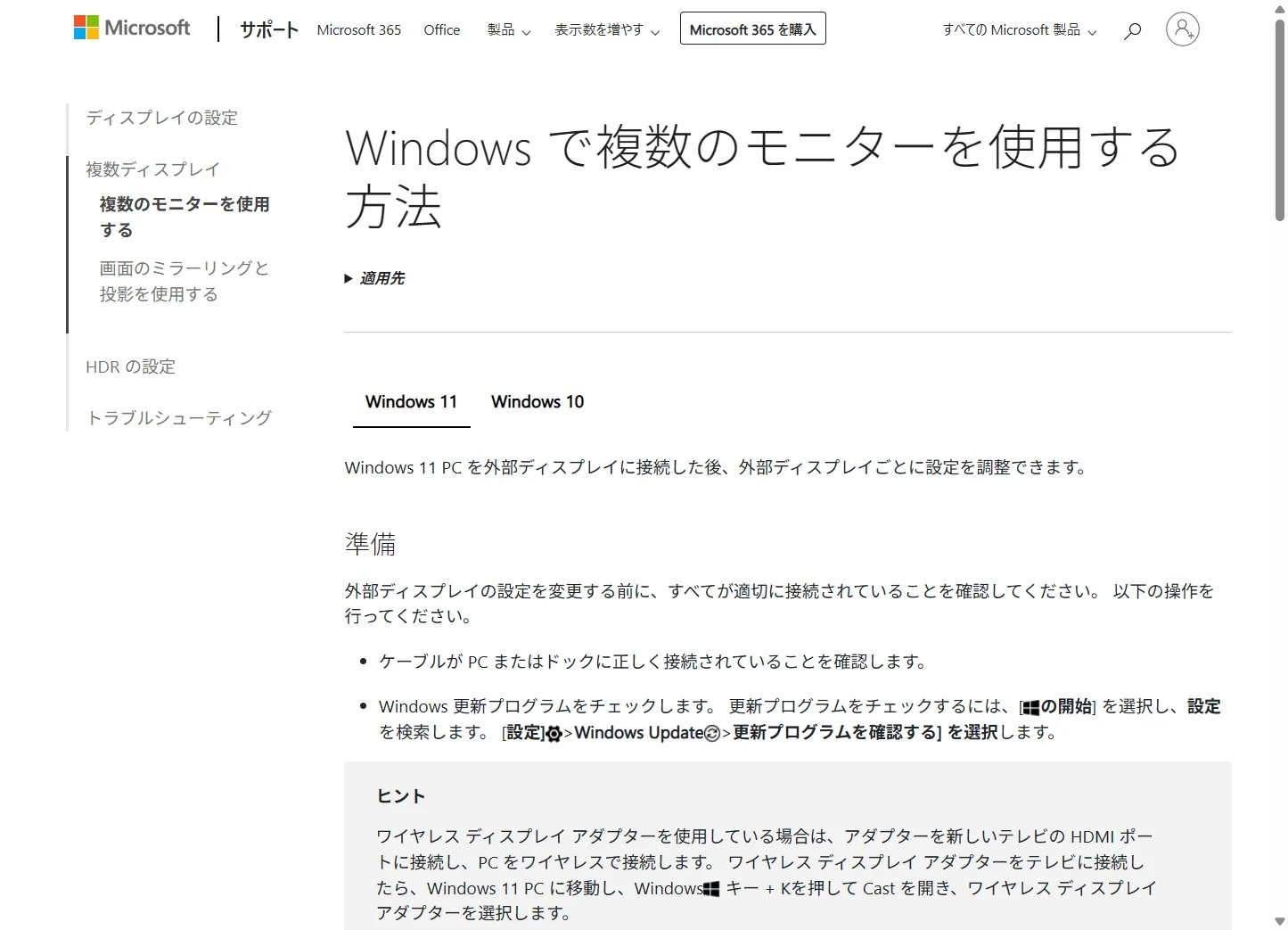
このドロップダウンには「表示画面を複製する」「1のみに表示する」「2のみに表示する」も並びます。違う画面を出したいときに選ぶのは、そのなかの拡張です。この一連の流れは、Microsoftの公式ページ「Windows で複数のモニターを使用する方法」でも案内されています。あわせて確認すると安心です。
Win+Pで表示モードをすばやく切り替える方法
設定アプリを開かなくても、キーボードのショートカットで表示モードを一瞬で切り替えられます。Windowsキーを押しながらPキーを押すと、画面の右側に切り替えメニューが出ます。プレゼン中は複製へ、作業に戻るときは拡張へ、といった具合に素早く行き来できるので、覚えておくとかなり便利です。

このメニューに並ぶ4つのモードは、Microsoftの公式表記では次のようになっています。違う画面を表示したいときは拡張を選びます。
| モード | 動き |
|---|---|
| PC 画面のみ | パソコン本体側だけに 表示(2台目は消える) |
| 複製 | 2台とも 同じ画面を表示 |
| 拡張 | 2台をつなげて 別々に表示(これを選ぶ) |
| セカンド スクリーンのみ | 2台目だけに表示 (本体側は消える) |
ノートパソコンを閉じて外部モニターだけで使いたいときは「セカンド スクリーンのみ」が役立ちます。逆に、うっかり「PC 画面のみ」になっていると2台目が真っ暗のままになるので、映らないと感じたらまずこのメニューを開いて拡張になっているか確かめるのが近道です。
ディスプレイの配置とメインディスプレイを設定する
拡張にしたあと、マウスを右に動かしたつもりが、なぜか左のモニターに移動してしまう、ということがあります。これは故障ではなく、Windows上での2台の並び順が、実際の机の上の並びと逆になっているのが原因です。設定画面で並びを実物に合わせると、すっと直ります。

先ほどの「システム」→「ディスプレイ」の上部にある番号付きの四角を、実際に置いている位置と同じになるようドラッグして並べ替えます。左に置いたモニターの四角は左へ、右のものは右へ動かします。上下に段違いで置いている場合は、高さもだいたい合わせておくと、マウスがなめらかに行き来できます。どの四角がどのモニターかわからなくなったら、近くの識別ボタンを押すと各画面に番号が表示されます。
もう一つ設定しておきたいのがメインディスプレイ(主に使うほうの画面)です。タスクバーや新しく開くウィンドウ、スタート画面が最初に出るのがこのメインの画面になります。配置図で対象の四角をクリックして選んだあと、少し下の折りたたみセクション「マルチ ディスプレイ」を開き、その中の「これをメイン ディスプレイにする」にチェックを入れます。よく見るほうをメインにしておくと、作業のたびに視線が大きく動かずに済みます。
解像度と拡大縮小が2台で違うときの調整方法
大きさや型番の違う2台をつなぐと、片方だけ文字が極端に大きい・小さい、ウィンドウを移動すると文字サイズが変わる、ということが起きます。これはモニターごとに解像度と拡大縮小(スケール)の値が違うためで、それぞれ個別に調整できます。
- 「システム」→「ディスプレイ」で、上部の四角から調整したいモニターをクリックして選びます。
- 「ディスプレイの解像度」で、そのモニター本来の解像度を選びます。(推奨)と表示されている値を基準にすると、にじみのない表示になります。
- 「拡大/縮小」の値を変えます。ここも(推奨)と付いた値が基準です。文字が小さすぎるなら数値を上げ、大きすぎるなら下げます。ノートパソコンの高解像度画面で150%前後、一般的な外部モニターで100%が選ばれる、といった例が多いです。
- もう一方のモニターも同じ手順で、見やすい値に整えます。
2台のスケールが違うと、片方から片方へウィンドウをまたがせたときに一瞬ぼやけて見えることがあります。これは仕様上起こりうる挙動なので、気になる場合は2台の拡大率をなるべく近い値にそろえると落ち着きます。文字の見やすさを優先するか、そろい具合を優先するかは好みで決めて構いません。
モニター2台がうまく映らないときの対処法
ここが一番つまずきやすいところなので、症状別に切り分けを整理しました。あてはまるものから順に試してみてください。

2台目が検出されない・真っ暗のままのときは、まずケーブルがパソコンとモニターの両方にしっかり挿さっているかを見直します。次にモニター側の入力切替(HDMI1・HDMI2・DisplayPortなど、リモコンや本体ボタンで切り替えるもの)が、実際につないだ端子に合っているかを確認します。それでも出ないときは、「システム」→「ディスプレイ」で折りたたみの「マルチ ディスプレイ」を開き、その中の「他のディスプレイを検出」の検出ボタンを押します。Windowsに再確認させる操作です。この段階でうまくいかない場合の細かい切り分けは、2台目のモニターが検出されないときの対処法で詳しくまとめています。
拡張ができない・複製しか選べないときは、そもそも2台目が認識されていない(検出の段階でつまずいている)ことが多いです。上の検出を先に済ませてから、あらためて拡張を選び直します。ケーブルや変換アダプターの相性、グラフィックドライバーが古いことが背景にある場合もあります。ここが解決しないときは、画面の拡張ができないときの対処法を参考にしてください。
拡張はできたのに、マウスが隣の画面へ移動できないのは、前の章で触れたとおり、設定上の並び順が実物とずれているのが原因です。「システム」→「ディスプレイ」で番号付きの四角を実際の配置に合わせて並べ直すと直ります。それでも引っかかる場合の詳しい直し方は、マウスが隣のモニターへ移動できないときの対処法にまとめました。
- ケーブルは両端しっかり挿さっているか、モニター側の入力切替は合っているか
Windows+Pで表示モードが拡張になっているか(PC 画面のみになっていないか)
ここまで試しても2台目が反応しない場合は、ケーブルや変換アダプターそのものの不良、モニターの故障といった物理的な原因も考えられます。別のケーブルや別のポートで試して切り分けると、原因の見当がつきやすくなります。
よくある質問
2台のモニターで同じ画面ではなく別々の画面を出すには
表示モードを拡張に切り替えます。Windows+Pで出るメニューか、「システム」→「ディスプレイ」で配置図の下にある表示モードのドロップダウンから拡張を選ぶと、2台で違う画面を表示できます。
拡張にしたのにマウスが隣の画面へ行かないのはなぜ
Windows上での2台の並び順が、実際の机の配置と逆になっているためです。「システム」→「ディスプレイ」の番号付きの四角を、実物の左右(上下)と同じになるようドラッグして並べ替えると直ります。
ノートパソコンでも2台のモニターに違う画面を出せるか
出せます。ノートパソコン本体の画面を1台目、外部モニターを2台目として拡張にすれば、本体側と外部側で別々の画面を表示できます。本体を閉じて外部だけで使いたいときは「セカンド スクリーンのみ」を選びます。
2台目のモニターが検出されず真っ暗のときはどうするか
ケーブルの挿し直し、モニター側の入力切替の確認、「マルチ ディスプレイ」の中の「他のディスプレイを検出」の検出ボタンの順で試します。それでも映らない場合はケーブルや変換アダプターの不良も疑い、別のもので切り分けてみてください。
この記事の内容は2026年7月時点のWindows 11で確認しています。設定画面の文言はWindowsのアップデートやPCメーカーの仕様によって多少変わることがあります。(記事作成 uri uri)
モニター2台の設定は、一度コツをつかめば難しくありません。それでも番号の並び替えがどうしてもうまくいかない、2台目が映らないままだ、と行き詰まってしまうこともあると思います。元情シスとして1000人規模のパソコン環境を10年以上見てきた経験から、で一緒に切り分けます。今どんな画面になっているか、どのケーブルでつないでいるかを送ってもらえれば、次に試すことをお返しします。

コメント