

パソコンのログオンパスワードを変えたら、それまで毎朝きちんと動いていたはずのタスクが動かなくなった。タスク スケジューラを開いて中身を見ても、タスク自体はちゃんと残っているし、消えてもいない。時刻の設定も合っている。それなのに、実行された形跡だけが無い。こういうときにたどり着かれるのが、タスクに保存してあるパスワードを入れ直す作業です。
やること自体は、言葉にすればごく短いものです。タスクのプロパティを開いて、パスワードを入れ直して、[OK]を押す。それだけのはずなのですが、実際にやってみると、そもそもパスワードを入れる欄が見当たらなかったり、押した瞬間に長いエラーが出てそこから先へ進めなくなったりします。しかもそのエラーの文が、読んでも何が悪いのか分からない書き方をしています。
先に、この記事の条件をはっきりさせておきます。実際に手を動かして確かめたのは、Windows 11 のパソコン1台です。確認のたびに記録を残していますが、その記録上、管理者として実行しているかは「いいえ」、整合性レベルは「中(Medium)」でした。
もうひとつ、この記事の限界にかかわる条件があります。当サイトのパソコンのログオンパスワードは一度も変更していませんし、正しいパスワードを入力した検証も行っていません。失敗したときに何が起きるかを見るために、わざと違うパスワードを渡す形で再現しました。説明のための一時的なタスクは \m32_test という専用のフォルダーの中に作り、確認が終わったあとに削除しています。
そのうえで、この記事で最後まで曲げない書き方を宣言しておきます。当サイトが実際に測ったことと、測れなかったこと、その代わりに公式や他のサイトに書かれていることを、同じ文の中に混ぜません。どれがどれなのか、読みながら区別できるように書きます。測っていないことは、測っていないと書きます。
いちばんお伝えしたいことも先に書いておきます。画面に出るエラーの文は、原因を3つ「または」でつないで1つの文にまとめています。だから、その文を読んでも自分がどれに当たるのかが決まりません。一方でコマンドの側は、条件ごとに違う文を返しました。この差が、行き詰まったときの出口になります。
そもそも、なぜパスワードを変えるとタスクが止まるのか
タスク スケジューラは、決めた時刻や決めたきっかけで、プログラムを自動的に動かしてくれる仕組みです。バックアップを毎晩取る、決まった時間にファイルを整理する、といった作業を人の手を離れて回してくれます。
ここで問題になるのが、そのプログラムを「誰として」動かすか、という点です。パソコンの中では、同じプログラムでも、動かす人が違えば触れる場所が変わります。あなたのデスクトップにあるファイルは、あなたとして動いているプログラムからしか見えません。だからタスク スケジューラは、タスクを登録するときに「このタスクは誰として動かすのか」を必ず記録します。
そして、あなたがパソコンにログオンしていない時間帯にもタスクを動かしたい場合、タスク スケジューラは、あなたの代わりにログオンの手続きを踏む必要が出てきます。人が居ないところで人になりすます以上、合鍵が要ります。その合鍵がパスワードです。ログオンなしで実行することになるためにパスワードが必要になる、という説明は、他のサイトでも書かれています。タスクを作るときに入力したパスワードは、この用途のためにパソコンの中へ保管される仕組みだと説明されています。当サイトは、保管されている様子そのものを観測したわけではありません。
ここまで分かれば、パスワードを変えたときに何が起きるかも見えてきます。保管されているのは変更前の古いパスワードです。あなた本人は新しいパスワードを覚えているので何の不自由もありませんが、タスク スケジューラが持っている合鍵は、もう鍵穴に合いません。
保存されたパスワードが有効でなくなるとどうなるかは、公式にこう書かれています。コマンドの解説ページ「schtasks change」に、パスワードを指定して変更する例の説明として、「ユーザー アカウントのパスワードの有効期限が切れるまたは変更されるたびに、この手順が必要です。 タスクに保存されているパスワードが有効でなくなった場合、タスクは実行されません。」と記載されています。
当サイトが実機で扱えたのは、この後半にあたる「保存されているパスワードが有効でない」側の反応です。実際にパソコンのログオンパスワードを変更したあとにタスクが失敗する様子そのものは、当サイトでは確かめていません。運用しているパソコンのパスワードを変えない方針のため、試せないからです。
どんなときにパスワードを聞かれるのか、4つの条件で確かめました
ここが、この記事で当サイトがいちばん時間をかけて測ったところです。先に結果から出します。
同じ一時的なタスクに対して、4つの条件を順番に当てました。いずれも出発点は[ユーザーがログオンしているときのみ実行する]が選ばれているタスクです。それぞれで[OK]を押したあと、パスワードを求める画面が出てくるかどうかを見ました。
| 同じタスクに当てた条件 | [OK]のあとに パスワードを聞かれたか |
|---|---|
| 何も変えずに[OK]を押す | 聞かれなかった |
| 説明の文章だけ変えて [OK]を押す |
聞かれなかった |
| [最上位の特権で実行する]を 入れて[OK]を押す |
聞かれた |
| [かかわらず実行する]に 切り替えて[OK]を押す |
聞かれた |

当サイトの実機では、パスワードを聞かれる引き金は「何かを変えたかどうか」ではなく、「権限にかかわる設定を変えたかどうか」でした。説明の文章に1文字足しただけでは聞かれず、権限にかかわる項目を触ったときに聞かれた、という分かれ方です。
実は、この4条件にたどり着くまでに一度やり直しています。最初は「何も変えずに押す」と「切り替えて押す」の2つしか測っていませんでした。ところがこの2つは、選んでいる項目も違えば、変更したかどうかも違います。動いているものが2つあるので、聞かれた理由がどちらなのか決まりません。そこで「説明の文章だけ変える」と「最上位の特権で実行するを入れる」の2つを足して、切り分けました。回り道でしたが、足したことで言えることがはっきりしました。
そしてこの結果には、読者の方に直接かかわる注意が含まれています。[ユーザーがログオンしているときのみ実行する]を選んでいれば聞かれない、とは言えません。その選択のままでも、[最上位の特権で実行する]にチェックを入れれば、当サイトの実機ではパスワードを聞かれました。「この選び方だから安心」ではなく、「権限まわりを触ったら聞かれる」と覚えてください。
なお、当サイトが試せたのは、ここに並べた4条件だけです。パスワードを保存しているタスクを出発点にした場合にどうなるかは、試していません。そのようなタスクを作れなかったからです。理由は後半に書きます。
この先に出てくる言葉を、先に開いておきます
この話は、どうしても聞き慣れない言葉が出てきます。あとで混乱しないように、先に短く整理しておきます。すでにご存じの方は読み飛ばしてください。
アカウントとユーザー名
パソコンには、使う人ごとに「アカウント」が用意されています。パソコンを起動したときにパスワードを入れて入る、あの入口の単位です。そのアカウントに付いている名前が「ユーザー名」です。
ややこしいのは、画面に表示されている名前と、パソコンの中で実際に使われている名前が一致しないことがある点です。設定画面には日本語の氏名が出ているのに、中では別の短い文字列で管理されている、といったことが起こります。Microsoft アカウントでサインインしている場合は、特にずれやすいところです。タスク スケジューラの画面に表示されている名前を、そのまま使うのが確実です。
権限と、管理者として実行すること
「権限」というのは、そのアカウントに何をすることが許されているか、という範囲のことです。パソコンの奥のほうの設定を変える作業には、より広い権限が要ります。
Windows では、管理者のアカウントで使っていても、ふだんは控えめな状態で動いています。広い権限が必要な作業をするときだけ、明示的に「管理者として実行」を選んで持ち上げる仕組みです。だから、管理者のアカウントでログオンしているのに「アクセスが拒否されました」と出る、ということが普通に起こります。アカウントの種類の話ではなく、いま持ち上げているかどうかの話です。
この記事の検証は、その持ち上げをしていない状態で行っています。記録には、管理者として実行しているかは「いいえ」、整合性レベルは「中(Medium)」と残っています。そのため、権限が足りないときに何が返ってくるかは測れましたが、広い権限が要る操作そのものは実行できていません。
画面とコマンドは、別の道です
この記事には、画面を操作した話と、コマンドを打った話と、プログラムから試した話の3つが出てきます。同じ「タスクの設定を変える」でも、通る道が違えば、起きることも返ってくる文も変わります。実際、後半で書くとおり、当サイトの検証では画面とプログラムで結果そのものが違いました。ですので、どの道の話なのかを毎回書きます。あなたが実際にやるのは画面の道ですから、画面の話を主に据えます。
[全般]タブのどこを見ればよいか
タスク スケジューラを開き、左側の一覧から目的のタスクがあるフォルダーを選び、真ん中の一覧でタスクの名前をダブルクリックすると、そのタスクのプロパティが開きます。いちばん左のタブが[全般]です。
探す場所は、そのタブの下のほうにある「セキュリティ オプション」という枠の中です。枠の中に「タスクの実行時に使うユーザー アカウント:」と書かれた行があり、その下に2つの選択肢が並んでいます。画面に出ている文字をそのまま写すと、この枠見出しと行の表記になります。目で探すときの手がかりにしてください。
| [全般]タブでの選択 | どういう意味だと 説明されているか |
|---|---|
| ユーザーがログオン しているときのみ 実行する(R) |
あなたがパソコンに ログオンしている あいだだけ動く |
| ユーザーがログオン しているかどうかに かかわらず実行する(W) |
ログオンしていない 時間帯でも動く。 そのためパスワードが要る |
この表の内容は、公式や他のサイトの説明に基づくものです。パスワードが必要になるのは「ユーザーがログオンしているかどうかにかかわらず実行する」を選んだときだ、という説明も他のサイトに出ています。出典は記事末尾の一覧に載せています。当サイトが自分で測ったのは、前の章の4条件、つまり「どの操作をしたときにパスワードを聞かれたか」のほうです。保存されているかどうかを直接見たわけではありません。
さらにその下に[パスワードを保存しない(P)]というチェックがあります。画面には正確には「パスワードを保存しない(P) (タスクがアクセスできるのはローカル コンピューター リソースのみ)」と書かれています。
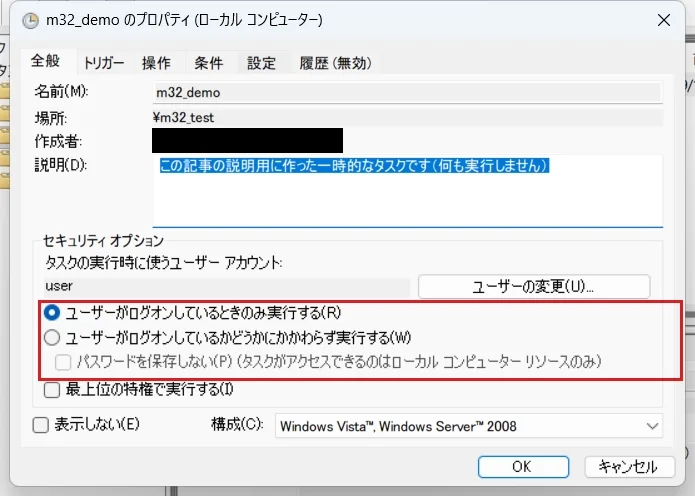
灰色になっているチェックは、故障ではありません
この[パスワードを保存しない(P)]について、当サイトの実機で確かめたことがあります。
まず、[ユーザーがログオンしているときのみ実行する(R)]が選ばれている状態で、このチェックが押せる状態かどうかを画面の情報から読み取りました。結果は、押せない状態でした。そのうえで、その押せない状態のチェックを実際にクリックしてみましたが、クリックの前後でチェックは付かないままで、押せない状態のままでした。見た目が灰色だから押せないだろう、と決めつけたのではなく、実際に押して同じであることを確かめています。
次に、その上にある[ユーザーがログオンしているかどうかにかかわらず実行する(W)]のほうへ切り替えました。すると、同じ[パスワードを保存しない(P)]が押せる状態に変わっていました。何かを保存したり[OK]を押したりする必要はなく、選択を変えるだけで変わります。
このとき、本当に変わったのがそのチェックだけなのかも確かめました。比べるために、2つの選択肢のボタンそのものが押せる状態かどうかを、切り替えの前後で読んでいます。結果は、2つの選択肢のボタンはどちらの状態でも押せるままでした。つまり、画面全体が固まっていたわけでも、切り替えで全体が変わったわけでもなく、変化したのは[パスワードを保存しない(P)]のチェックだけだった、ということになります。
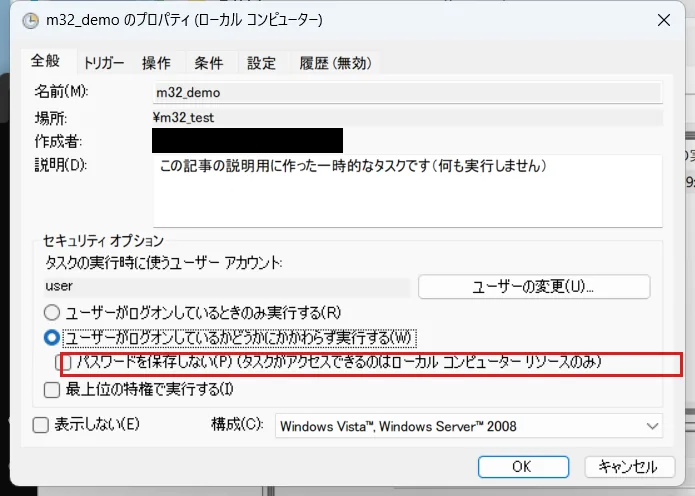
なぜこれをわざわざ書くかというと、押せないチェックを見て「自分のパソコンがおかしくなった」「権限が足りないのかもしれない」と考えてしまう方がいらっしゃるからです。そうではありません。灰色になっているのは、その状態では意味を持たない項目だからです。
なお、この記事ではこのチェックを入れて登録する手順は扱いません。当サイトではそこまで試せていないからです。理由は後半の「確かめられなかったこと」に書きます。ここでお伝えしたいのは、押せないのは正常だ、という一点だけです。
パスワードを入れ直すときの手順
ここからは、実際に入れ直す手順です。[ユーザーがログオンしているかどうかにかかわらず実行する(W)]を選んでいるタスクを想定しています。
- スタートボタンの横の検索欄に「タスク スケジューラ」と入力して開く
- 左側の一覧から、目的のタスクが入っているフォルダーを選ぶ
- 真ん中の一覧で、目的のタスクの名前をダブルクリックする
- [全般]タブが開いていることを確かめる
- 下のほうの「セキュリティ オプション」の枠を見て、[ユーザーがログオンしているかどうかにかかわらず実行する(W)]が選ばれていることを確かめる
- その上に表示されているユーザー名を確かめる
- 右下の[OK]を押す
- パスワードを求める画面が出るので、新しいパスワードを入力する
- [OK]を押す
ここでつまずきやすいのが、7番目と8番目です。パスワードを入れる欄は、[全般]タブの中には出ていません。[OK]を押したあとに、あらためて別の画面として出てきます。だから「どこにパスワードを入れる欄があるのか分からない」と探し回ってしまう方が少なくありません。欄が無いのが正常です。
この「[OK]を押そうとするとパスワードの入力を求められる」という点は、他のサイトでも先に書かれています。当サイトが最初に見つけたことではありません。出典は記事末尾に載せています。当サイトが足せたのは、前の章の4条件、つまりどの操作で聞かれてどの操作では聞かれなかったか、という切り分けのほうです。

この画面には、ユーザー名の欄も一緒に表示されます。ただし、ここでユーザー名を変更することはできない、という報告が他のサイトから出ています。同じ報告では、ユーザーを変えたいときはこの画面ではなく、ひとつ前のタスクのプロパティの画面から行う必要がある、とされています。当サイトではこの点を検証していません。実行するユーザーを切り替える操作は、そのタスクの動き方そのものを変えてしまうため、説明用の一時的なタスクで試す範囲を超えるからです。
そこで出るエラーの文を、そのまま読んでみます
さて、手順どおりに進めたのに、パスワードを入れて[OK]を押した瞬間に長いエラーが出て止まってしまう。この記事にたどり着かれた方の多くは、たぶんここで困っています。
当サイトの実機で、わざと違うパスワードを入れて再現したところ、次の文が出ました。画面から読み取った文を、そのまま写します。
| 画面に出た文 |
|---|
| タスク スケジューラで変更を適用できません。 ユーザー アカウントが不明であるか、 パスワードが正しくないか、 またはユーザー アカウントにタスクを 変更するアクセス許可がありません。 |

この再現がパスワード由来であることは、確かめてあります。文字を打ち込む直前に、前面に出ている窓と、いま入力を受け取っている欄を読み取り、それが「パスワード(P):」の欄であることを確認しました。打ち込んだあとの画面も撮ってあり、パスワード欄が伏せ字で埋まっています。どこか別の欄に打ち込んでしまった結果ではありません。
そのうえで、この文を落ち着いて分解してみてください。1つの文の中に、原因が3つ、「または」でつながれて並んでいます。
| 文の中の部分 | 言っている原因 | 当てはまるとしたら |
|---|---|---|
| ユーザー アカウントが 不明であるか |
そのユーザー名が 見つからない |
ユーザー名の綴りが違う、 もう存在しない アカウントを指している |
| パスワードが 正しくないか |
パスワードが合わない | 古いパスワードのまま、 打ち間違い |
| ユーザー アカウントに タスクを変更する アクセス許可がありません |
権限が足りない | 広い権限が必要な操作を 持ち上げずに行っている |
ここは、当サイトが測って言えることの範囲をはっきりさせておきます。言えるのは、この文を採取したこと、そしてその文が3つの原因を並べて書いているという読み取りまでです。3つの原因それぞれで画面を出して、3つとも同じ文になるかどうかまでは確かめていません。当サイトが画面で起こせたのは、パスワードが正しくない場合の1つだけです。残る2つを画面で起こす手立てが無かったからです。
それでも、読者の方の困りごとは変わりません。手元に出ているのがこの文である以上、その文からは、自分がどれに当たるのかが決まらないのです。原因が1つに絞れていない文を検索しても、返ってくる説明はばらばらになります。ここから先へ進むには、別の道具に持ち替える必要があります。
コマンドの側では、条件ごとに違う文が返りました
先に、この章の測定条件をはっきり書きます。ここが、この記事でいちばん誤解されやすいところだからです。
ここから並べる条件は、すべて当サイトが作れた一時的なタスク、つまり[ユーザーがログオンしているときのみ実行する]のタスクに対して起こしたものです。パスワードを保存する方式のタスクは、正しいパスワードを持っていないため作れませんでした。実際、以下のどの条件でも、実行の前後でそのタスクの表示は「対話型のみ」のままでした。つまり、あなたのタスク(パスワードを保存していて、その値が古くなっている状態)そのものでは測っていません。ここに並べる文は当サイトが確かに受け取った文ですが、あなたのタスクでまったく同じ文が返るとまでは言えません。
パスワードを保存しているタスクがどうなるかについては、公式が「タスクに保存されているパスワードが有効でなくなった場合、タスクは実行されません。」と書いています。当サイトが足せるのは、そこに至る手前で返ってくる文の読み分けです。
そのうえで結果です。Windows には schtasks という、タスク スケジューラを文字だけで操作するための道具が最初から入っています。ここから3つの条件をそれぞれ実際に起こしたところ、返ってきた文は3つとも違いました。
![説明図。上に画面が出すエラーの全文、下にコマンドが出す3種類のエラーの文を並べ、画面は原因をまとめてしまうがコマンドは原因ごとに違う文を返すことを示している。図の一番下に、コマンド側は[ログオンしているときのみ実行する]のタスクで測ったものだと書かれている。](https://m32006400n.xsrv.jp/wp-content/uploads/2026/07/win1527_diagram_messages-1.webp)
| 当サイトが作った条件 | 返ってきた文 | 読み取れること |
|---|---|---|
| パスワードとして わざと違うものを渡した、 または空文字を渡した |
エラー: ユーザー名または パスワードが 正しくありません。 |
パスワードか ユーザー名の問題。 権限の話ではない |
| 存在しないユーザー名を 渡した (パスワードは適当な文字) |
エラー: アカウント名と セキュリティ ID の間の マッピングは 実行されませんでした。 |
その名前の アカウントが 見つかっていない |
| 広い権限が要る変更 (実行するアカウントを システム側のものに 変える操作)を試した |
エラー: アクセスが 拒否されました。 |
権限が足りていない。 パスワードを 打ち直しても直らない |
3つ目の行だけ、条件の性質が違う点は書いておきます。これは打ち間違いではなく、正しい書き方だけれども広い権限が要る操作を、持ち上げずに実行したものです。ですから「間違えたら出る文」ではなく「権限が足りないときに出る文」として読んでください。
「アカウント名とセキュリティ ID の間のマッピングは実行されませんでした」という文は、いちばん見慣れない言い回しかもしれません。これは、指定した名前に対応するアカウントがパソコンの中で見つからなかった、という意味です。ユーザー名の綴りが違っている、あるいは、もう存在しないアカウントを指したままになっている、といったときに出ます。パスワードの話ではありません。
ここから言えることは、ひとつです。画面で行き詰まったら、同じ変更をコマンドの側からも試してみてください。画面はどの原因なのかを教えてくれませんが、コマンドは条件ごとに違う文を返しました。コマンドは怖いものだと思われがちですが、この場面に限っていえば、画面より口数が多いのです。
試す前に知っておきたい前提
公式の解説ページ「schtasks change」の「Required permissions(必要なアクセス許可)」の項には、「ローカル コンピューター上のすべてのタスクをスケジュール、表示、変更するには、Administrators グループのメンバーである必要があります。」と記載されています。つまり、扱うタスクによっては、そもそも権限の条件があります。うまくいかないときに、この前提を思い出せるようにしておいてください。
- Windows のスタートボタンを右クリックする
- [ターミナル]または[コマンド プロンプト]を選ぶ
schtasks /change /tn "タスク名" /ru "ユーザー名" /rp "パスワード"の形で入力する- Enter キーを押す
- 返ってきた文を読み、先ほどの表のどれに当たるかを見る
タスク名・ユーザー名・パスワードのところは、それぞれご自身のものに置き換えてください。二重引用符で囲んでいるのは、名前の中に空白が入っていても正しく読み取ってもらうためです。ただし、パスワードそのものに二重引用符や記号が含まれている場合、囲み方によっては意図しない読み取られ方をすることがあります。うまくいかないときは、記号を含まない場面で先に形を確かめるほうが安全です。
もし「アクセスが拒否されました」と返ってきた場合、それはパスワードの問題ではない、というところまでは分かります。ただし、管理者として実行し直せば通るのかどうかは、当サイトでは確かめていません。持ち上げた状態での検証を行っていないためです。公式に上のような権限の条件が書かれていることを踏まえて、社内の担当の方に相談するなど、次の手を考える材料にしてください。
なお、コマンドの画面にパスワードをそのまま打ち込むことになる点は、頭に入れておいてください。他の人が見ている前では避けたほうが安心です。入力した内容はコマンドの履歴にも残ります。
渡し方によって、結果が変わりました
ここも、前の章と同じ条件で測っています。つまり、対象は[ログオンしているときのみ実行する]の一時的なタスクです。そのうえで、パスワードの渡し方だけを3通りに変えました。
ひとつ目は、パスワードを指定する場所にわざと違うものを書く。ふたつ目は、同じ場所に空の文字を書く。みっつ目は、その指定そのものを省く、です。みっつ目は、省くとコマンドの側からパスワードを聞かれるので、そこで何も入れずに進めました。
| パスワードの渡し方 | 返ってきたもの |
|---|---|
| わざと違うパスワードを 指定した (空ではない) |
失敗。 「エラー: ユーザー名または パスワードが 正しくありません。」 |
| 空の文字を 指定した |
失敗。 まったく同じ文言 |
| 指定そのものを省き、 聞かれたところで 何も入れずに進めた |
「成功」と表示された。 ただし警告が 一緒に出た |
空にしたかどうかではなく、パスワードを渡したかどうかで結果が分かれました。空の文字を渡した場合は、わざと違うパスワードを渡した場合とまったく同じ文で断られたのに、指定そのものを省いた場合は「成功」と表示されたのです。公式の説明を読んでも、省いた場合と空にした場合の違いは書かれていません。
みっつ目のときに一緒に出た警告の文も、そのまま写しておきます。「実行に使うパスワードを空にすると、セキュリティ ポリシーによりスケジュール タスクが実行されない可能性があります。」というものでした。
ここで大事な注意をひとつ。ここで言う「成功」は、コマンドが受け付けられたという意味であって、タスクが動くようになったという意味ではありません。警告が言っているとおり、空のパスワードでは動かない可能性があります。ですから、この「省いて進める」やり方は、直すための手順としては使わないでください。この記事に書いたのは、そういう分かれ方をする、という観察の報告です。
もうひとつ、書けることの範囲も明確にしておきます。3つの条件のいずれでも、前後でそのタスクの表示は変わりませんでした。ただし、当サイトは「変わるはずの操作をしたら表示が変わる」という比べ方ができていません。比べる相手として用意した操作が、権限が足りずに実行できなかったからです。ですので「成功と出ているのに何も変わっていない」とまでは言えません。言えるのは、渡し方によって成功と失敗が分かれた、という一点です。
プログラムから試したときは、画面とは別の道になりました
当サイトは、画面とコマンドのほかに、プログラムからタスクを登録する道でも試しています。ここは読者の方がふだん通る道ではありませんが、書いておく理由があります。
プログラムから登録する道には、そもそもパスワードを尋ねる画面がありません。渡すなら引数として渡すしかなく、正しいものを持っていない当サイトでは、登録そのものが通りませんでした。このとき返ってきた番号は、パスワードをまったく渡さなかった場合も、わざと違うパスワードを渡した場合も、同じ 0x8007052E でした。2つの条件で完全に一致しています。
この番号自体は、ログオンに失敗したことを表す既知のもので、Microsoft の日本の技術情報でも同じ意味の値として紹介されています。当サイトが見つけた番号ではありません。当サイトが確かめたのは、条件を2つに分けて並べても同じ番号になった、という比較のほうです。
つまり、返ってきた番号を見ても「パスワードを入れ忘れている」のか「古いパスワードが入ったまま残っている」のかは区別できません。人間の感覚ではずいぶん違う失敗に思えますが、扱いは同じでした。
そして、ここが大事なところです。画面の道では、同じ操作をしてもエラーにはならず、パスワードを聞かれました。プログラムの道では渡す手段が無いので通らず、画面の道では渡す機会が与えられる、という違いです。この2つを混ぜて読むと、「切り替えようとするとエラーになる」という誤った覚え方になってしまいます。あなたが画面で操作する限り、切り替えたところで出てくるのは、エラーではなくパスワードを求める画面です。
実用の面では、区別できないという事実は、むしろ気を楽にしてくれます。どちらであっても、やることは「今のパスワードを、あらためて入れ直す」で同じだからです。原因を突き止めてから直そうとして悩む必要はありません。
直す順番をまとめます
ここまでの内容を、実際に手を動かす順番に並べ替えます。上から順に見ていってください。

- そのタスクが2つの選択肢のどちらになっているかを確かめる。当サイトの実機では、[ログオンしているときのみ実行する]のタスクで、何も変えずに[OK]を押した場合と、説明の文章だけ変えた場合は、パスワードを聞かれなかった
- プロパティを開いて[OK]を押し、パスワードを求められたら入れ直す。当サイトの実機では、[かかわらず実行する]に切り替えたときと、[最上位の特権で実行する]を入れたときに聞かれた
- それでもエラーが出るなら、ユーザー名の形も疑ってみる。コンピューター名を含む形にする必要があるという他のサイトの報告があります。当サイトは検証していません
- 画面で分からなければ、同じ変更をコマンドの側からも試す。当サイトの実機では、コマンドは条件ごとに違う文を返した。パスワードなのか、名前なのか、権限なのかを絞れる
この順番にしている理由を書いておきます。1番目は、何も変更しない確認だけの作業です。パソコンの状態を変えずに済みます。実際に変更が加わるのは2番目からです。確認だけで済む作業を先に置けば、余計な変更を加える回数が減ります。
そして4番目でコマンドに移るのは、そこまでで原因が絞れないままだからです。画面はここから先を教えてくれません。教えてくれる道具に持ち替える、というだけの話です。ただし前の章に書いたとおり、当サイトがコマンドを試したのはパスワードを保存していないタスクの上でのことです。あなたのタスクで同じ文が返るとは限らない点は、頭の隅に置いてください。
先にタスクを消してしまわないでください
ここで、やらないほうがよいことを書いておきます。エラーが出て通らないとき、いっそタスクを作り直してしまおう、と考えたくなります。気持ちは分かりますが、順番としては最後にしてください。
理由は2つあります。1つは、既存のタスクには、あなたが忘れている設定が入っている可能性があるからです。動かすプログラムの場所、渡している引数、動かす条件、失敗したときの再試行の回数。作り直すと、これらを全部あらためて指定し直すことになります。何年か前に自分で作ったものだと、当時どう設定したのか思い出せないほうが普通です。
もう1つは、原因が権限のほうにあった場合、作り直しても同じところで止まるからです。パスワードが原因ではないのに作り直せば、設定を失ったうえに、やはり通らない、という結果になります。
どうしても作り直すことになった場合に備えて、既存のタスクの設定を控えておくのも手です。タスク スケジューラには、タスクの内容をファイルとして書き出す機能があります。一覧でタスクを右クリックしたときのメニューの中にあります。
当サイトで確かめられなかったこと
この記事で書いていないことも、はっきり書いておきます。ここを曖昧にすると、読まれた方が「書いてあるとおりにやったのに違う」ということになりかねません。
実際にパスワードを変更したあとの動き
当サイトでは、パソコンのログオンパスワードを実際に変更したうえで、そのあとタスクが失敗する様子そのものを確かめていません。運用しているパソコンのパスワードを変えない方針のため、試せないからです。その代わりに、記事の前半で公式の記載を引きました。当サイトが扱えたのは、保存されているパスワードが有効でない状態で返るエラーのほうです。
パスワードを保存したタスクの上での再現
当サイトが作れた一時的なタスクは、ログオンしているあいだだけ動くものだけです。パスワードを保存する方式のタスクは、正しいパスワードを持っていないため、わざと違うパスワードでも空でも作れませんでした。ですので、コマンドの検証も、4条件の検証も、すべてパスワードを保存していないタスクの上での結果です。読者の方の状況そのものでは測れていません。
あわせて、パスワードを保存したタスクが一覧や詳細表示でどう出るのかも、当サイトは一度も見ていません。ですので、表示を手がかりにした見分け方は、この記事では書きません。公式には、ログオンしているときのみ動く指定を含むタスクの詳細な表示では「ログオン モード」の値が「対話型のみ」になる、と記載されています。当サイトが観測できたのも、この「対話型のみ」の側だけです。片側しか見ていないものを見分け方として配ると、読者の方を誤らせます。
3つの原因それぞれで、画面がどう出るか
画面で再現できたのは、パスワードが正しくない場合の1つだけです。ユーザー名を変えた状態の画面も、権限を上げた状態の画面も出していません。ユーザー名を画面で変えるにはこの画面ではなくひとつ前の画面が要り、権限のほうは持ち上げていないためです。ですから「3つとも同じ文になる」とは書きませんでした。読み分けの手がかりは、実際に3条件を起こせたコマンド側に置いています。
パスワードを保存しない設定と、実行するアカウントの変更
[パスワードを保存しない(P)]にチェックを入れて登録する操作と、タスクを動かすアカウントをシステム側のものに変える操作は、どちらも当サイトでは実行できませんでした。持ち上げていない状態では、いずれも「アクセスが拒否されました」にあたる結果になったためです。
公式の「schtasks change」には、「システム アカウントのアクセス許可で実行されるタスクには、パスワードが必要ないため SchTasks.exe 1 つのプロンプトが表示されません。」と記載されています。パスワードが要らなくなる方式が公式に用意されていること自体は、こうして確かめられます。ただし、当サイトはその設定を実際に行っていませんし、この記事はその手順書ではありません。実行するアカウントを変えると、そのタスクが触れる場所も変わります。パスワードの問題だけを見て切り替えると、別の困りごとを呼び込むことがあります。
失敗の記録がどう残るか、および会社の環境
タスク スケジューラには、それぞれのタスクが前回どうなったかを示す情報や、記録を見るための[履歴]タブが用意されています。ただし当サイトが撮った実機の画面では、このタブは「履歴 (無効)」と表示されていました。既定では記録が無効になっていることがある、ということです。そして当サイトは、パスワードが原因で失敗したときにそこへ何が記録されるのかを採取していません。実際にパスワードを変更した状態を作っていないためです。記録の読み方については、この記事では扱いません。
会社などで、ドメインと呼ばれる仕組みにパソコンをつないで使っている場合の動きも、当サイトでは確かめていません。そうした環境が手元に無いためです。あわせて、組織側で設定を配る仕組みが絡む場合についても扱っていません。会社のパソコンでこの困りごとが起きている場合は、ご自身で操作を進める前に、社内の担当の方に確認されるのが確実です。
他のサイトで報告されていること
当サイトが測っていないけれども、参考になる報告があります。当サイトの実測とは分けて紹介します。いずれも出典は記事末尾に載せています。
ユーザー名の書き方についての報告
ユーザー名を、コンピューター名を頭に付けた「コンピューター名¥ユーザー名」の形にしないと、正しいパスワードを入れても保存されない、という報告があります。ユーザー名だけを書いた状態では通らなかった、という趣旨です。
当サイトはこれを検証していません。正しいパスワードを使う検証を行っていないため、そもそも「正しいパスワードなのに通らない」という状況を作れないからです。ですので、この報告については紹介にとどめます。もしパスワードに間違いが無いはずなのに通らない、という状況であれば、試してみる価値のある報告だとは思います。
ユーザー名を直す場所についての報告
同じ報告の中で、パスワードを求めるあの画面ではユーザー名を変更することはできず、ひとつ前のタスクのプロパティの画面から行う必要がある、とも書かれています。これも当サイトでは検証していません。
よくある質問
パスワードを入れ直したのに、まだ動きません
入れ直して[OK]が通ったのであれば、パスワードの保存は済んでいます。それでも動かない場合、原因は別のところにあります。タスクの中で動かしているプログラムの場所が変わっていないか、動くきっかけの条件が満たされているか、といったところを見ることになります。この記事はパスワードのところまでを扱っています。
パスワードを変えるたびに、この作業が必要ですか
公式の解説ページには、パスワードの有効期限が切れるか変更されるたびにこの手順が必要である、と書かれています。ですので、パスワードを変更する運用をされているのであれば、そのたびに必要になる作業だとお考えください。ただし対象になるのは、パスワードを保存しているタスクです。[かかわらず実行する]を選んでいるタスクが複数あるなら、その全部が対象です。
ログオンしているときのみ実行する、を選んでいれば安心ですか
そうとは言い切れません。当サイトの実機では、その選択のままでも[最上位の特権で実行する]にチェックを入れて[OK]を押すと、パスワードを聞かれました。選び方だけで決まるのではなく、権限にかかわる設定を触ったかどうかで分かれる、というのが当サイトの測った範囲での結果です。
コマンドを使わずに済ませたいのですが
パスワードを入れ直すだけであれば、画面の操作で終わります。コマンドが必要になるのは、画面のエラーで行き詰まったときだけです。逆にいえば、行き詰まっていないのであれば、コマンドを開く必要はありません。
エラーの文をそのまま検索しても答えが出ません
それは、その文が3つの原因を並べて書いた文だからです。原因が1つに決まっていない文を検索しているので、返ってくる説明もばらばらになります。まず原因を絞ってから調べるほうが早道です。絞る手がかりが、この記事に書いたコマンドの読み分けです。
ユーザー名のところに、見覚えのない文字列が入っています
タスクを作ったときの表示のまま残っていることがあります。また、パソコンの中で使われている名前と、設定画面に出ている名前が一致しないこともあります。ここを勘で書き換えると、今度はユーザー名が存在しない側の失敗になり、コマンドでは「アカウント名とセキュリティ ID の間のマッピングは実行されませんでした」が返る状態になります。書き換える前に、その名前が本当に存在するアカウントなのかを確かめてください。
間違ったパスワードを何度も入れて、アカウントがロックされませんか
当サイトは、アカウントがロックされるかどうかを測っていません。検証の中でそうした事態は起きませんでしたが、それは測定項目ではなく、失敗させた回数も限られています。安全だと請け合うことはできません。パソコンごとの設定や、会社の環境での設定によっても扱いは変わります。不安がある場合は、闇雲に打ち直すのではなく、先にコマンドで原因を絞ってください。打ち直す回数そのものを減らせます。
まとめ
この記事で実際に手を動かして分かったことを、もう一度並べておきます。条件は、Windows 11 のパソコン1台、記録上は管理者として実行しておらず整合性レベルは中(Medium)、説明用の一時的なタスクは専用のフォルダーに作って最後に削除、当サイトのログオンパスワードは変更しておらず正しいパスワードも使っていない、というものです。そして測定に使ったタスクは、いずれもパスワードを保存していないタスクです。
- 何も変えずに[OK]を押した場合と、説明の文章だけ変えた場合は、パスワードを聞かれなかった
- [最上位の特権で実行する]を入れた場合と、[かかわらず実行する]に切り替えた場合は、パスワードを聞かれた
- つまり引き金は、何かを変えたかどうかではなく、権限にかかわる設定を変えたかどうかだった
- 画面に出た文を採取した。その文は、原因を3つ「または」でつないで1文にまとめていた
- コマンドでは、パスワード違い・存在しない名前・権限不足の3条件が、それぞれ違う文で返った
- パスワードは、空にしたかどうかではなく、渡したかどうかで成功と失敗が分かれた
- 灰色の[パスワードを保存しない]は、実際にクリックしても付かないままだった
調べ始めるとパスワードの入力欄ばかりを探してしまいますが、実際につまずいている場所はそこではないことが多い、というのが今回はっきりしたところです。欄が見つからないのは、押したあとに出るからです。エラーの文を読んでも決まらないのは、その文が3つの原因を並べて書いているからです。仕組みが分かってしまえば、悩む時間はぐっと短くなります。
タスクが止まったままだと、毎晩自動で取れていたはずのバックアップが取れていなかった、という事態にもなりかねません。しかも、止まっていること自体に気づきにくいのが厄介なところです。パスワードを変更されたときは、思い出したタイミングで一度、タスクの一覧を開いてみてください。
出典・引用サイト
- schtasks change(Microsoft Learn)
- スタートアップ時タスクの実行に失敗する問題について(Microsoft Japan Windows Technology Support Blog)
- タスクスケジューラの注意事項(Tips)
- タスクスケジューラのタスク更新時にパスワード認証が失敗する(kinjo77のブログ)
- タスクスケジュールの実行アカウント(vwnet.jp)
- 【Windows】タスクスケジューラが実行されない原因(tooljp.com)
最終確認日 2026年7月29日/記事作成 uri uri

コメント