

Windows 11でMicrosoft Teamsを開こうとしたら、「個人用」と「職場・学校用」という似たようなものが並んでいて、どっちを使えばいいのか分からなくなった…。そんな声を本当によく聞きます。名前がそっくりなうえ、会社や学校から急にアカウントを渡されると、余計にこんがらがりますよね。
結論から言うと、この2つはアカウントの種類が違うだけで、アプリそのものは今は1つに統合されています。プライベートの連絡なら個人用、会社や学校から指定されたなら職場・学校用、と用途で選べば迷いません。ここでは元情シス担当(uri uri)の目線で、違い・見分け方・切り替え方・混乱したときの考え方まで、初心者の方が読み終わったときに「もうスッキリした」と思えるところまで整理します。
Windows 11のMicrosoft Teamsに個人用と職場・学校用の2種類がある理由
そもそもなぜ2種類あるのか。これはTeamsというアプリが2つあるわけではなく、サインインするアカウントが2種類あるということです。Microsoftは同じTeamsというアプリでありながらMicrosoftアカウント(個人用)と、会社や学校が用意するアカウント(職場・学校用)の両方に対応しています。
もう少しかみ砕くと、個人用は自分で無料で始められる家族・友人との連絡向け、職場・学校用は勤務先や学校が業務のために用意するもの、という住み分けです。見た目のアプリは同じでも、入り口となるアカウントが違うので中身(参加できるチームや連絡先)がまったく別物になります。

個人用Teamsと職場・学校用Teamsの違いを表で比較
言葉だけだと分かりにくいので、料金・アカウントの種類・主な用途・誰が用意するかを表にまとめました。ここが理解できれば、この記事の8割は解決したと言っていいくらい大事なところです。
| 比べる項目 | 個人用Teams | 職場・学校用Teams |
|---|---|---|
| 料金 | 無料で 始められる |
組織が契約 (Microsoft 365 for Business / Education 等) |
| 使うアカウント | 自分で作った 個人のMicrosoftアカウント |
会社・学校が配布する 組織のアカウント |
| 誰が用意するか | 自分で作れる | 組織の管理者が作成・割り当て |
| 主な用途 | 家族・友人との チャットや通話 |
会社や学校の 業務・授業 |
| データの扱い | 個人向け | 組織のセキュリティ・ コンプライアンス管理下 |
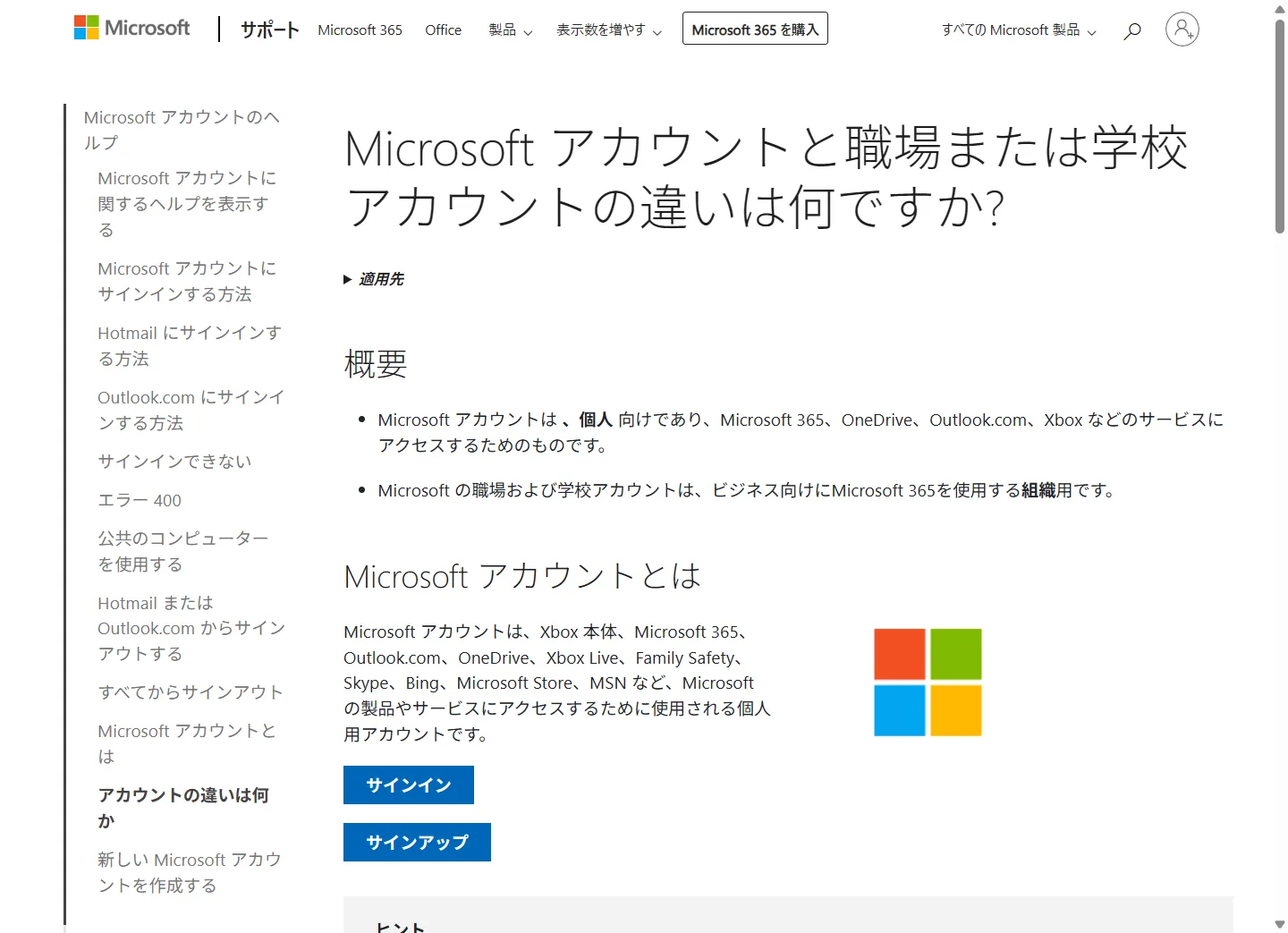
公式でも、Microsoftアカウント(個人用)は自分で作成する個人向けサービス用のアカウントで、職場・学校アカウントは『管理者によって組織内に作成されます』と明記されています。さらに『個人用アカウントと職場または学校アカウントの間でユーザー アカウント情報が同期されることはありません』とも書かれていて、2つは完全に独立した別のアカウントとして扱われます。
新しいTeamsは1つのアプリで個人用と職場・学校用を切り替えられる
ここが混乱の元をほどく一番のポイントです。以前のWindowsでは「Teams」と「Teams(職場または学校)」のように、アプリ自体が別々にインストールされている時期がありました。旧バージョン(クラシックTeams)と新バージョンが一時的に並存していたためで、これで「Teamsが2つある」と感じた方が多いのです。
現在は新しいTeamsに統合され、1つのアプリの中に個人用・職場用・学校用のアカウントをまとめてサインインできるようになりました。Microsoft公式のヘルプ(英語ページ)でも、デスクトップ版Teamsでは複数の職場・学校・個人用アカウントにサインインでき、他の組織にゲストとしてサインインすることもできる、と説明されています。つまり今は、アプリを2つ入れるのではなく、1つのアプリの中でアカウントを切り替えて使うのが正しい形です。移行期には旧アプリと新アプリの2つのアイコンが表示されることもありましたが、今後は新しいTeamsに集約されていきます。

自分がどちらのTeamsを使っているか見分ける方法
「今、自分は個人用と職場用のどっちで使っているんだろう」と分からなくなったら、確認する場所は決まっています。画面右上のプロフィール(アカウント)アイコンを見てください。ここに現在サインインしているアカウントの名前とメールアドレスが表示されます。
ここで注意したいのが、メールアドレスの見た目だけでは判断できないことです。個人用のMicrosoftアカウントは、Gmailなど好きなメールアドレスでも作れてしまうため、ドメインで見分けようとすると間違えます。正しい見分け方はアカウントの出どころです。自分で無料で作った個人のMicrosoftアカウントなら個人用、会社や学校から配布・指定されたアカウントなら職場・学校用。「そのアカウントは会社や学校から与えられたものか」で分けると、確実に見分けられます。迷ったら右上のアイコンから、表示されているアカウント名を確認してください。
Teamsでアカウントを切り替える手順
個人用と職場・学校用の両方を使い分けたいときは、サインインし直す必要はありません。新しいTeamsなら数クリックで切り替えられます。公式の案内に沿った手順は次のとおりです。
- Teamsの画面右上にあるプロフィール画像(アカウントのアイコン)をクリックします。
- すでにサインイン済みのアカウントが並んでいれば、切り替えたいアカウントを選びます。
- まだ登録していないアカウントを使いたいときは、同じメニューからアカウントを追加する項目を選び、案内に従ってサインインします。
- 登録したアカウントは、同じアイコンからいつでも選び直して切り替えられます。
Microsoft公式のヘルプ(英語ページ)でも、プロフィール画像を選べばいつでも別のアカウントに切り替えられると案内されています。表示される項目の名前や位置はTeamsの版によって変わることがあるので、細かい文言を探し回らず、右上のプロフィール画像あたりを落ち着いて確認するのがコツです。両方のアカウントを登録しておけば、別々のウィンドウで同時に開いて使うこともできます。
Teamsが2つ表示されて混乱するときの落ち着いた考え方
ここが検索で一番多い悩みです。「Teamsが2つある」「どっちでサインインすればいいか分からない」。原因はだいたい次のどちらかです。
- 古いクラシックTeamsと新しいTeamsが、入れ替わりの時期で両方残っている(今は新しいTeamsだけ使えばOK)
- 1つのTeamsの中に、個人用と職場・学校用の2つのアカウントが入っている(切り替えて使うのが正解)
大事なのはアプリを消して回るより先に、用途で選ぶことです。プライベートの連絡がしたいなら個人用アカウント、会社や学校の連絡・会議に参加するなら組織から渡されたアカウント。「2つあって不安」ではなく「1つのアプリで2つの顔を使い分けられる」と考えると、一気に気が楽になります。
もし移行期の名残でクラシック(旧)Teamsが残っていて紛らわしいなら、使わない旧アプリの方だけを整理できます。Windowsの設定を開き、「アプリ」から「インストールされているアプリ」に進んで、旧Teamsを選んでアンインストールすればすっきりします(新しいTeamsは残してください)。アプリ名が似ているので、どちらが新しい方か不安なときは無理に消さず、そのまま新しいTeamsを使う分には問題ありません。
もう一つ知っておくと安心なのがゲスト参加です。職場・学校用のアカウントを自分が持っていなくても、相手の組織から招待されれば「ゲスト」としてその組織のTeamsに参加できる場合があります。つまり会社のアカウントを持っていないからといって、相手のTeams会議に入れないとは限りません。招待メールのリンクから、いつも使っているアカウントのまま参加できることもあります。

どちらのTeamsを使うべきか用途別に整理
最後に、目的別にどちらを選べばよいかをはっきりさせておきます。個人用は自分で無料で始められるのが特徴で、Microsoftアカウントさえあれば家族や友人とのチャット・通話にすぐ使えます。一方、職場・学校用は自分では作れません。会社や学校の管理者が用意して割り当てるものなので、業務や授業で使う場合は勤務先・学校から渡されたアカウント情報でサインインします。

言い換えると、プライベート=個人用(自分で用意)、仕事や学校=職場・学校用(組織が用意)という覚え方でまず十分です。両方使う人は、先ほどの手順で1つのアプリに両方を登録しておけば、右上のアイコンからワンタッチで行き来できます。
よくある質問
個人用と職場・学校用のTeamsは同時に使えますか
使えます。新しいTeamsは1つのアプリに複数のアカウントを登録でき、右上のプロフィールアイコンから切り替えて同時進行で扱えます。別々のアプリを2つ入れる必要はありません。
職場・学校用のTeamsアカウントを自分で作れますか
作れません。職場・学校アカウントは公式でも『管理者によって組織内に作成されます』とされており、勤務先や学校の管理者が用意して割り当てるものです。業務で必要な場合は組織の担当者に発行を依頼します。
どちらのアカウントでサインインすればいいか分からないときは
目的で決めます。家族や友人との連絡なら個人用(自分のMicrosoftアカウント)、会社や学校の連絡・会議なら組織から渡されたアカウントです。右上のアイコンで今どちらにサインインしているかを確認できます。
クラシックTeamsと新しいTeamsはどう違いますか
クラシックTeamsは以前のバージョンで、現在は新しいTeams(統合版)に一本化されています。両方が残って2つに見える場合は、新しいTeamsを使えば問題ありません。
それでも設定でつまずいたら
個人用と職場・学校用のTeamsは、名前がそっくりで、しかも会社や学校の都合で急にアカウントが増えたりするので、パソコンが得意な人でもこんがらがりがちです。この記事のとおりに右上のアイコンを見ても「なんかよくわからないなぁ…。」と感じたら、無理に一人で格闘せずから気軽に聞いてください。
出典・引用サイト
- Microsoft サポート「Microsoft アカウントと職場または学校アカウントの違いは何ですか?」
- Microsoft Support「Manage accounts and organizations in Microsoft Teams」
この記事は uri uri(元情報システム担当・実務経験10年以上)が、Microsoft公式の情報を確認しながら執筆しました。
最終確認日 2026年7月13日

コメント