

パワーポイントで資料を作成する際、棒グラフを使うとデータを視覚的にわかりやすく伝えることができます。でも、「どうやって作るのか」「どんなデザインが良いのか」と悩んでいませんか?
今回は、パワーポイントで棒グラフを作成する方法から、初心者でもできるデザインのコツまで、わかりやすくご紹介します。
棒グラフの基本パワーポイントでの作成方法
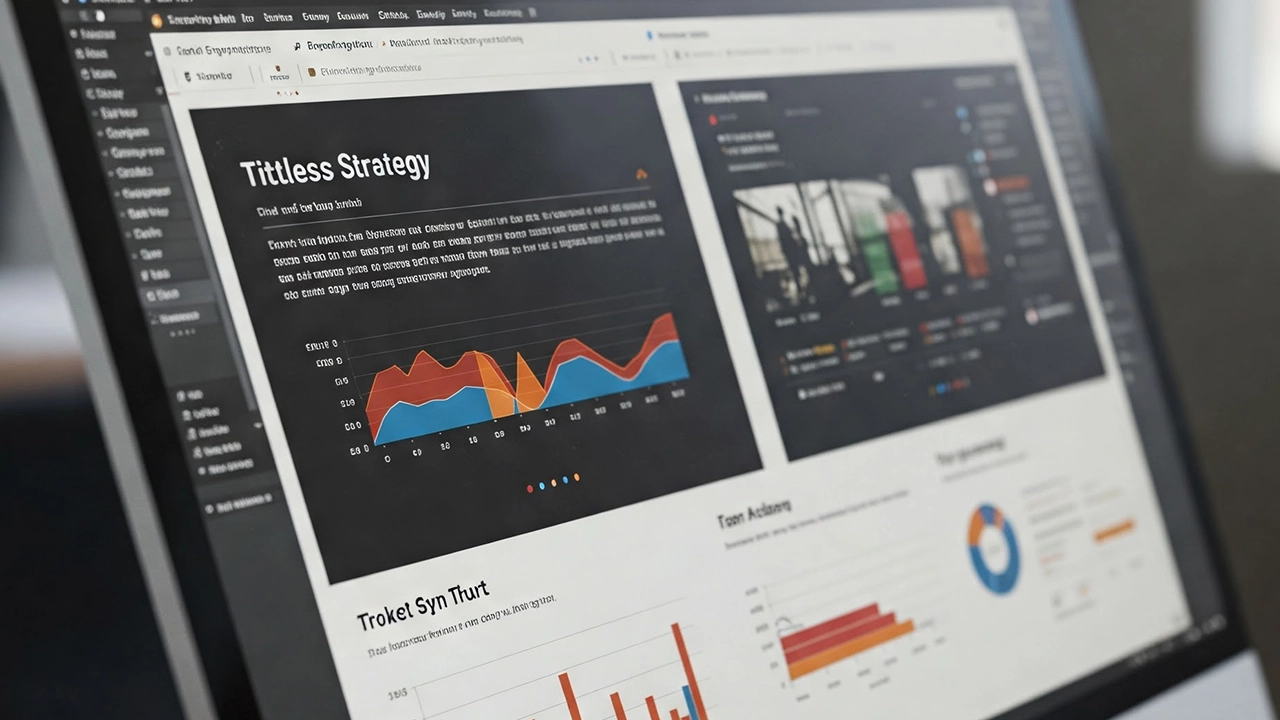
PowerPointのイメージ
まずは、パワーポイントで棒グラフを作る基本的な手順を押さえましょう。
- パワーポイントを開き、スライドを新規作成します。
- 「挿入」タブをクリックし、「グラフ」を選択します。
- 「グラフの種類」から「縦棒」または「横棒」を選び、「OK」をクリックします。
- 表示されるExcelのような表に、データを入力します。
- データを入力すると、スライドに棒グラフが自動で挿入されます。
これで基本的な棒グラフが完成です。次は、デザインを工夫して見やすくしましょう。
初心者でもできる!棒グラフデザインのコツ
デザインを工夫することで、グラフがぐっと見やすくなります。以下のポイントを試してみてください。
- 色を使いすぎないグラフ内で色を多く使うと、かえって見づらくなります。重要な部分だけ色を変えると効果的です。
- 目盛線を控えめに目盛線を多く使うと、グラフがごちゃごちゃして見えます。必要最低限にしましょう。
- 棒の間隔を調整棒同士の間隔を広げると、データが見やすくなります。「書式」タブから「系列のオプション」を選び、「要素の間隔」を調整できます。
- 強調したい部分に色をつける全体を薄い色にして、注目させたい部分だけ色を濃くすると、視線が集まりやすくなります。特にプレゼンテーション時には効果的です。
- タイトルやラベルを追加グラフにタイトルやデータラベルを追加することで、何を示しているのかが一目でわかります。「グラフのデザイン」タブから「グラフ要素を追加」を選び、必要な項目を追加しましょう。
よくある質問や疑問
Q1: 棒グラフと折れ線グラフ、どちらを使うべきですか?
棒グラフは「数量の比較」に適しています。例えば、月ごとの売上や各商品の販売数など、異なる項目の大きさを比較する際に有効です。
一方、折れ線グラフは「時間の経過による変化」を示すのに適しています。例えば、1年間の売上推移や気温の変化など、時間軸に沿ったデータの変動を表現する際に使用します。
Q2: デザインテンプレートはどこで手に入りますか?
インターネット上には、無料で使えるデザインテンプレートが多数公開されています。例えば、シンプルでおしゃれな棒グラフのテンプレートを提供しているサイトもあります。
これらのテンプレートを利用することで、デザインの手間を省き、より魅力的な資料を作成できます。
まとめ
パワーポイントで棒グラフを作成する際は、基本的な作成手順を押さえた上で、デザインの工夫を加えることで、より効果的な資料を作成できます。
色使いや間隔、強調の仕方など、ちょっとした工夫でグラフの見やすさが大きく変わります。ぜひ、今回ご紹介したポイントを参考に、次回の資料作成に活かしてみてください。

コメント