

PowerPointで日本語の資料を作っていると、「文字は縦書きにできたのに、アルファベットや数字だけが横に寝てしまう…」と困ったことはありませんか。これはPowerPointの仕様によるもので、設定を1か所変えるだけで正しく直せます。この記事では、縦書きの中で英数字を正しく立てて表示する方法を、初心者の方にもわかりやすく順を追って解説します。
なぜアルファベットや数字が横に寝てしまうのか
PowerPointには「文字列の方向」という設定があり、縦書きを選ぶといくつかの種類から選べるようになっています。実は、ここで選ぶ種類によって半角の英数字の見え方が大きく変わります。
最初に多くの方がつまずく原因は、「縦書き」を選んだときの仕様にあります。標準の「縦書き」では、全角文字(日本語)は縦に並びますが、半角のアルファベットは右に90度回転して横向き(寝た状態)になり、半角の数字は2文字ずつ横に並ぶ独特の表示になります。これは不具合ではなく、PowerPointが意図して用意している動作です。
「縦書き」を選んだときの文字の見え方は、次のとおりです。
| 文字の種類 | 「縦書き」での表示 |
|---|---|
| 全角文字(日本語・全角英数字) | 縦にまっすぐ並ぶ |
| 半角アルファベット | 右に90度回転して横向き(寝る) |
| 半角数字 | 2文字ずつ横に並ぶ |
つまり「アルファベットが横になってしまう」のは、半角文字に対して「縦書き」設定が回転を加えているからです。これを直す方法は大きく3つあります。順番に見ていきましょう。
方法1:「縦書き(半角文字含む)」に切り替える(いちばん簡単)
もっとも手早く確実なのが、「文字列の方向」を「縦書き(半角文字含む)」に変える方法です。この設定にすると、半角のアルファベットや数字も1文字ずつ正しく立った状態で縦に並びます。

- 対象のテキストボックスを1回クリックして選択します。
- 「ホーム」タブを開きます。
- 「段落」グループの中にある「文字列の方向」ボタンをクリックします。
- 表示されたメニューから「縦書き(半角文字含む)」を選びます。
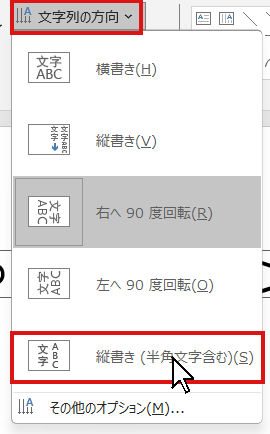
「縦書き」と「縦書き(半角文字含む)」は名前が似ていますが別物です。英字を立てたいのに「縦書き」を選ぶと寝たままになるので、必ず「(半角文字含む)」が付いた方を選んでください。また、テキストボックスを選択せずにボタンを押すと設定が反映されません。先に対象のボックスをクリックしてから操作しましょう。
「縦書き(半角文字含む)」はフォントによって文字の間隔が広く見えることがあります。気になる場合は「ホーム」タブ→「フォント」グループの「文字の間隔」→「その他の間隔」から、間隔を詰めて調整できます。
方法2:英数字を「全角」に変換する
「文字の見た目をはっきり大きく見せたい」「半角だと細く見えて読みにくい」という場合は、英数字そのものを全角に変換する方法もあります。全角文字は、標準の「縦書き」のままでも自然に縦へ正立して並びます。
- 日本語入力(IME)をオンにします。
- 全角にしたい英字・数字を入力します。
- 変換候補の中から全角の英字・数字を選びます(例:A→A、1→1)。
- 文字列の方向は「縦書き」のままでも、全角文字は縦に正しく並びます。
全角の英数字は1文字あたりの幅が広いため、ローマ字の単語(例:PowerPoint)を全部全角にすると間延びして見えることがあります。短い記号や1~2文字の数字に向いた方法です。
方法3:数字を「縦中横」で横に並べたまま立てる
「2026」のような年号や2桁の数字を、横並びのまま正しい向きで1か所にまとめて表示したいときは「縦中横(たてちゅうよこ)」という機能が便利です。縦書きの中の数字だけを、横向きに寝かせず、横並びの正しい向きで配置できます。
この「縦中横」のボタンは、初期状態ではリボンに表示されていないため、クイックアクセスツールバー(画面上部の小さなボタンが並ぶ場所)に自分で追加して使います。
縦中横ボタンを追加する手順は、次のとおりです。
- 画面上部のクイックアクセスツールバーの右端にある「▼」をクリックします。
- 「その他のコマンド」を選びます。
- 「コマンドの選択」を「リボンにないコマンド」または「すべてのコマンド」に切り替えます。
- 一覧から「縦中横」を選び、「追加」ボタンを押して「OK」で閉じます。
ボタンを追加できたら、次の手順で数字を横並びに正立させます。
- 縦書きテキストの中で、横に並べたい数字(例:20)をドラッグして選択します。
- クイックアクセスツールバーに追加した「縦中横」ボタンをクリックします。
- 選んだ数字が横並びの正しい向きで1マスに収まります。
縦中横でまとめられるのは2桁までが目安です。「2026」のような4桁を1マスに収めようとすると窮屈になったり改行されたりします。年号は「20」と「26」に分けるか、方法1で1文字ずつ縦に並べる方が読みやすいことがあります。なお、数字を選択せずにボタンを押すと適用されないので、必ず対象の数字をドラッグで選んでから操作してください。
どの方法を選べばよいか
3つの方法は、目的によって使い分けると失敗しません。
用途別の使い分けは、次のとおりです。
| やりたいこと | おすすめの方法 |
|---|---|
| 英字も数字も1文字ずつ縦に立てたい | 方法1:「縦書き(半角文字含む)」 |
| 文字を太く大きく見せたい・記号を縦に並べたい | 方法2:全角に変換 |
| 2桁の数字を横並びの向きでまとめたい | 方法3:縦中横 |
迷ったときは、まず方法1の「縦書き(半角文字含む)」を試すのがおすすめです。ボタン1つで英数字がまとめて正しい向きになるため、もっとも手間がかからず失敗が少ない方法です。
よくある質問
Q1:縦書きにしたら数字が「2文字ずつ横」に並んでしまいます。直せますか?
これは標準の「縦書き」で半角数字に起きる動作です。「文字列の方向」を「縦書き(半角文字含む)」に変えると、数字も1文字ずつ縦に正しく並びます。2桁をあえて横並びでそろえたい場合は「縦中横」を使ってください。
Q2:アルファベットだけが右に倒れて横向きになります。なぜですか?
標準の「縦書き」では、半角アルファベットは右に90度回転する仕様になっているためです。回避するには「縦書き(半角文字含む)」を選ぶか、英字を全角に変換します。
Q3:テキストボックスごと回転させて縦書きにするのは良くないのでしょうか?
テキストボックス自体を90度回転させる方法もありますが、文字の選択や編集がしづらくなり、印刷時に意図しない向きになることがあります。文章を縦書きにしたい場合は、回転ではなく「文字列の方向」で設定するのが確実です。
まとめ
PowerPointで縦書きにしたときにアルファベットや数字が横に寝てしまうのは、不具合ではなく「文字列の方向」の種類による仕様です。直し方は次の3つです。
- いちばん簡単なのは「文字列の方向」→「縦書き(半角文字含む)」を選ぶこと。
- 太く見せたい・記号を縦に並べたいときは英数字を全角に変換すること。
- 2桁の数字を横並びのままそろえたいときは「縦中横」を使うこと。
設定の場所さえ覚えてしまえば、縦書きの資料づくりはぐっとラクになります。プレゼン資料や和風のポスターなど、表現の幅を広げるのにぜひ活用してください。
他にもパソコン・スマホのお悩みがあれば、お気軽にLINEからお問い合わせください。
最終確認日:2026年6月

コメント