
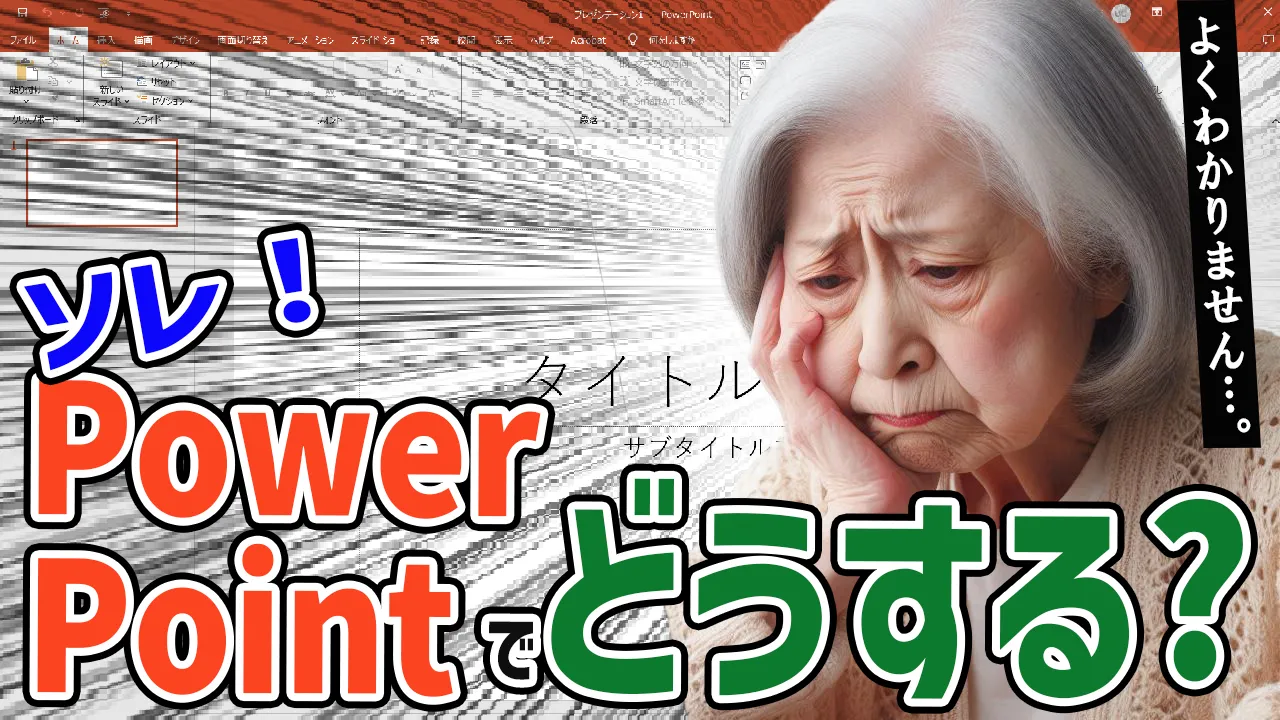
「PowerPointで作った資料をPDFにしたら、文字が変になっちゃった…」そんな経験、ありませんか?特に、パソコンやスマホが得意でない方にとっては、何が原因か分からず困ってしまいますよね。この記事では、そんな「文字化け」の原因と、その対処法を、初心者の方にも分かりやすくご紹介します。
文字化けの原因とは?

PowerPointのイメージ
フォントの問題
PowerPointで使ったフォントが、PDFに変換する際に正しく表示されないことがあります。特に、特殊なフォントや、他のパソコンに入っていないフォントを使っていると、文字化けの原因になります。
フォントの埋め込みがされていない
PDFに変換する際に、フォントを埋め込む設定をしていないと、他の環境で開いたときに文字化けが起こることがあります。
PDFビューアの違い
PDFを開くソフトやアプリによっては、フォントの表示が異なる場合があります。特に、ブラウザでPDFを開くと、文字化けが起こることがあります。
文字化けを防ぐための対策
標準フォントを使用する
PowerPointで資料を作成する際には、ArialやTimes New Romanなどの標準フォントを使用することで、文字化けのリスクを減らすことができます。
フォントを埋め込む
PDFに変換する際に、フォントを埋め込む設定をすることで、他の環境でも正しく表示されるようになります。
- PowerPointで「ファイル」メニューを開きます。
- 「エクスポート」を選択し、「PDF/XPSドキュメントの作成」をクリックします。
- 「オプション」をクリックし、「フォントの埋め込みが不可能な場合はテキストをビットマップに変換する」にチェックを入れます。
- 「OK」をクリックし、「発行」をクリックしてPDFを作成します。
PDFビューアを変更する
文字化けが起こる場合は、Adobe Acrobat Readerなどの専用のPDFビューアを使用することで、正しく表示されることがあります。
よくある質問や疑問
Q: PDFに変換したら、文字が画像になってしまいました。どうすればいいですか?
フォントを埋め込む設定をしていない場合、文字が画像として保存されることがあります。PDF作成時にフォントを埋め込む設定を確認してください。
Q: 特定の文字だけが文字化けします。原因は何ですか?
特定の文字が特殊なフォントで作成されている場合、PDFに変換すると文字化けすることがあります。標準フォントを使用するようにしてください。
まとめ
PowerPointをPDFに変換する際の文字化けは、フォントの問題や設定の違いが原因で起こることが多いです。標準フォントを使用し、フォントを埋め込む設定をすることで、文字化けを防ぐことができます。

コメント