

Pixel 10のユーザーから絶えず報告されていた「砂嵐バグ」。一見、無害に思えるこの現象が実はあなたのスマートフォンに重大な影響を及ぼしているかもしれません。この記事では、この問題の原因と解決策を深掘りし、Pixel 10を最大限に活用するための実践的なアドバイスを提供します。
Pixel10の「砂嵐バグ」とは?発生のメカニズムを解説
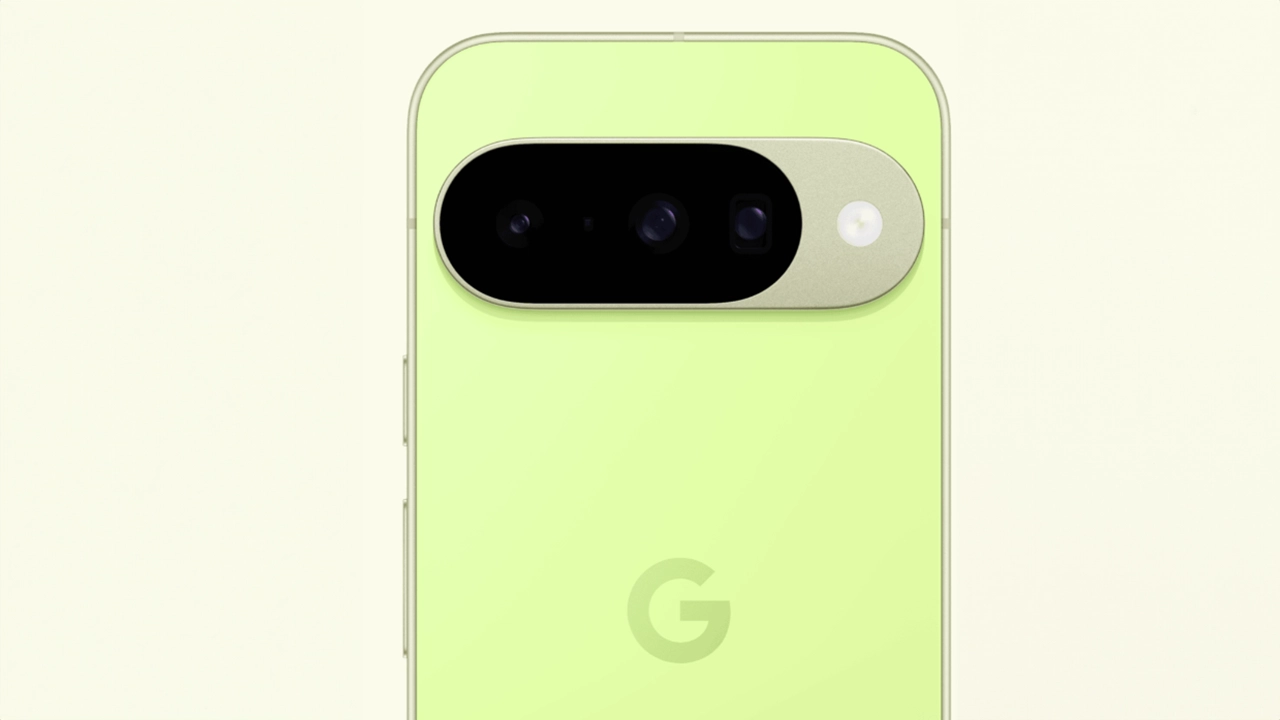
Pixel10のイメージ
Pixel 10に搭載されたAndroid 10のソフトウェアにおいて、一部のユーザーが「砂嵐バグ」と呼ばれる問題に直面しています。この現象は、スクリーン上に不規則なノイズや静電気的な乱れが発生し、視覚的に非常に不快な状態を引き起こします。具体的には、次のような現象が報告されています
- スクリーンが一時的に乱れ、カラフルな「砂嵐」のような模様が現れる。
- デバイスを操作していないにもかかわらず、画面に不規則なノイズが発生する。
- カメラやビデオ撮影中に画面に乱れが生じ、画像の品質が著しく低下する。
この問題が発生する原因として、主にソフトウェアの不具合とハードウェアの相性が挙げられます。特に、Android 10以降のアップデートに伴って、Pixel 10の内部設定に何らかの不具合が生じた結果、表示系のエラーが頻発しています。
Pixel10「砂嵐バグ」の修正方法と対策
もし「砂嵐バグ」に悩まされている場合、すぐに実行すべき修正方法があります。以下の手順を試すことで、ほとんどの問題は解決できるでしょう。
ソフトウェアアップデートを確認する
Googleは問題を認識しており、定期的にソフトウェアのパッチを配信しています。Pixel 10を最新バージョンにアップデートすることで、多くのバグが修正されます。アップデート手順は以下の通りです。
- 設定画面に移動し、「システム」>「ソフトウェアアップデート」を選択。
- 「アップデートを確認」ボタンをタップし、利用可能なアップデートがあればインストール。
- 再起動後、問題が解決されているか確認。
アプリのキャッシュを削除する
一部のアプリが原因で画面の不具合が発生することがあります。特に、グラフィックを多く使用するアプリ(ゲームやカメラアプリなど)は、キャッシュが溜まることで不具合を引き起こしやすいです。
- 設定画面から「アプリ」>「アプリの管理」を選択。
- 問題が発生しているアプリを選び、「ストレージ」>「キャッシュを削除」をタップ。
- 問題が解決するか確認。
画面の設定をリセットする
設定の問題で「砂嵐バグ」が発生することもあります。特にディスプレイ関連の設定が不適切な場合、画面に異常が発生することがあります。ディスプレイ設定をリセットすることで問題が解消されることがあります。
- 「設定」>「ディスプレイ」>「詳細設定」へ移動。
- 「画面の設定をリセット」を選択。
- リセット後、画面の乱れが改善されているか確認。
Pixel10の「砂嵐バグ」に関するよくある疑問
この「砂嵐バグ」に関して、ユーザーから多く寄せられる疑問があります。ここでは、それらに対する解答をまとめました。
Q1: この「砂嵐バグ」はPixel 10に特有の問題ですか?
いいえ、Pixel 10に限らず、他のAndroidデバイスでも類似のバグが報告されています。しかし、PixelシリーズはGoogleの製品であるため、特に注目されています。バグの発生頻度や解決速度はモデルごとに異なります。
Q2: 修正はすぐに行われますか?
Googleは問題を認識しており、迅速にパッチを提供しています。ただし、すべてのユーザーにすぐに反映されるわけではなく、アップデートを手動で確認する必要があります。最新の状態に保つことが重要です。
Q3: もし修正ができなかった場合、どうすれば良いですか?
もし、上記の方法で問題が解決しない場合は、Googleのサポートに問い合わせるか、近くのサービスセンターで修理を依頼することをお勧めします。
まとめ
「Pixel 10 砂嵐バグ」は確かに悩ましい問題ですが、最新のソフトウェアアップデートや簡単な設定の調整で多くの問題は解決できます。この問題に直面している場合は、まずアップデートを確認し、次にアプリのキャッシュ削除やディスプレイ設定のリセットを試みましょう。それでも解決しない場合は、Googleサポートや修理サービスを利用するのが最適です。
Pixel 10を最大限に活用するために、これらの対策を早めに実行し、快適な使用環境を取り戻しましょう!


コメント