
海外旅行中にiPhoneを使う際、意外と忘れがちな設定や、知らずに高額な料金が発生してしまうことがあります。特に、Wi-Fiを利用したいだけの時にうっかりデータローミングがオンになっていたり、必要以上に通信を使ってしまうと、大きなトラブルに繋がりかねません。今回は、海外でiPhoneを使うための最適な設定方法を徹底解説します。これで、安心して旅行を楽しめること間違いなし!
iPhone 海外使用前の必須設定

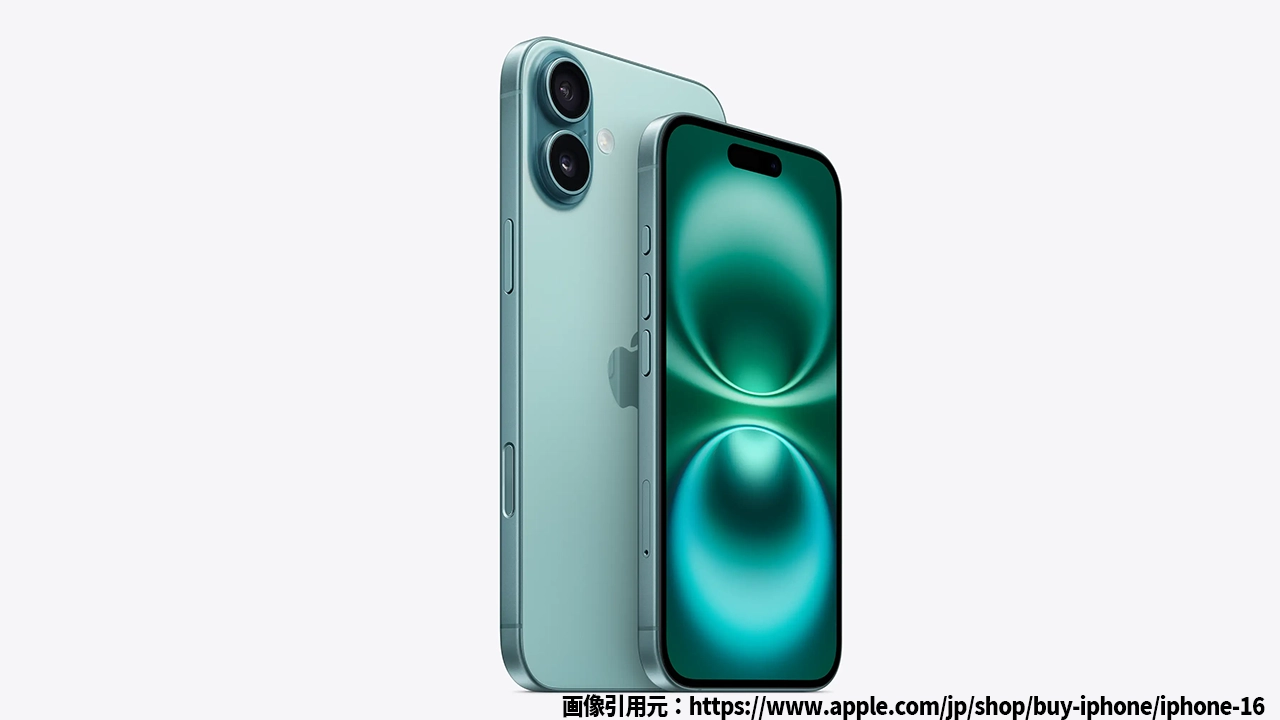
iPhoneのイメージ
海外でiPhoneを使用する際に必ず確認しておきたい設定項目を紹介します。これらを設定しておけば、予期せぬ料金トラブルや通信障害を防げます。
データローミングはオフにしておこう
海外に行く前に最も重要なのが、データローミングをオフにすることです。これをオンにしたままだと、現地のネットワークを利用する際に高額な料金が発生することがあります。日本の通信キャリアと契約している通信網を海外でも使うための仕組みであるため、長期間オンのままだと後で驚くほど高額な請求が来ることも。出発前に必ずオフに設定しておきましょう。
Wi-Fi接続は必須
現地ではWi-Fiを利用することが重要です。ほとんどのホテルやカフェ、空港などではWi-Fiが提供されているので、それらを利用することができます。iPhoneでは、モバイルデータ通信をオフにした上でWi-Fiに接続すれば、追加の通信料金を避けることができます。ポケットWi-Fiや現地のWi-Fiルーターをレンタルするのも一つの方法です。
機内モードの活用
もし現地で全く通信を使いたくない場合は、機内モードをオンにしてしまうのも良い方法です。これにより、データローミングやモバイル通信が完全に停止し、通信費を抑えることができます。その上で、Wi-Fiを手動でオンにすれば、インターネットを使用することができます。
iPhone 海外使用時の注意点
海外でiPhoneを使う際、設定以外にも気をつけるべきポイントがあります。これらを確認しておけば、トラブルを未然に防ぐことができます。
SMSや電話の利用方法
LINEなどのメッセージアプリや、急な日本への電話をかける予定がある場合、Wi-Fiだけでは不十分です。現地で日本へのSMSや電話を使いたい場合、現地用のSIMカードや電話番号付きのSIMを購入する必要があります。SIMフリーのiPhoneを持っていれば、海外で現地のSIMカードを簡単に挿し替えることができます。
現地の通信キャリアに確認
もし現地で日本の電話番号をそのまま使いたい場合、契約しているキャリアの海外プランを確認しましょう。多くのキャリアでは海外専用プランやパートナー通信事業者を通じて、データ通信や音声通話ができるオプションを提供しています。プランに加入することで、通信料金を安く抑えることができるかもしれません。
バックアップとセキュリティ対策
iPhoneを海外で使う際は、予期せぬトラブルやデータ損失に備えて、iCloudでのバックアップを事前に確認しておくことをお勧めします。また、公共のWi-Fiに接続する際は、セキュリティに注意が必要です。VPNサービスを使うことで、データ通信が盗まれるリスクを減らせます。
iPhone 海外使用方法に関する疑問解決
Q1: 海外でLINEやSMSを使うにはどうすればいいですか?
海外でLINEやSMSを使うには、現地のSIMカードを購入するか、電話番号付きのSIMを利用する必要があります。ポケットWi-Fiだけでは、電話やSMSの受信・送信はできません。
Q2: データローミングをオンにしたままでも使えますか?
データローミングをオンにしたままだと、高額な通信料金が発生する可能性があるので、使用前に必ずオフにすることをお勧めします。
Q3: 旅行中に機内モードをオンにしてもインターネットは使えますか?
機内モードをオンにすると、モバイル通信は停止しますが、Wi-Fiは手動でオンにすれば使用できます。公共のWi-FiやポケットWi-Fiを利用すれば、インターネット接続が可能です。
まとめ
海外でiPhoneを使用する際は、事前にしっかりと設定を確認しておくことが重要です。データローミングをオフにし、Wi-Fiを活用することで、余計な通信費用を防ぐことができます。また、現地で日本の番号を使いたい場合は、SIMカードや現地プランの利用を検討しましょう。トラブルを避け、快適に旅行を楽しむために、今すぐこれらの設定を確認しておきましょう!


コメント