
OneDriveは、iPhoneをはじめとするデバイスでファイルを保存・共有するための強力なツールですが、その機能を最大限に活用していますか?この記事では、初心者でも簡単にできるiPhoneでのOneDriveの活用法を徹底解説します。ファイルの保存だけでなく、PDFに注釈を追加したり、便利なマークアップツールを使いこなしたりする方法を、知られざる便利な機能とともに紹介します。これを読めば、OneDriveを使いこなすためのコツがバッチリつかめます!
OneDriveをiPhoneで使う前に知っておきたい基本機能

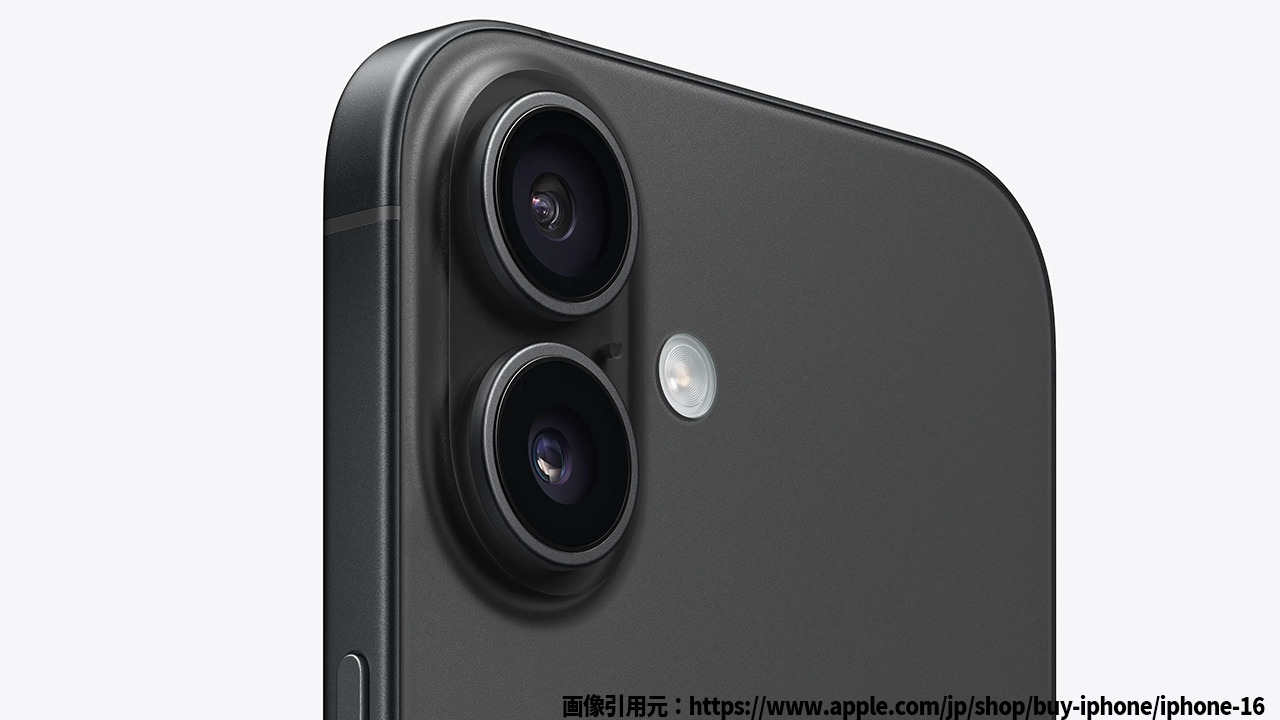
iPhoneのイメージ
OneDriveをiPhoneで使う際に必要な準備や基本的な使い方を確認しておきましょう。iPhoneでのOneDriveの利用は、ただのストレージサービスにとどまらず、あなたのワークフローを格段に効率化してくれます。
OneDriveアプリのインストールとサインイン
まずは、App StoreからOneDriveアプリをインストールし、Microsoftアカウントでサインインします。これにより、iPhone内の写真、ドキュメント、PDFなど、さまざまなファイルをOneDriveに保存できるようになります。サインイン後は、クラウド上のファイルにアクセスしたり、編集したりすることができます。
基本的なファイル管理方法
OneDriveでファイルを管理するには、ファイルやフォルダをドラッグ&ドロップして簡単に移動したり、新しいファイルをアップロードすることができます。また、iPhoneのカメラロールから直接OneDriveに写真や動画をアップロードする機能も非常に便利です。
iPhoneでOneDriveのPDFを簡単に閲覧する方法
OneDriveに保存されたPDFファイルは、アプリ内で簡単に開くことができます。さらに、閲覧だけでなく、PDFファイルを編集したり、注釈を加えることも可能です。次の章では、iPhoneでPDFに注釈を加える方法を紹介します。
iPhone OneDriveでPDFをマークアップする方法
iPhoneでPDFを簡単にマークアップできるのがOneDriveの強みです。特に、PDFファイルにメモや図形を追加することで、文書の理解を深めることができます。
PDFに注釈を追加するための手順
iPhoneでPDFに注釈を加えるには、以下の手順を試してみてください。
- OneDriveアプリを開き、編集したいPDFファイルを選択します。
- 画面下部の「注釈」アイコンをタップします。
- 注釈ツールバーが表示されるので、使用したいツール(メモ、テキスト、図形など)を選択します。
- PDF内の注釈を追加したい部分に移動し、必要な情報を挿入します。
- 最後に「完了」をタップして、変更を保存します。
注釈ツールの種類と使い方
OneDriveでは、さまざまな注釈ツールを使ってPDFを自由に編集できます。具体的には、次のツールを利用できます。
- メモ: PDF内にメッセージを挿入して、詳細な説明を加えることができます。
- テキスト: PDFにテキストボックスを追加し、必要な情報を入力できます。
- 図形: 正方形、円、線、矢印などの図形を挿入し、視覚的に強調することができます。
- 署名: デジタル署名を作成し、PDFに追加することができます。
- ペン: フリーハンドで描画したり、書き込みをしたりすることができます。ペンの色やサイズをカスタマイズ可能です。
- 蛍光ペン: テキストや画像を強調するために使用できます。
OneDriveの便利なPDF編集機能
OneDriveの注釈ツールを使うと、PDFを手軽に編集できますが、これらの機能がどのように便利に活用できるかを具体的に理解することが大切です。
PDFをカスタマイズしてより効率的に使う
OneDriveでは、ペンや蛍光ペンを使ってPDF内の重要な部分を強調することができます。これにより、会議の資料や学習ノートを作成する際に、重要なポイントを見逃すことがありません。また、図形や署名機能を活用して、PDFを自分のニーズに合わせてカスタマイズすることが可能です。
PDFの他の機能との連携
OneDriveでは、PDFの注釈機能だけでなく、クラウド上で他のユーザーと共有することも簡単にできます。例えば、共有リンクを使って、他のメンバーと共同編集を行うことができます。これにより、チームでの共同作業がよりスムーズになります。
iPhone OneDrive使用方法に関する疑問解決
読者がよく抱えるOneDriveに関する疑問を取り上げ、その解決方法を紹介します。
OneDriveの容量を超えた場合、どうすればよいか?
OneDriveには無料で使える容量がありますが、その容量を超えた場合、ストレージプランをアップグレードすることが必要です。Microsoft 365サブスクリプションを利用することで、さらに大きな容量を利用することができます。
OneDriveとiCloudの違いは?
OneDriveとiCloudは似たようなクラウドストレージサービスですが、OneDriveはMicrosoftアカウントを中心に使用するため、Officeアプリケーションとの連携が強力です。iCloudはApple製品との親和性が高いですが、OneDriveはWindowsやAndroidでも使えるため、クロスプラットフォームでの利用に優れています。
まとめ
iPhoneでOneDriveを使いこなすことで、PDFの編集からファイルの整理まで、作業が格段に効率化されます。注釈ツールや共有機能を駆使して、日常のタスクやチームでの作業をスムーズに進めていきましょう。さらに、Microsoft 365サブスクリプションを活用すれば、より多くのストレージや便利な機能が追加され、仕事や生活が一層便利になります。


コメント