
iPhoneでのメール設定に悩んでいませんか?特に、初めてiPhoneを使う方や、設定を変更したい方には、設定画面や手順がわかりにくく感じることが多いはずです。しかし、iPhoneのメール設定は実はとてもシンプル!このガイドを読めば、誰でもすぐにメール設定ができるようになります。
さらに、知っておくべき重要なポイントや、設定後に役立つ便利なテクニックもお伝えします。すぐに使えるテクニックで、あなたのiPhoneをもっと便利に活用していきましょう!
iPhoneでのメール設定を始める前に知っておきたいこと

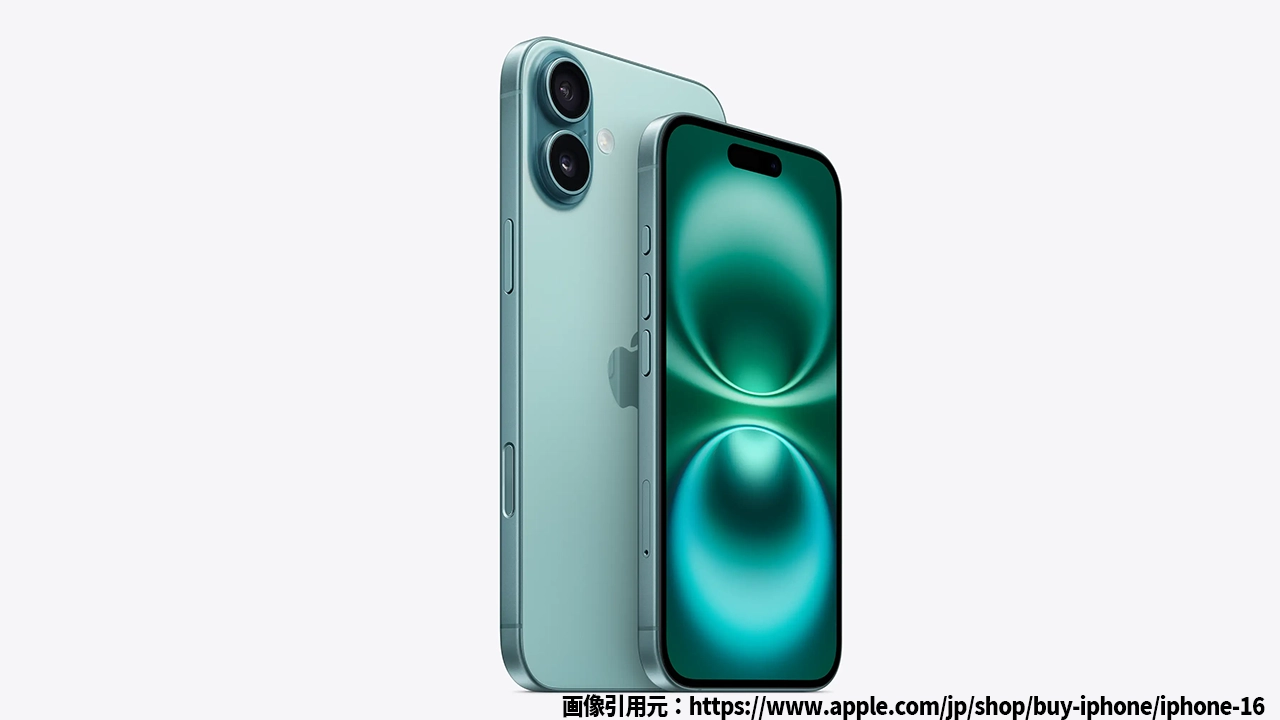
iPhoneのイメージ
iPhoneでメールを設定するのは意外と簡単ですが、いくつか確認しておくべきことがあります。まず最初に、あなたが利用しているメールの種類(例えば、GmailやYahooメール、会社のメールなど)を確認しておきましょう。それによって設定方法が少し異なることがあります。
また、メールアカウントを設定する際には、以下の情報が必要です
- メールアドレス(例えば、example@gmail.com)
- メールアカウントのパスワード
- 受信メールサーバーの情報(POP3またはIMAP)
- 送信メールサーバー(SMTP)の情報
これらの情報をあらかじめ準備しておけば、設定作業がスムーズに進みます。
iPhoneのメール設定手順POP3とIMAPの違い
iPhoneでメールを設定する際に、POP3とIMAPのどちらを選ぶかは非常に重要です。これらの違いを理解しておくと、より便利にメールを管理できます。
POP3とは?
POP3(Post Office Protocol 3)は、メールをサーバーから自分のデバイスにダウンロードして、サーバー上のメールを削除する仕組みです。このため、複数のデバイスでメールを確認しても、それぞれのデバイスにメールがダウンロードされてしまう点がデメリットです。
IMAPとは?
IMAP(Internet Message Access Protocol)は、サーバー上のメールをそのまま管理する方式です。このため、メールをどのデバイスからもアクセスでき、全てのデバイスで同じ状態に保たれます。特に複数のデバイスでメールを使う場合、IMAPの方が便利です。
あなたにオススメの設定方法は?
もし、iPhoneでのみメールを使うのであれば、POP3で設定しても問題ありません。しかし、PCやタブレットでも同じメールを管理したい場合は、IMAPを選んだ方が便利です。
iPhoneメールの設定手順POP3の場合
それでは、実際にiPhoneでPOP3を使ったメール設定を行いましょう。以下の手順に従ってください。
- 設定アプリを開き、「メール」をタップします。
- アカウントの項目を選択し、「アカウントの追加」をタップします。
- メールアカウントの種類から「その他」を選択します。
- メールアドレス、パスワード、名前などの基本情報を入力します。
- 受信メールサーバーの設定を行います。サーバー名にはプロバイダが指定したPOPサーバーのアドレスを入力します。
- 送信メールサーバーの設定も行います。こちらはSMTPサーバーのアドレスを入力します。
- 保存をタップして、設定を完了します。
これで、iPhoneでPOP3を使ったメールの設定が完了です。受信・送信ともに問題なく使えるはずです。
iPhoneメール設定のトラブルシューティング
もし、設定した後にメールが送受信できない場合、以下の点をチェックしてみましょう。
インターネット接続を確認
メール送受信はインターネット接続が必要です。Wi-Fiやモバイルデータ通信が正常に動作しているかを確認してください。
サーバー設定の確認
メールサーバーの設定に間違いがないか再度確認してください。特にPOP3とIMAP、SMTPサーバーの設定が正しいか確認することが大切です。
メールアプリの再起動
アプリに不具合が生じた場合、メールアプリを再起動することで問題が解決することがあります。
iPhone メール 設定 方法に関する疑問解決
Q1: iPhoneで複数のメールアカウントを設定できますか?
はい、iPhoneでは複数のメールアカウントを設定できます。設定アプリの「メール」から「アカウント」を選択し、「アカウントの追加」をタップすることで、複数のアカウントを設定することが可能です。
Q2: IMAPとPOP3の違いを選ぶ際、どちらを選べば良いですか?
先程説明したように、IMAPは複数のデバイスからアクセスできるため、メールをどこからでも同じ状態で確認したい場合に最適です。一方、POP3は1台のデバイスでのみメールを管理したい場合に便利です。
Q3: メールが届かない場合、どうすればいいですか?
まず、インターネット接続を確認し、その後、サーバー設定やアプリの設定を再確認してください。それでも解決しない場合は、プロバイダに問い合わせることをお勧めします。
まとめ
iPhoneでメール設定を行う際、最初は少し戸惑うことがあるかもしれませんが、このガイドを参考にすることで、スムーズに設定を進めることができます。また、POP3とIMAPの違いを理解することで、より自分に合ったメール管理ができるようになります。
iPhoneを使いこなして、メールの設定を完璧にこなせるようになりましょう!

コメント