
iPhoneの連絡先管理に困っていませんか?連絡先を一括で整理したり、CSVファイルからインポートしたりする方法は、意外と複雑に感じられることもあります。しかし、この記事ではあなたが抱える「iPhoneの連絡先管理」の悩みを解消するために、簡単かつ実践的な方法を厳選して紹介します。最新のツールやテクニックを使えば、iPhoneの連絡先を効率的に管理でき、もう煩わしい作業には悩まされません!あなたの連絡先管理を一新する方法を今すぐチェックして、より快適なiPhoneライフを実現しましょう。
iPhone連絡先管理の重要性とその課題

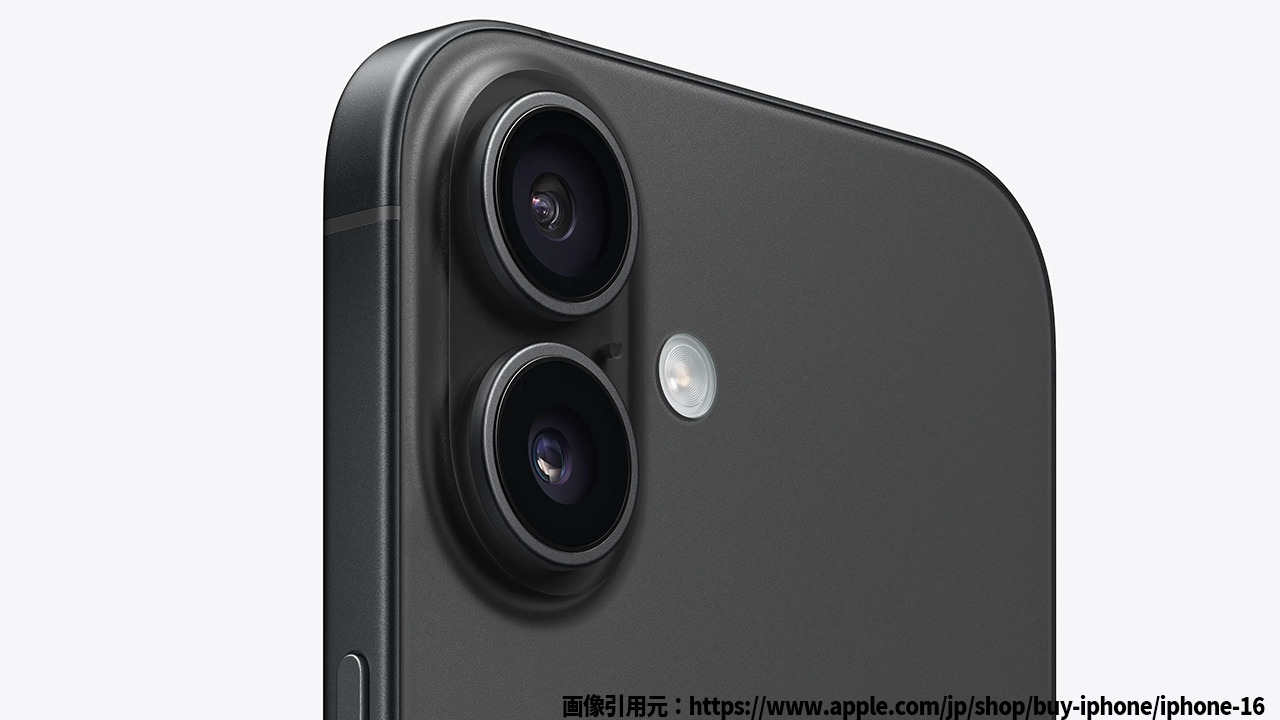
iPhoneのイメージ
iPhoneの連絡先アプリは非常に便利ですが、CSVファイルなどからデータをインポートする際に多くのユーザーが苦労します。特に、iPhoneがネイティブでCSV形式をサポートしていないため、連絡先を移行・管理する際に手間がかかることがあります。
そのため、連絡先管理を効率的に行う方法を理解することが、時間の節約やストレスの軽減に繋がります。このセクションでは、iPhone連絡先管理における課題とそれに対する解決策を紹介します。
CSVファイルをiPhoneにインポートするための最も簡単な方法
CSVファイルからiPhoneに連絡先をインポートするためには、いくつかの方法があります。しかし、最も簡単で効率的な方法を選ぶことが、時間と労力を大きく節約するポイントです。ここでは、iCloudやiTunesを使わずに簡単にCSV連絡先をiPhoneにインポートする方法を紹介します。
iOS Transferを使ってCSVファイルを簡単にインポートする方法
もしあなたがCSV形式で保存した大量の連絡先データをiPhoneにインポートしたいと考えているなら、iOS Transferを使うのがベストです。このツールを使えば、数回のクリックでPCからiPhoneへ連絡先を転送できます。
具体的な手順は以下の通りです
- まず、iOS Transferをパソコンにダウンロードしてインストールします。
- インストール後、iPhoneをPCに接続し、アプリケーションを起動します。iPhoneの情報が自動的に表示されます。
- 「連絡先」オプションを選択し、上部メニューの「インポート/エクスポート」をクリックします。
- 「連絡先をインポート」を選び、CSVファイルを選択してインポートします。
これで、CSV形式の連絡先が簡単にiPhoneに追加されます。iTunesやiCloudを使う手間を省き、直感的な操作でデータ移行が可能になります。
Google連絡先を使ってCSVファイルをインポートする方法
Google連絡先を利用する方法も非常に便利です。CSVファイルをGoogleコンタクトにインポートしてから、iPhoneと同期するだけで連絡先を簡単に移行できます。
- まず、Googleアカウントにログインし、Googleコンタクトにアクセスします。
- 「インポート」オプションを選択し、CSVファイルをアップロードします。
- インポートが完了したら、iPhoneで「設定」を開き、「アカウントとパスワード」からGoogleアカウントを追加します。
- 最後に、Google連絡先とiPhoneを同期する設定を行えば、連絡先がiPhoneに反映されます。
これにより、CSVファイルから直接連絡先を取り込む手間を省き、iPhoneとGoogleアカウントの同期が自動的に行われます。
iTunesを使用したCSVファイルのインポート方法
iTunesを使用して連絡先をiPhoneにインポートする方法は、少し手間がかかりますが、確実に連絡先を移行する手段です。iTunesは直接CSVファイルをサポートしていませんが、Outlookを使って連絡先を同期する方法を紹介します。
Outlookを使ってCSV連絡先をiPhoneに同期する方法
この方法では、まずCSVファイルをOutlookにインポートし、その後iTunesを使ってiPhoneに同期します。手順は以下の通りです
- まず、PCのOutlookを開き、「インポート/エクスポート」を選択します。
- CSVファイルを選び、Outlookの連絡先にインポートします。
- 次に、iTunesを開き、iPhoneを接続します。iTunesで「情報」を選択し、「Outlookと連絡先を同期」を選択します。
- 同期が完了したら、iPhoneに連絡先が反映されます。
この方法は、特にOutlookを使用している場合に非常に有効です。
よくある質問
CSVファイルが正しくインポートされない場合、どうすればいいですか?
CSVファイルの形式が正しくないと、連絡先がうまくインポートできないことがあります。まず、ファイルを開いて、必要なフィールド(名前、電話番号、メールアドレス)が適切に設定されているか確認してください。また、改行や余分なスペースがないことも確認しましょう。
iCloudを使ってCSVファイルをiPhoneにインポートする方法はありますか?
CSVファイルをiCloudに直接インポートすることはできませんが、CSVをvCard形式に変換してiCloudにインポートすることが可能です。この方法を使えば、iCloud経由でiPhoneに連絡先を同期できます。
まとめ
iPhoneの連絡先を効率的に管理する方法はいくつかありますが、最も簡単で時間の節約になる方法は、iOS TransferやGoogle連絡先を利用することです。iTunesやiCloudを使わずに、直接CSVファイルをインポートできる方法を活用することで、煩わしい作業を大幅に減らすことができます。自分の環境に合った方法を選び、スマートに連絡先を管理しましょう。


コメント