
iPhoneを使っていると、ホームボタンの不調や壊れてしまうことがあるかもしれません。特に、最近のiPhoneではホームボタンが廃止され、画面操作やジェスチャーが主流になっています。それでも、ホームボタンの代替機能を知っておくと、操作がスムーズになり、デバイスの利用が快適になります。本記事では、iPhoneのホームボタン代替設定方法について、知られざる便利機能を5つ紹介します。実際の操作方法や便利な活用法を具体的に解説していきますので、ぜひ読み進めてください。
iPhoneホームボタン代替設定の重要性と利点

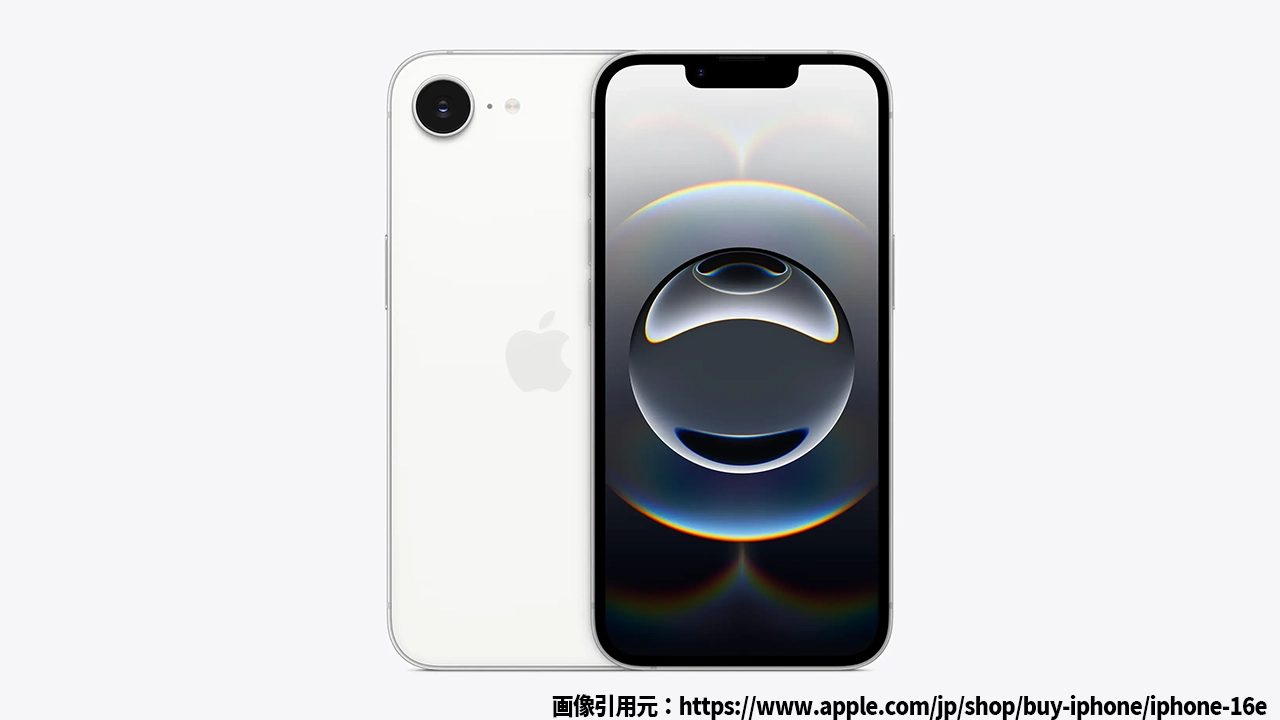
iPhoneのイメージ
まず、iPhoneのホームボタン代替設定を使うことのメリットを理解することが大切です。特に、ホームボタンが故障したり、使いにくくなった場合に、これらの代替設定が非常に役立ちます。
1. 操作が簡単で手間が減る
ホームボタンが物理的に壊れた場合でも、設定を活用すれば簡単に代替が可能です。特に、AssistiveTouchなどを使えば、画面上で操作が完結するため、ハードウェアに頼らずに便利に操作できます。
2. ジェスチャー操作に慣れる
iPhoneの最新モデルでは、物理ボタンが省かれたため、ジェスチャー操作が主流となっています。この設定を使うことで、ジェスチャー操作をよりスムーズに取り入れることができ、より直感的に操作できるようになります。
ホームボタン代替設定5選
iPhoneには、ホームボタンの代替として役立つさまざまな設定があります。これらの設定を使うことで、日常的に便利に操作できるだけでなく、万が一の不具合にも対応可能です。
AssistiveTouchの活用
AssistiveTouchは、iPhoneの設定から有効にすることで、画面上に仮想のホームボタンやその他の操作を表示する機能です。物理的なホームボタンが壊れた場合でも、画面をタップするだけで操作が完了します。
* 設定方法
1. 「設定」アプリを開く
2. 「アクセシビリティ」を選択
3. 「タッチ」を選び、「AssistiveTouch」をオンにする
これで、画面上に操作ボタンが表示され、タップでホームボタンの機能を代替できます。
ジェスチャー操作の活用
最新のiPhoneでは、ホームボタンがなくなり、ジェスチャー操作が基本となっています。このジェスチャー操作を習得することで、よりスムーズに操作できます。例えば、アプリの切り替えや戻る操作は、画面の下から上にスワイプするだけで簡単にできます。
* 設定方法
* 「設定」→「一般」→「ジェスチャー操作」の項目で、スワイプ操作やタップ操作をカスタマイズできます。
音声アシスタントSiriの活用
iPhoneの音声アシスタントであるSiriを活用することも、ホームボタンの代替となります。音声で様々な操作ができるので、手がふさがっているときや、ボタンが押しにくい場合でも便利です。
* 設定方法
1. 「設定」アプリから「Siriと検索」を選択
2. 「Hey Siri」をオンにし、音声で操作できるようにする
Siriを使えば、電話をかける、メッセージを送る、音楽を再生するなどの操作が音声で可能です。
ホームジェスチャーをカスタマイズ
iPhoneでは、ホームボタンの代わりに画面下部からのスワイプでホームに戻る操作ができます。このスワイプ操作を自分の使いやすいようにカスタマイズすることで、さらに便利になります。
* 設定方法
* 「設定」→「ジェスチャー操作」の項目で、スワイプやタップの操作感を調整できます。
サイドボタンを活用した代替設定
最新のiPhoneでは、サイドボタンを利用してホームボタンの機能を代替することができます。サイドボタンを長押しすることで、アシスタント機能や再起動が可能となります。これを活用することで、ホームボタンがないモデルでも、直感的に操作できます。
* 設定方法
* 「設定」→「一般」→「サイドボタンの動作」を選択し、必要に応じてカスタマイズできます。
iPhoneホームボタン代替設定に関する疑問解決
ここでは、iPhoneのホームボタン代替設定に関するよくある疑問にお答えします。もし疑問に思っていることがあれば、以下の質問をチェックしてみてください。
Q1. AssistiveTouchを使うと、どんな操作ができるのですか?
AssistiveTouchを使うことで、ホームボタンの代替操作や、音量調整、スクリーンショットの撮影、画面の回転などを行うことができます。設定で「デバイス」や「その他」を選んで、必要な操作を追加できます。
Q2. Siriを使っても、全ての操作ができるのですか?
Siriを使ってできる操作は限られていますが、電話をかける、メッセージを送る、アプリを開くなど基本的な操作はできます。しかし、デバイスの設定変更や複雑な操作には対応していないこともあるので注意が必要です。
Q3. サイドボタンを使った代替設定は、どのiPhoneでも利用できますか?
サイドボタンを活用した設定は、ホームボタンが廃止されたiPhone X以降のモデルに対応しています。iPhone 8以前のモデルでは、サイドボタンの使い方が異なるため、代替設定を利用するには設定の確認が必要です。
まとめ
iPhoneのホームボタン代替設定を活用することで、物理ボタンが壊れた場合やジェスチャー操作に慣れる際に非常に便利です。AssistiveTouch、Siri、ジェスチャー操作、サイドボタンなどの代替設定を駆使すれば、より快適な操作が可能になります。また、設定方法も非常に簡単なので、すぐに活用できます。ぜひ、これらの設定を試して、iPhoneライフをもっと便利で楽しくしてください!


コメント