
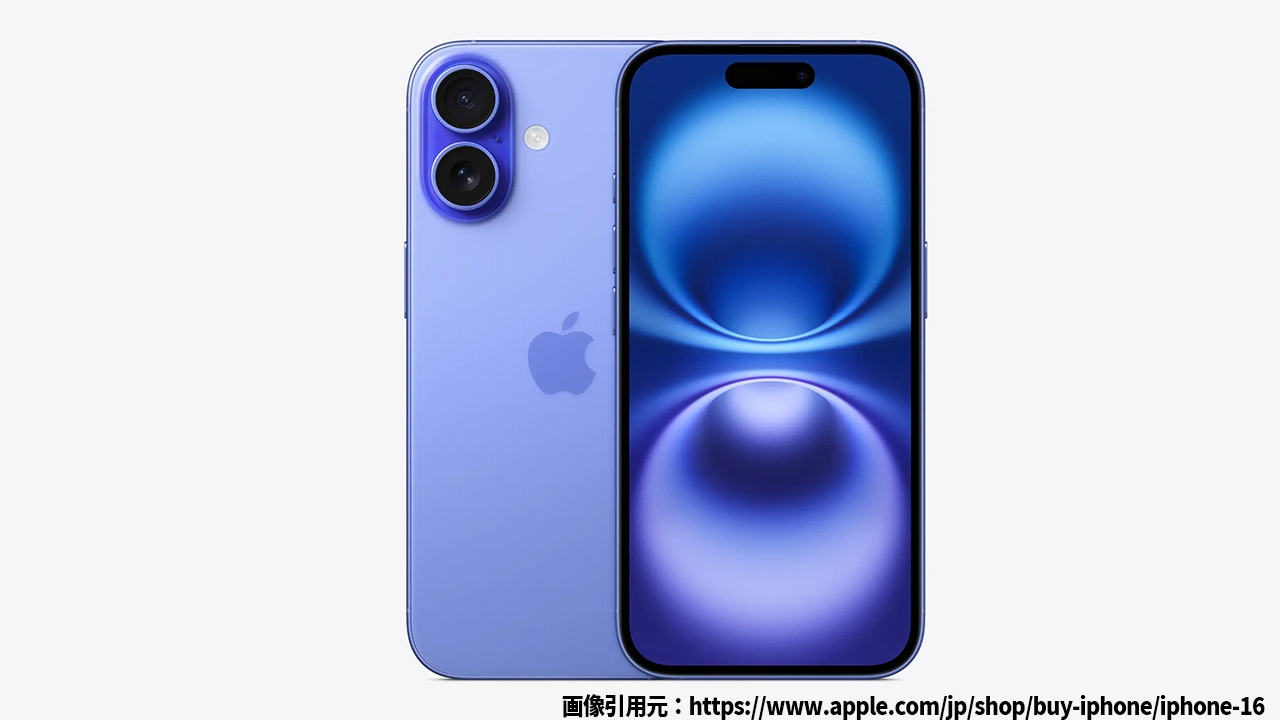
iPhoneの「戻るボタン」や「ホームボタン」なしで操作を快適にしたいと思ったことはありませんか?実は、iPhoneでは純正の「ホームボタン」を代替するための設定は用意されていませんが、AssistiveTouchやカスタムジェスチャを使うことで、操作が格段に楽になります。本記事では、面倒だった操作を簡単にできるようにする方法を、わかりやすく解説していきます。
iPhoneのホームボタン代替設定が必要な理由とは?

iPhoneのイメージ
iPhoneには「ホームボタン」や「戻るボタン」といった物理的なボタンは存在せず、画面上のジェスチャーや操作で動作を行います。しかし、これにより「指を画面上部に伸ばして戻る」「操作がわかりにくい」など、日常的にイライラすることが多いです。特に業務で頻繁にアプリを切り替える際や、長時間のWebブラウジングなどでは、スムーズな操作が求められます。そこで、ホームボタンや戻るボタンの代替方法が必要になるわけです。
iPhoneの「ホームボタン代替設定」における制約とその原因
物理ボタンを削減するデザイン哲学
iPhoneは、物理ボタンを極力削減し、画面内での操作を重視する設計思想があります。画面上部にスワイプして戻る、アプリごとに戻る動作が異なるなど、ユーザーにとっては一見不便に感じるかもしれませんが、これがAppleのデザイン哲学です。物理ボタンを設置することによって画面スペースが制限されるため、全体的なユーザーエクスペリエンスを重視した結果、ボタンが少なくなっています。
アプリごとの異なる戻る操作
iPhoneでは、各アプリが独自に戻る先を決定するため、システム全体で共通の戻るボタンを設置することは難しいという理由があります。例えば、メールアプリとSafariでは「戻るボタン」が異なり、これはアプリごとに異なる操作感を提供するための仕様です。
iPhoneホームボタン代替設定の方法
iPhoneには物理ボタンを常に表示する機能はありませんが、AssistiveTouchやカスタムジェスチャを使うことで、事実上、物理的なホームボタンや戻るボタンの代替を作り出すことができます。以下でその手順を解説します。
AssistiveTouchの設定方法
まず、AssistiveTouchを利用してフローティングボタンを常時表示させ、カスタムジェスチャーで「戻る」操作を再現する方法を見ていきましょう。
- 「設定」から「アクセシビリティ」を選択。
- 「タッチ」>「AssistiveTouch」をオンにします。
- これで画面上に丸いフローティングボタンが表示されます。このボタンをタップして、設定したアクションを実行します。
カスタムジェスチャーの作成
次に、カスタムジェスチャーを使って、画面左端から中央にスワイプする動作を録画します。この動きが「戻る」の操作に対応しています。
- 「AssistiveTouch」のメニュー内で「新規ジェスチャーを作成」を選択。
- 左端から右へスワイプする動作を録画。
- 録画したジェスチャーを「BackSwipe」などと名前をつけて保存。
フローティングボタンの配置とカスタマイズ
次に、フローティングボタンの配置をカスタマイズします。右利きの場合は画面右下、左利きの場合は画面左下に配置することで、親指の移動距離を短縮できます。透明度や大きさも調整可能なので、自分にとって使いやすいサイズに設定しましょう。
業務効率化のための実用的な活用法
簡易アクセスを活用する
iPhoneの簡易アクセス機能を使うと、画面上部にあるボタンに手が届きにくい場合でも、素早く操作できます。簡易アクセスをオンにして、画面のホームインジケータ部分を下にサッと撫でると、画面全体が下がり、操作しやすい位置に戻るボタンが表示されます。
背面タップの活用
「背面タップ」を設定すると、iPhoneを手に持ったまま、背面をトントンと叩くことで、AssistiveTouchメニューを開くことができます。この機能を利用することで、わざわざ画面に触れずに操作を行うことができ、スムーズに「戻る」操作を行えます。
アプリごとの最適化
特定のアプリでは、標準の戻るボタンの代わりに、画面上部のジェスチャーやアプリ固有のボタンを使う必要がある場合もあります。しかし、AssistiveTouchのBackSwipeを活用すれば、ほとんどのアプリで「戻る」動作を簡単に実現できます。
iPhoneホームボタン代替設定に関する疑問解決
iPhoneに物理的な戻るボタンを設置する方法はありますか?
現時点では、iPhoneに物理的な「戻るボタン」を追加する純正の方法は提供されていません。しかし、AssistiveTouchやカスタムジェスチャを組み合わせることで、代替機能を実現できます。
カスタムジェスチャーがうまく動作しない場合は?
カスタムジェスチャーがうまく動作しない場合、録画した動作が短すぎる、または開始位置が不適切な場合があります。左端をしっかりとスワイプして、もう一度ジェスチャーを録画し直してみてください。
まとめ
iPhoneには物理的な「ホームボタン」や「戻るボタン」を常時表示する機能はありませんが、AssistiveTouchとカスタムジェスチャを活用することで、ほぼ完璧な代替ボタンを作り出すことができます。これにより、日々の操作ストレスが大幅に軽減され、業務効率がアップすることでしょう。
ボタンの位置やサイズ、カスタマイズを駆使して、あなたのiPhone操作をもっと快適にしてみてください。


コメント