
iPhoneを使って、書類やメモをスキャンし、PDFとして保存したいけど、操作方法やコツがよく分からない、という悩みを持っていませんか?実は、iPhoneには標準の機能で文書を簡単にスキャン・PDF化する方法があるんです。しかし、うまくいかない場合も多いので、正しい手順やコツを知っておくことが大切です。この記事では、初心者でも迷わずできる「iPhone文書スキャン方法」を徹底解説します。さあ、あなたもこれでスキャン・PDF化をマスターし、日常的に活用していきましょう!
iPhoneの文書スキャン方法の基本を知ろう

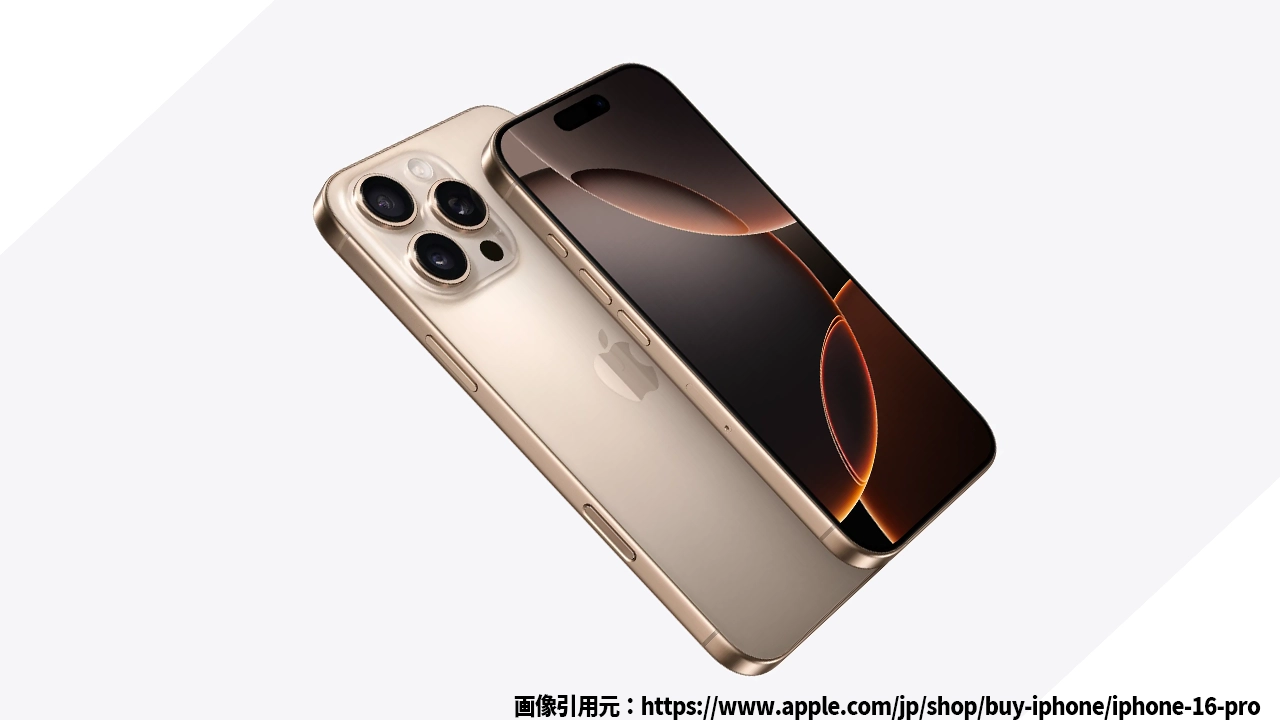
iPhoneのイメージ
まずは、iPhoneで文書やメモをPDF化する基本的な方法について解説します。この方法は、特別なアプリを使うことなく、iPhoneの標準機能だけで完了できるので、誰でも簡単に実践できます。
iPhone標準機能を使って簡単にPDF化する方法
iPhoneで文書をPDF化する最も簡単な方法は、標準の「メモ」アプリを使うことです。まず、PDF化したいメモを開き、以下の手順で進めます。
- メモアプリでPDF化したいメモを開き、画面右上の「共有」アイコンをタップ。
- 「プリント」を選択し、表示されたプリント画面でピンチアウト操作を行い、PDFプレビューを表示。
- 再度「共有」アイコンをタップし、「ファイルに保存」を選択してPDFとして保存。
この方法で、簡単にPDFファイルが作成でき、iCloudや本体ストレージに保存することができます。
書類スキャン機能を活用する
iPhoneの「メモ」アプリには、書類スキャン機能も搭載されており、紙の書類をデジタル化してPDF化することができます。これにより、手書きのメモや領収書、契約書なども簡単に保存できます。
- メモアプリを開き、「カメラ」アイコンをタップ。
- 「書類をスキャン」を選択し、カメラが自動で書類の範囲を検出。
- 撮影が完了したら「保存」をタップし、スキャンしたページをメモに添付。
- その後、上記の方法でPDF化できます。
これで、紙の書類やレシート、手書きのノートも簡単にデジタル化できます。
iPhoneで文書をPDF化する際のポイント
iPhoneでPDF化を行う際、いくつかのポイントに気をつけることで、さらに快適に利用できます。特に、スキャンした文書やメモがきれいに保存されるよう、少しの工夫をするだけで仕上がりが格段に良くなります。
スキャン時の注意点明るさとピントに気をつける
書類をスキャンする際、明るさやピントが不十分だと、後で読みづらくなってしまいます。特に、斜めに撮影したり、影ができてしまうと、画像が不鮮明になります。撮影前に、明るさやピントを確認してからスキャンを開始しましょう。また、iPhoneのカメラは自動で最適な範囲を検出しますが、手動で調整できる場合もあるので、確認しておくとさらに良い結果が得られます。
複数ページをまとめてPDF化する方法
もし、複数ページをまとめてPDFとして保存したい場合は、メモ内で各ページを一つにまとめてからPDF化することをお勧めします。これで、複数の画像やスキャンデータが1つのPDFファイルとして保存されます。
また、専用アプリを使用すると、一括で複数ファイルをPDF化できるので、ビジネスの場面でも効率的に使える方法です。
iPhoneの文書スキャン方法に関する疑問解決
多くのユーザーがiPhoneの文書スキャン方法に関していくつかの疑問を持っています。ここでは、よくある質問に対して具体的に解答していきます。
PDF化した後、どこに保存されるか不明な場合
PDF化を行った後、保存先が分からなくなることがあります。その場合は、「ファイル」アプリで「最近使った項目」を確認するか、保存した場所を再度チェックしてみてください。また、iCloudを活用しておけば、他のデバイスからもアクセス可能になります。
写真や手書きメモがきれいに保存できない
写真や手書きメモをPDF化する際、画質が低下する場合があります。これを避けるためには、スキャン前に照明環境やカメラの設定を確認しましょう。また、iPhoneのカメラを使う際には、高解像度で撮影することをお勧めします。
まとめ
iPhoneで文書やメモをPDF化する方法は非常にシンプルで、標準機能をうまく活用することで、誰でも簡単にデジタル化できます。書類スキャン機能や写真付きメモも、工夫次第で非常に効果的に活用でき、業務効率化や日常生活に役立ちます。
ぜひ、この記事で紹介した方法を試して、あなたのiPhoneをもっと便利に使いこなしてください!


コメント