
最近、iPhoneでのSuica利用がさらに便利になりました。特に新たに追加されたウィジェット機能で、よりスムーズに残高を確認したり、チャージしたりできるようになったことは、iPhoneユーザーにとって見逃せません。しかし、「設定方法ってちょっと複雑?」と思っている方も多いのではないでしょうか。そんなあなたに向けて、この記事では、iPhone版Suicaの設定方法を徹底解説します!加えて、知られざる便利な機能やちょっとしたコツも紹介するので、最後まで読んでお得な情報を手に入れてください。
iPhone版Suicaのウィジェット機能とは?

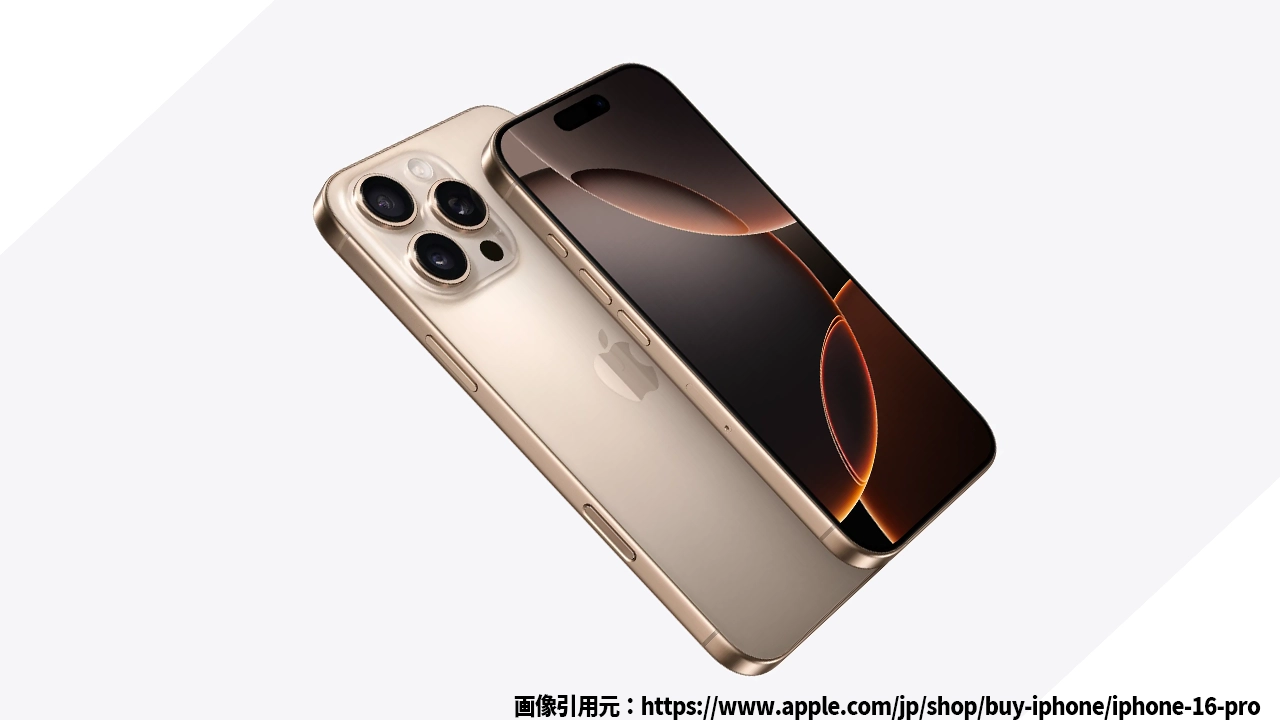
iPhoneのイメージ
最近、iPhone版のモバイルSuicaアプリに新たにウィジェット機能が追加されました。これにより、アプリを開かずともホーム画面で簡単に残高を確認したり、スピーディにチャージを行ったりできるようになったのです。
ウィジェット機能のメリット
ウィジェットを使う最大の利点は、アプリを開かずに残高の確認や、クイックチャージをすぐに行えることです。特に、急いでいる時や駅の改札で「あと少しだけ残高を追加したい!」という場面では大いに役立ちます。
- 残高の確認が一目で可能ウィジェットをタップするだけで、今の残高を瞬時に確認できます。
- クイックチャージ機能事前に設定した金額と支払い方法で、タップ一つでスピーディにチャージが完了します。
- アプリ起動なしで操作可能ホーム画面から直接アクセスできるため、アプリを開かなくても便利に使えます。
ウィジェットを使うための設定方法
ウィジェットを使うためには、まずモバイルSuicaアプリで設定を行う必要があります。設定画面から、表示する残高やチャージ時の設定を行うことで、自分に最適な使い方ができます。
- モバイルSuicaアプリを開くまずはSuicaアプリをインストールし、最新のバージョンにアップデートしておきましょう。
- ウィジェットの設定設定画面に進み、表示したい残高のSuicaを選択します。また、クイックチャージ時に使用する金額と支払い方法も設定できます。
- ホーム画面に追加ウィジェット設定が完了したら、ホーム画面にウィジェットを追加しましょう。
iPhone版Suicaのウィジェットを使った便利な使い方
ウィジェットが提供する便利な機能は、ただ残高を表示するだけにとどまりません。実際に日常でどのように使うと便利なのか、具体的な使い方をいくつか紹介します。
「クイックチャージ」機能でスピーディにチャージ!
「ちょっと電車に乗る前に残高が足りないかも…」という時に、ウィジェットの「クイックチャージ」機能が非常に便利です。アプリを開かず、タップするだけで設定した金額をスピーディにチャージできます。これで、駅の改札で焦ることもなくなります。
残高不足の心配が減る!
ウィジェットをホーム画面に表示させておくことで、残高がすぐにわかります。出かける前に確認して、事前にチャージすることができます。これで「電車に乗れない!」というストレスも減りますね。
iPhone版Suica設定方法に関する疑問解決
「ウィジェットはどうしても設定がうまくいかない」「どこに設定画面があるのか分からない」といった疑問を持つ方もいるでしょう。ここでは、よくある質問を取り上げて解決方法をお伝えします。
ウィジェットが追加できない場合はどうすればいいか?
まず、モバイルSuicaアプリが最新のバージョンかどうか確認してください。アップデート後もウィジェットが表示されない場合、iOSの設定でウィジェット機能が無効になっていないかもチェックしてみましょう。
設定画面に進むにはどうすればいいか?
モバイルSuicaアプリを開き、右下の「設定」アイコンをタップします。そこから、ウィジェットに関する項目を見つけて設定を行ってください。
Android版とiPhone版の違いはあるのか?
iPhone版のウィジェットは、Android版に比べてデザインの刷新が最近行われました。これにより、ウィジェットの表示や使い勝手が向上しています。ただし、基本的な機能に大きな違いはなく、どちらの端末でも同じように便利に利用できます。
まとめ
iPhone版Suicaのウィジェット機能は、これまで以上に便利で使いやすくなっています。特に、残高確認やクイックチャージが手軽に行える点が大きな魅力です。設定方法も簡単で、少しの手間で日常生活が格段に便利になります。もしまだウィジェットを使っていないなら、ぜひこの機会に試してみてください。
ウィジェットの設定や使い方がわからない場合でも、この記事で紹介した手順を試してみれば、きっとスムーズに設定できるはずです。どんどん便利になっていくSuica機能を活用して、より快適な移動を楽しんでください!


コメント