
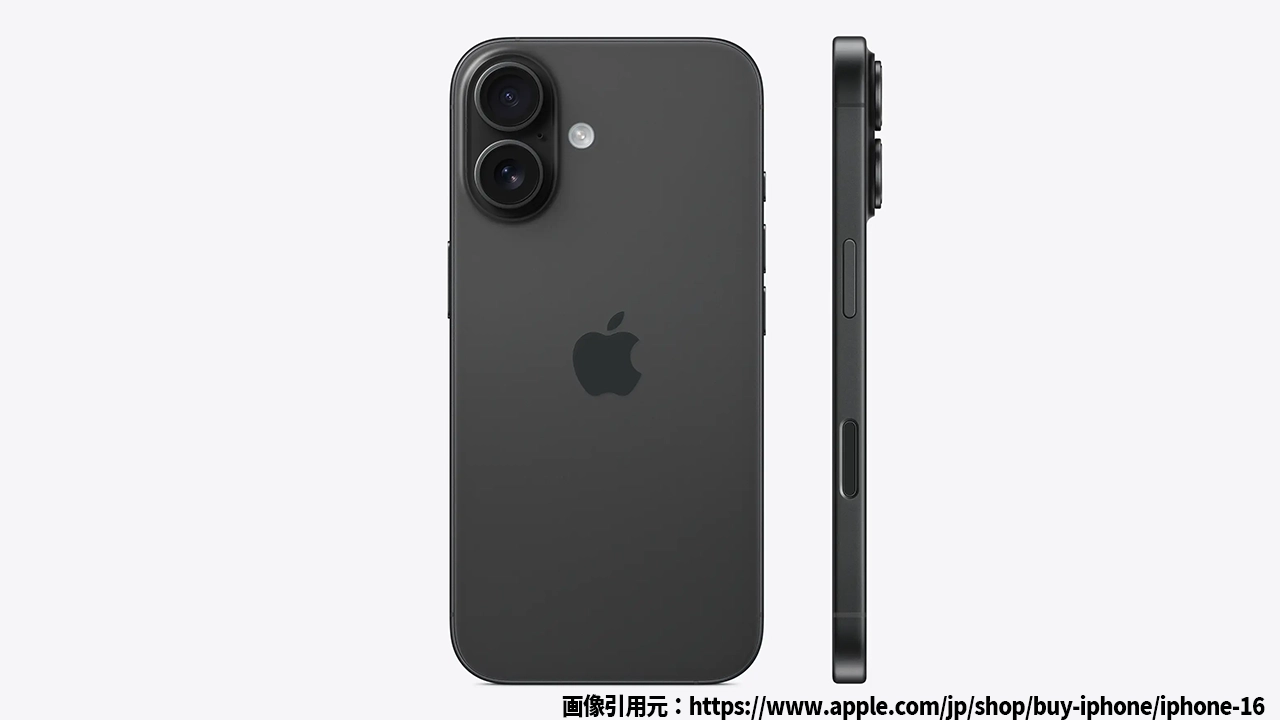
iPhoneの「iMessage」が突然届かない、または設定方法がわからないとお悩みではありませんか?もしそうなら、この記事があなたの救世主です。iMessageは、iPhoneを使ううえでとても便利なツールですが、初期設定を誤っていると、通知が届かない、メッセージが送れないといったトラブルが発生します。
iPhoneのiMessage設定方法を完全に理解して、今すぐあなたのiPhoneをフル活用できるようにしましょう。今すぐできる最適な設定を、わかりやすく解説します。これを読めば、もうiMessageで困ることはなくなります!
iPhoneでiMessage設定ができない原因とは?

iPhoneのイメージ
iMessageが正しく動作しない原因は、いくつかあります。その原因を理解し、適切な対応をすれば、問題をスムーズに解決できます。まずは、iMessageが動かない典型的な原因を見ていきましょう。
インターネット接続の問題
iMessageはインターネットを利用してメッセージを送信するため、Wi-Fiまたはモバイルデータ通信が必要です。通信環境が悪いと、iMessageの送受信ができないことがあります。
iCloud設定の不備
iMessageを利用するためには、iCloudにサインインしていることが前提です。もしiCloudの設定がうまくできていないと、iMessageの機能が利用できません。
設定が正しく行われていない
iMessageの設定が正しく行われていない場合も、メッセージの送受信ができなくなります。設定を確認してみましょう。
iPhoneでiMessageを設定する方法
iMessageの設定方法は、意外に簡単です。ただし、いくつかのステップがあるため、順番に確認していきましょう。
インターネット接続を確認する
まず最初に、Wi-Fiまたはモバイルデータ通信がオンになっているか確認してください。Wi-Fi接続が不安定な場合は、再接続するか、モバイルデータ通信に切り替えてみてください。
iCloudにサインイン
iMessageの利用には、iCloudにサインインしていることが必要です。以下の手順でiCloudにサインインしましょう。
- 「設定」アプリを開く。
- 「Apple ID」をタップ。
- 「iCloud」にサインインしているか確認。
- サインインしていない場合は、Apple IDとパスワードを入力してサインイン。
iMessageの設定を確認
次に、iMessageの設定を確認します。以下の手順で設定を行いましょう。
- 「設定」アプリを開く。
- 「メッセージ」を選択。
- 「iMessage」をオンにする。
送信方法を設定する
iMessageでは、電話番号やApple IDを使ってメッセージを送信できます。送信方法を選択するために、次の手順を行いましょう。
- 「設定」アプリを開く。
- 「メッセージ」を選択。
- 「送信と受信」の項目で、メールアドレスまたは電話番号を選択。
メッセージアプリの通知設定を確認
iMessageが正しく届かない場合、通知設定がオフになっている可能性があります。以下の手順で通知をオンにして、メッセージが届くようにしましょう。
- 「設定」アプリを開く。
- 「通知」を選択。
- 「メッセージ」を選択し、「通知を許可」をオンにする。
iMessageのトラブルシューティング
iMessageを設定しても、まだ問題が解決しない場合があります。次に、iMessageのトラブルシューティング方法を紹介します。
iPhoneの再起動
iPhoneの設定を変更した後は、再起動を行うことで問題が解決することがあります。再起動後にiMessageの動作を確認してみましょう。
Apple IDからサインアウトし再サインイン
Apple IDからサインアウトし、再度サインインすることで問題が解決することがあります。設定からApple IDを選び、「サインアウト」をタップして、再度サインインしてみてください。
ソフトウェアアップデート
iOSのバージョンが古いと、iMessageが正しく動作しないことがあります。最新のソフトウェアにアップデートしてみましょう。
- 「設定」アプリを開く。
- 「一般」を選択。
- 「ソフトウェア・アップデート」をタップして、アップデートを確認。
よくある質問
iMessageが送れない場合、どうすればいいですか?
iMessageが送れない場合、まずはインターネット接続を確認し、次にiCloudにサインインしているかをチェックしてください。それでも解決しない場合は、再起動やApple IDからの再サインインを試みてください。
iMessageの送受信設定を確認したいのですが、どうすればいいですか?
設定アプリで「メッセージ」を選択し、「送信と受信」の項目で、使用する電話番号またはApple IDを確認できます。
iMessageの通知が届かない場合はどうすればいいですか?
通知が届かない場合は、「設定」→「通知」→「メッセージ」で通知をオンにしてください。
まとめ
iPhoneのiMessage設定方法は、意外に簡単です。しかし、少しの設定ミスや通信環境の不安定さが原因で、メッセージが届かないことがあります。この記事で紹介した手順を実践すれば、あなたのiPhoneは快適にiMessageを使いこなせるようになります。
まずは、iCloudへのサインインとインターネット接続を確認し、次にiMessageの設定を行ってください。それでも解決しない場合は、再起動やApple IDの再サインインを試みましょう。トラブルシューティングで悩まず、ぜひ今すぐ試してみてください!


コメント