
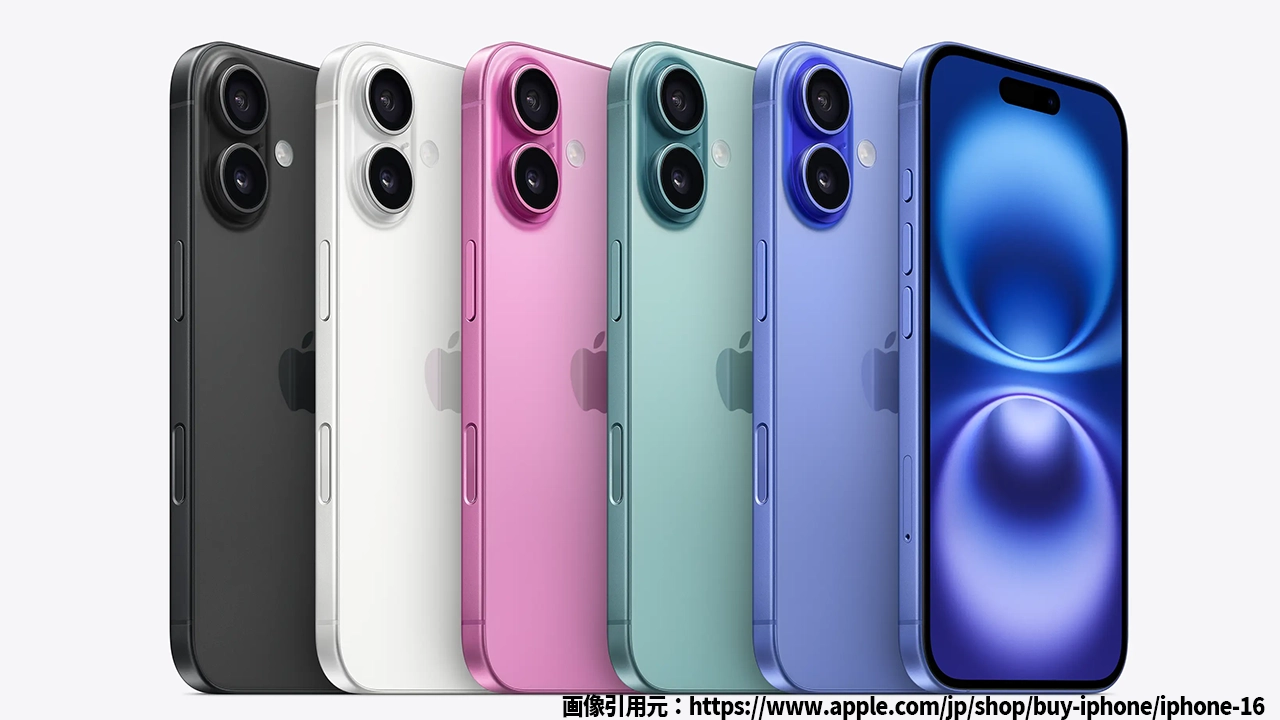
「iPhoneのホーム画面をもっと個性的にしたい」「自分好みのアイコンに変えたいけどどうしたらいいの?」と考えていませんか?実は、iPhoneでは誰でも簡単にホーム画面をカスタマイズできる方法があります。それが、ショートカットアプリを使ったアイコン変更です。これを使えば、アイコンを自分の好きな画像やデザインに変更でき、おしゃれなホーム画面が手に入ります。
この記事では、初心者でも簡単にできる方法から、最新のiPhoneモデル(iPhone 15やiPhone 16など)に対応したカスタマイズ術まで、知っておくべき情報を一挙に解説します。これを読めば、あなたのiPhoneがたった数分で「世界でひとつだけのホーム画面」に生まれ変わります!
iPhoneホーム画面カスタマイズの基礎ショートカットアプリの使い方

iPhoneのイメージ
iPhoneのホーム画面をカスタマイズするための第一歩は、Apple純正のショートカットアプリを使うことです。このアプリを使えば、アイコンの変更だけでなく、アプリの操作を効率化することもできます。ですが、「ショートカットアプリって難しそう…」と感じている方も多いかもしれません。実は、使い方はとてもシンプルで、数ステップでアイコンを変更することができます。
ショートカットアプリでアイコンを変更する方法
- ショートカットアプリを開き、「新規ショートカット」を選択します。
- 「アプリを開く」を選択し、変更したいアプリを指定します。
- 「ホーム画面に追加」を選択し、アイコン画像を設定します。推奨サイズは1024x1024pxの正方形です。
- アプリ名やアイコンをカスタマイズし、「追加」を押して完了です。
これだけで、簡単に自分の好きな画像をアイコンとして設定することができます。
初心者でもできる!カスタマイズ専用アプリの活用法
ショートカットアプリを使ったカスタマイズは簡単ですが、「もっと手軽に、しかもおしゃれにアイコンを変更したい!」という方には、カスタマイズ専用アプリがオススメです。特に注目したいのはWidgetClubなどの人気アプリです。
これらのアプリは、アイコンのデザインセットを一括でダウンロードして、簡単にテーマを変更できる便利なツールです。これを使うと、複数のアプリアイコンを統一感のあるデザインに一気に変えられます。
カスタマイズ専用アプリの活用方法
- WidgetClubなどをダウンロードし、お好みのテーマを選びます。
- 選んだテーマを適用するだけで、壁紙、アイコン、ウィジェットが全て一括で変更されます。
- アプリによっては、無料で使えるアイコン素材やテーマが豊富に揃っており、気分に合わせて変更可能です。
これらのアプリを使うと、時間をかけずに素早くおしゃれなカスタマイズができます。
アイコンカスタマイズをさらに楽しむ!テーマ選びと画像編集のコツ
アイコンを変更した後は、全体のテーマやレイアウトも重要です。おしゃれなホーム画面を作るためには、単にアイコンを変更するだけではなく、色合いや配置も考慮することが大切です。例えば、同じ色合いのアイコンや、シンプルなデザインを選ぶことで、統一感を持たせることができます。
おしゃれなテーマ選びのコツ
- 色やデザインに統一感を持たせるために、アイコン素材サイトを活用しましょう。
- 季節や気分に合わせたテーマを選ぶと、毎月違った雰囲気のホーム画面が楽しめます。
- 壁紙とアイコンが調和するデザインにすることで、よりおしゃれで洗練された印象を与えます。
iPhoneホーム画面カスタマイズに関する疑問解決
ここでは、読者の皆さんが抱える可能性がある疑問にお答えします。これから紹介するQ\&Aを参考に、さらに便利にカスタマイズを楽しんでください!
ショートカットを使ってアイコンを変更した後、元のアプリアイコンが残ることはありますか?
はい、ショートカットを使ったアイコン変更の場合、元のアイコンがホーム画面に残ることがあります。しかし、心配無用!その場合は、元のアプリアイコンを長押しして削除できます。
ウィジェットや通知が邪魔になることはありませんか?
iOSの最新バージョン(iOS16以降)では、通知の表示を非表示にすることができます。設定から「通知」→「ショートカットアプリ」の項目をオフにすることで、バナー通知などを無効にできます。
まとめあなたのiPhoneを世界で一つだけのカスタマイズホーム画面に!
今回は、iPhoneのホーム画面を簡単にカスタマイズする方法を解説しました。初心者でもできるアイコン変更や、カスタマイズ専用アプリを活用した一括変更方法、さらにおしゃれなテーマ選びのコツまで幅広く紹介しました。
自分だけのiPhoneホーム画面を作り上げることで、毎日使うスマホがもっと楽しく、便利になります。ぜひ、この記事を参考にして、あなたのiPhoneも個性あふれるカスタマイズを楽しんでください!

コメント