
iPhoneのショートカット機能は、あなたのiPhoneをもっと便利に、そして個性的に使うための強力なツールです。しかし、使い方が少し難しく感じるかもしれません。そんなあなたのために、この記事では「iPhoneショートカット作成方法」を徹底的に解説します!誰でも簡単にできる操作から、少し上級者向けの応用まで、ステップバイステップでご紹介します。今すぐ使えるショートカット機能をマスターして、あなたのiPhoneライフを一段と楽しくしましょう!
ショートカット機能とは?基本を知ろう

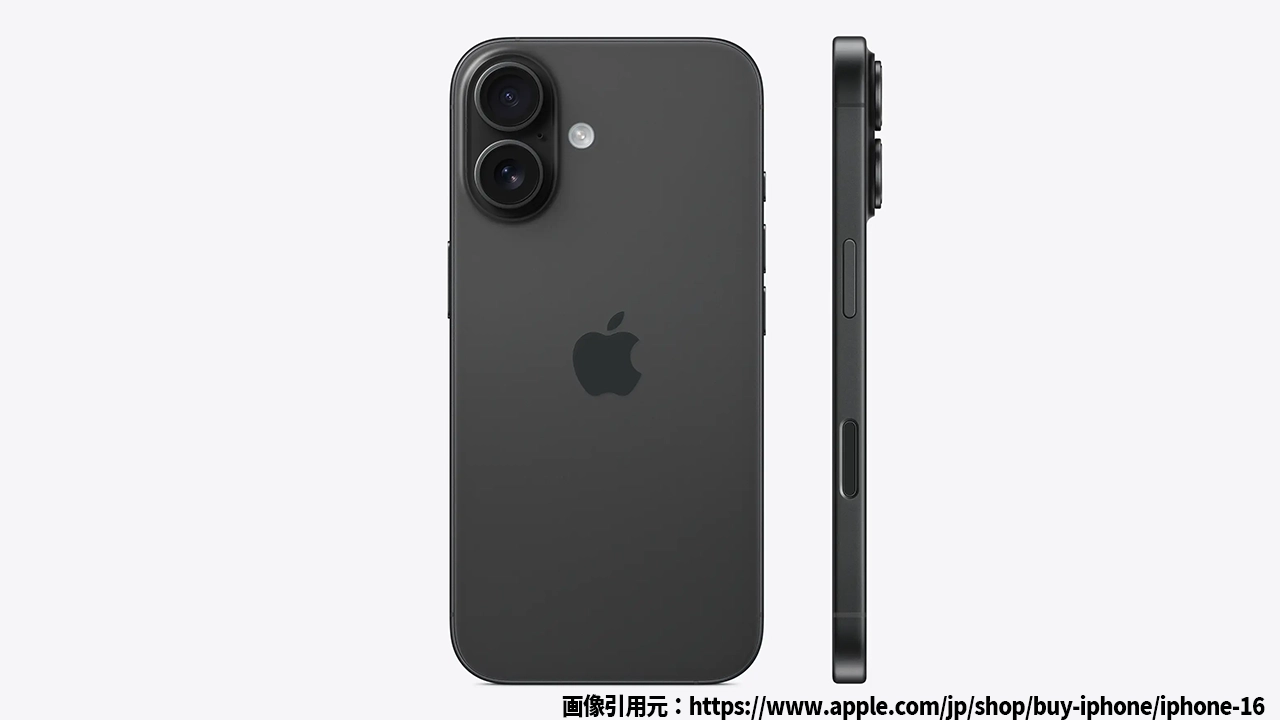
iPhoneのイメージ
ショートカット機能は、iPhoneの中にある「ショートカットアプリ」を使って、複数の動作を一度に自動化できる便利なツールです。この機能を使うことで、日常的に使うアプリや動作をワンタップで実行できるようになります。例えば、いちいちアプリを開いて検索したり、操作を繰り返す手間が省けるのです。
さらに、このショートカット機能を使うことで、ホーム画面にあるアプリアイコンをカスタマイズしたり、個性的なデザインを加えることも可能です。これにより、あなたのiPhoneがまるでオリジナルのアイテムのように感じられるでしょう!
ショートカットを作成するステップ
ここでは、iPhoneのショートカットを作成する基本的な方法を紹介します。初心者でも安心して始められるステップバイステップの手順で解説します。
ステップ1: ショートカットアプリを開く
まず、iPhoneにインストールされている「ショートカット」アプリを開きます。まだインストールされていない場合は、App Storeからダウンロードできます。
ステップ2: 新しいショートカットを作成
ショートカットアプリを開いたら、右上の「+」ボタンをタップして新しいショートカットを作成します。次に、「アクションを追加」を選んで、どの動作を自動化したいかを決めます。
ステップ3: アクションの選択
「アクションを追加」を選んだ後、一覧から目的にあったアクションを選びます。例えば、特定のアプリを開く、ウェブサイトを表示する、音楽を再生するなどの動作を追加できます。
ステップ4: ショートカットに名前をつける
アクションを追加したら、ショートカットに名前をつけます。名前はわかりやすいものを選びましょう。
ステップ5: ホーム画面に追加
作成したショートカットをホーム画面に追加することで、ワンタップで実行できるようになります。右上の三本線をタップし、「ホーム画面に追加」を選びます。その後、名前とアイコンを選んで「追加」をタップすれば完了です。
ショートカット機能を活用してオシャレなホーム画面を作成しよう
iPhoneショートカットを使うことで、単に便利になるだけでなく、ホーム画面もオシャレにカスタマイズできます。ここでは、ショートカット機能を使って、どのようにしてアプリアイコンを変えられるのかを紹介します。
アプリアイコンをカスタマイズする方法
アプリアイコンのカスタマイズは、ショートカットアプリを使って簡単にできます。例えば、好きな写真をアイコンとして使えば、オリジナルのホーム画面を作成できます。アーティストの写真やお気に入りのキャラクターなど、あなたらしいデザインに変えることが可能です。
- まずは「ショートカットアプリ」を開き、「+」ボタンをタップ。
- 「アクションを追加」から「Appを開く」を選択。
- カスタマイズしたいアプリを選び、右上の三本線をタップして「ホーム画面に追加」。
- 最後にアイコンとして使用する写真を選び、名前を設定して追加をタップ。
これで、あなたのiPhoneのホーム画面はオリジナルのデザインに変わり、見るたびにテンションが上がること間違いなしです!
iPhoneショートカット活用術知っておきたい便利な機能
ショートカット機能には、他にも便利な使い方がたくさんあります。ここでは、日常的に使えるショートカットの活用術をいくつか紹介します。
特定のアクションを自動化する
例えば、毎朝のルーチンをショートカットで自動化することができます。アラームを止めた後に、天気情報を確認したり、音楽を再生したり、通勤のルートを表示させるなど、朝の準備をスムーズに行うことができます。
連携アプリを活用する
「ショートカットアプリ」は他のアプリと連携することができるので、例えばInstagramで写真を投稿したり、Twitterでツイートしたりするアクションもワンタップで実行可能です。この機能を使えば、毎日使うアプリの操作が格段に簡単になります。
iPhoneショートカット作成方法に関する疑問解決
Q1: ショートカットを作成すると、アプリアイコンが変更されますか?
はい、ショートカットを作成してホーム画面に追加すると、アプリアイコンを好きな写真に変更できます。これにより、より個性的なホーム画面を作ることができます。
Q2: ショートカットの作成に失敗した場合、どうすればよいですか?
ショートカットを作成しても動作しない場合は、設定を再確認し、アクションが正しく追加されているかを確認しましょう。それでも解決しない場合は、ショートカットアプリを再起動するか、再インストールしてみてください。
まとめ
iPhoneのショートカット機能を使えば、あなたのiPhoneライフがぐっと便利で、個性的なものになります。ショートカットの作成方法やアプリアイコンのカスタマイズを学べば、もっと楽しめること間違いなし!自分だけのオリジナルのiPhoneを作成して、日常をもっと楽しく、効率的にしていきましょう。今すぐ、ショートカットを活用して、あなたのiPhoneを一新してみてください!


コメント