
スマートフォンは私たちの日常生活の中心となり、個人情報や仕事のデータが詰まった貴重なデバイスです。その中でも、iPhoneは高いセキュリティを誇りますが、それでも設定次第では意外と危険にさらされているかもしれません。そこで、「iPhone セキュリティ 設定 強化」をしたいと考えるあなたのために、9割の人が知らない、最も重要で簡単に実行できるセキュリティ設定を徹底的に解説します。これであなたのiPhoneはより安全に、そして安心して使えるようになります。
iPhoneのセキュリティが甘いと危険!まず知っておくべき現実

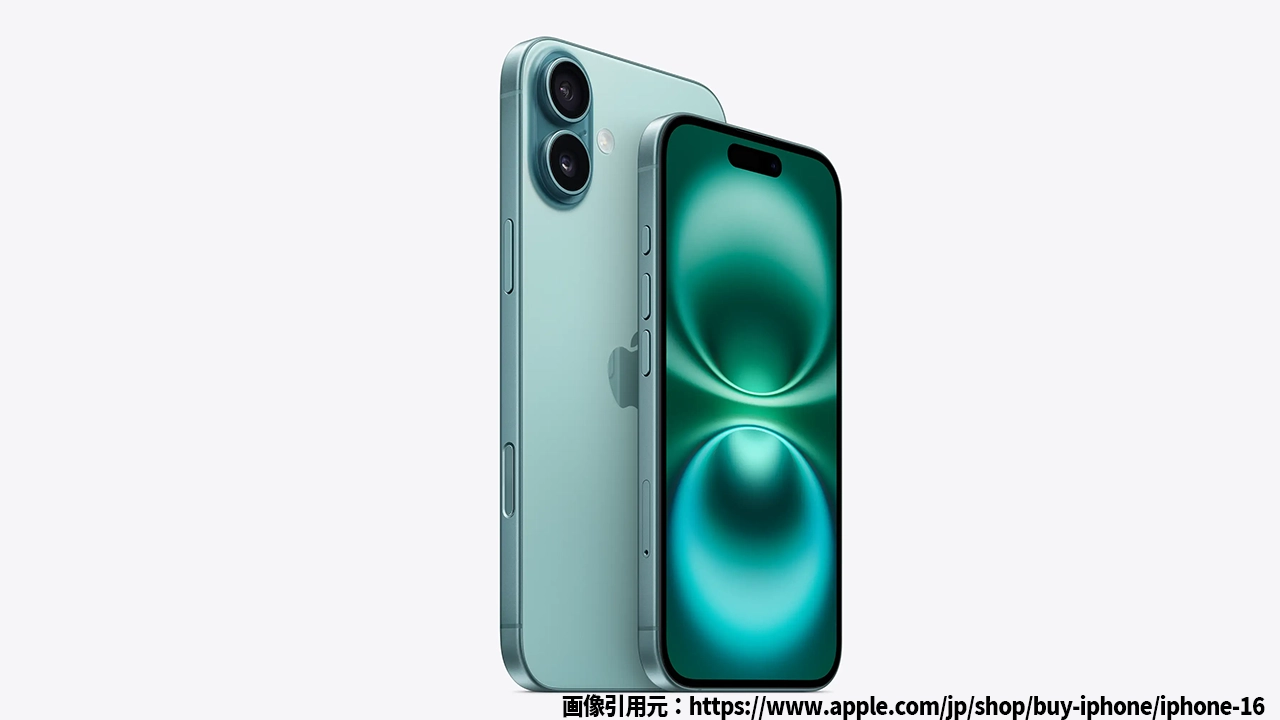
iPhoneのイメージ
あなたが今使用しているiPhone、実は多くの人が知らないうちにセキュリティリスクを抱えている可能性があります。例えば、知らぬ間にアプリが個人情報にアクセスしていたり、パスコードが簡単すぎて悪用される可能性があったり…。これらのリスクは設定を少し見直すだけで大きく改善できるんです。では、どんな設定を見直せばいいのか?順番に解説していきます。
iPhoneセキュリティ設定強化に必須な5つの重要設定
パスコードを強化する
まず最初に取り組むべきなのは、iPhoneの「パスコード」です。多くの人が4桁の数字で設定しているかもしれませんが、これでは簡単に解読される可能性があります。おすすめは、6桁以上の長いパスコードまたは「アルファベット+数字」の組み合わせに変更することです。さらに、設定から「簡易パスコードを使用」のオプションをオフにし、複雑なパスコードを要求するようにしましょう。
二段階認証を有効にする
次に、Apple IDに「二段階認証」を設定することを強くおすすめします。これを設定しておくことで、万が一Apple IDのパスワードが流出した場合でも、不正アクセスを防ぐことができます。二段階認証では、サインイン時に送信される認証コードを入力する必要があるため、セキュリティが格段に向上します。
「iPhoneを探す」を有効にする
万が一iPhoneを紛失してしまった場合、すぐに「iPhoneを探す」機能を使って位置情報を追跡したり、リモートでデータを消去したりすることができます。これにより、デバイスが盗まれた場合でも、個人情報を守ることが可能になります。設定から「iCloud」→「iPhoneを探す」をオンにしておきましょう。
不審なアプリや通知をブロックする
アプリのインストール後やWebサイトの閲覧中に表示されるポップアップ広告や通知は、実はフィッシング詐欺や悪質なウイルスに繋がることがあります。これらをブロックするために、設定から「プライバシー」→「広告」→「追跡を制限」を有効にすることが推奨されます。また、不審なアプリをインストールしないためにも、App Storeでの評価やレビューをよくチェックしましょう。
定期的にソフトウェアのアップデートを行う
iPhoneのセキュリティを守るためには、常に最新のソフトウェアバージョンを使用することが大切です。Appleは定期的にセキュリティパッチを提供しており、これを適用することで既知の脆弱性を修正できます。「設定」→「一般」→「ソフトウェアアップデート」で確認し、最新バージョンにアップデートする習慣をつけましょう。
iPhone セキュリティ 設定 強化に関する疑問解決
Q1: iPhoneのセキュリティ設定を強化するにはどの設定から始めれば良いですか?
iPhoneセキュリティの強化には、まず最初にパスコードを複雑に設定することが重要です。その後、二段階認証や「iPhoneを探す」の設定を行い、最終的に定期的なソフトウェアアップデートを習慣にすることが最も効果的です。
Q2: 「iPhoneを探す」が有効でないと、盗難に遭った際にどうなるのですか?
「iPhoneを探す」が無効になっていると、紛失したiPhoneの位置を追跡したり、リモートでデータを消去することができません。そのため、個人情報が外部に漏洩する危険性が高まります。設定をオンにすることが重要です。
まとめ
iPhoneのセキュリティを強化するためには、基本的な設定をしっかりと見直し、日々のケアを忘れずに行うことが大切です。パスコードの強化、二段階認証、ソフトウェアアップデートの実行など、簡単にできる設定変更であなたのiPhoneはさらに安全になります。これらの設定を実行すれば、9割のユーザーより一歩進んだセキュリティを実現できるでしょう。今すぐに、これらのセキュリティ強化策を実行して、安心したiPhoneライフを送りましょう!


コメント