
スマートフォンでインターネットをシェアしたいとき、Wi-Fiが使えない状況に直面したことはありませんか?iPhoneのホットスポット機能は、そのような困った時に大変便利です。でも、設定方法が難しいと感じる方も多いのではないでしょうか?この記事では、iPhoneのホットスポット設定方法を初心者でもわかるように、ステップバイステップで解説します。さらに、ホットスポットを使う際の注意点や、最適な使用法も紹介します。
iPhoneホットスポットとは?

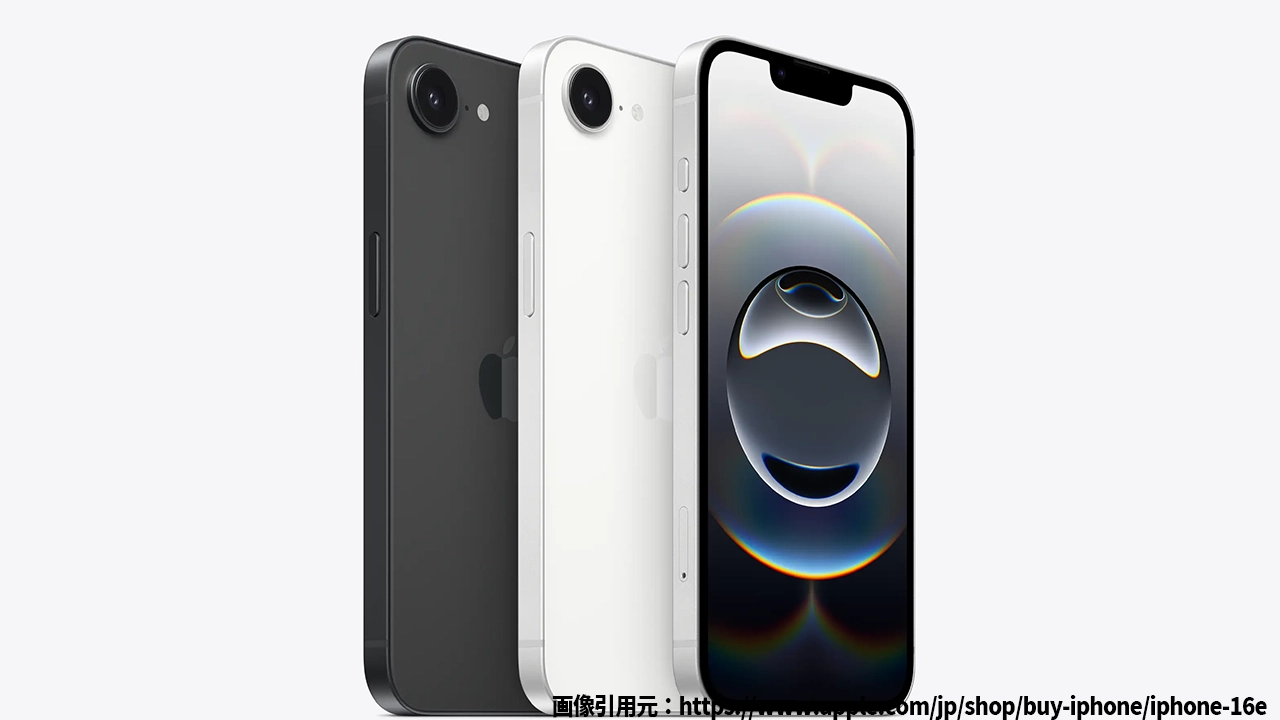
iPhoneのイメージ
iPhoneのホットスポット機能は、iPhoneのモバイルデータを使って、他のデバイス(PCやタブレット)をインターネットに接続できる機能です。Wi-Fiやモバイルルーターを使わずに、スマホ1台でインターネット共有ができるので、出先でも作業を続けたり、他のデバイスをインターネットに接続したりできます。
ですが、ホットスポットを使うには設定が必要です。そのために、まずは設定方法を理解しておくことが大切です。
iPhoneでホットスポットを設定する方法
iPhoneでホットスポットを設定する手順は非常に簡単ですが、いくつか注意点があります。ここでは、iPhoneのバージョンに関係なく、基本的な設定方法を紹介します。
ステップ1設定を開く
まず、iPhoneのホーム画面から「設定」をタップして、設定画面を開きます。
ステップ2「モバイルデータ」を選択
設定メニューの中から「モバイルデータ」を選びます。これは、インターネット接続に必要なデータ通信を管理するセクションです。
ステップ3「個人用ホットスポット」をオンにする
「モバイルデータ」の項目内で「個人用ホットスポット」という項目を見つけ、タップして「許可」をオンにします。これで、iPhoneがホットスポットとして動作します。
ステップ4接続方法の設定
ホットスポットがオンになったら、Wi-Fiパスワードが表示されます。このパスワードは、他のデバイスがiPhoneに接続するために必要です。
ステップ5接続デバイスを選ぶ
これで、iPhoneがWi-Fiネットワークとして機能し、周囲のデバイスが接続できるようになります。他のデバイスでWi-Fiネットワークに接続し、表示されているパスワードを入力すれば、インターネットが使えるようになります。
iPhoneホットスポットの注意点と最適な活用法
ホットスポットは非常に便利な機能ですが、使う際にはいくつかの注意点があります。ここでは、効率的にホットスポットを利用するためのアドバイスを紹介します。
データ使用量に注意
iPhoneをホットスポットとして使用すると、接続しているデバイスのデータ使用量もiPhoneのモバイルデータにカウントされます。そのため、大容量のデータを使うアプリや動画の視聴は避けるか、事前にデータ容量を確認しておきましょう。
バッテリー消耗に注意
ホットスポットを使うと、iPhoneのバッテリーは急速に消耗します。長時間使用する場合は、充電器を準備しておくと安心です。
他のデバイスの接続を制限
同時に接続するデバイスの数を制限することで、iPhoneのバッテリーやデータ容量の消費を抑えることができます。例えば、PC1台のみ接続して作業をする場合は、他のデバイスを接続しないようにしましょう。
iPhoneホットスポット設定方法に関するよくある質問
iPhoneのホットスポット機能はどこで確認できますか?
「設定」→「モバイルデータ」→「個人用ホットスポット」で確認できます。ここからホットスポットの設定をオンにできます。
ホットスポットを使うには追加料金がかかりますか?
ホットスポット機能は、契約しているキャリアのデータプランに含まれている場合があります。ただし、一部のキャリアでは別途料金が発生することがありますので、契約内容を確認しておくと良いでしょう。
データ容量はどれくらい使えますか?
ホットスポットの使用時に消費するデータは、接続しているデバイスの使用状況によって異なります。データ制限がある場合は、注意して使用することが大切です。
まとめ
iPhoneのホットスポット機能は、出先でインターネット接続が必要なときに非常に便利です。設定方法は簡単で、数ステップで自分のiPhoneをインターネット共有デバイスに変えることができます。しかし、データ容量やバッテリー消耗に注意し、適切に活用することが重要です。
この記事で紹介した設定方法と活用のコツを参考に、ぜひiPhoneのホットスポット機能を使って、どこでも快適にインターネット接続を楽しんでください!

コメント