
あなたはiPhoneの電卓アプリをどれだけ活用していますか?実は、単なる計算だけではなく、様々な便利な機能が隠れているのです。今回はその中でも「単位換算」や「計算機アプリの裏技」など、誰でもすぐに試せる使い方を徹底解説!普段何気なく使っている電卓アプリが、あなたの生活や仕事を大きくサポートする力を持っていることに気づくでしょう。知らなかった機能を活用すれば、効率的に作業が進み、仕事やプライベートでも役立つこと間違いなしです!さあ、iPhone電卓を使いこなして、毎日の生活をもっとスマートにしましょう。
iPhone電卓の基礎知識機能や設定方法をマスターしよう

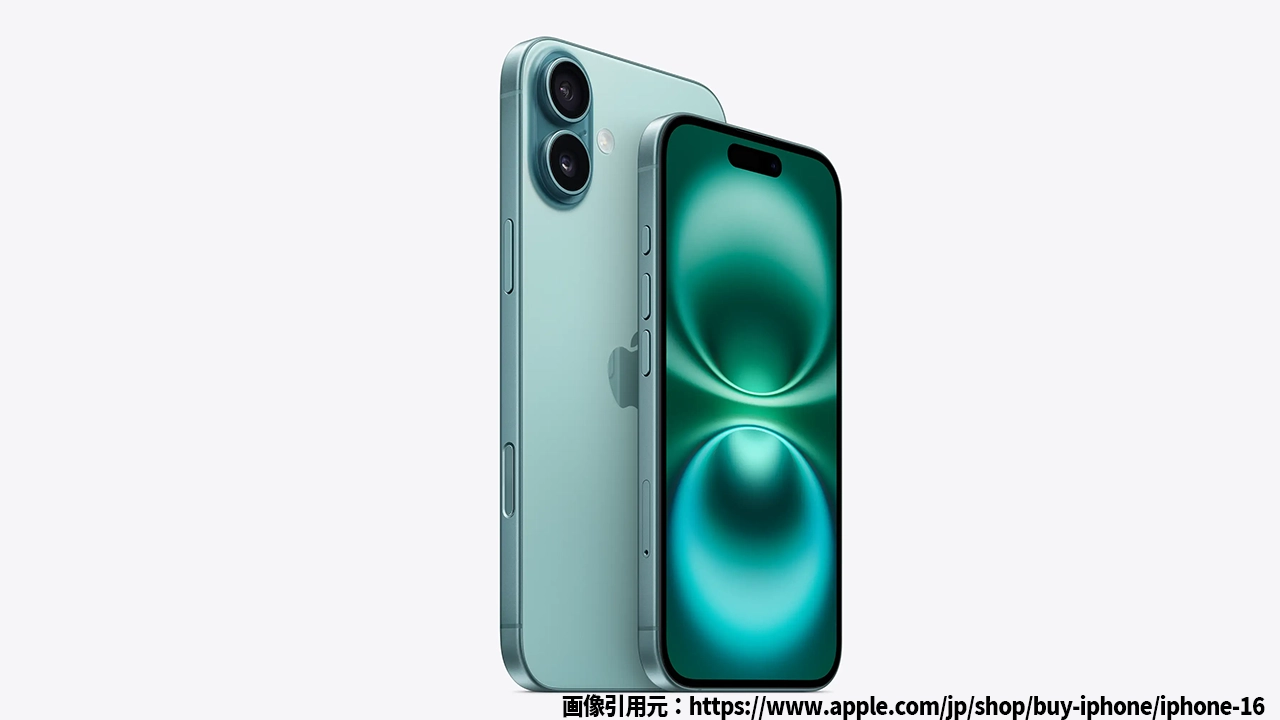
iPhoneのイメージ
iPhone電卓アプリの基本的な使い方
iPhoneに搭載されている電卓アプリは、非常にシンプルで使いやすいですが、実は奥が深いです。まずは基本的な使い方を押さえておきましょう。電卓アプリは、標準アプリとしてデフォルトでインストールされていますので、まずホーム画面から「電卓」のアイコンをタップして起動します。
日常的な計算はもちろん、長い計算式も「=」をタップすれば瞬時に結果が表示されます。しかし、これだけではありません!隠れた機能を駆使すれば、もっと多くの便利な活用方法が見えてきます。
横画面モードを活用した高度な計算
もしiPhoneを横向きにすると、電卓アプリが「科学電卓」に切り替わり、より複雑な計算が可能になります。このモードでは、関数計算や指数計算ができるため、数式を扱う際にも役立ちます。例えば、三角関数(sin、cos、tan)や、平方根、指数、対数などが使えるようになります。
この機能を覚えておくと、ちょっとした計算だけでなく、学校の勉強や専門的な計算にも対応できるので非常に便利です。
iPhone電卓でできる驚くべき「単位換算」機能の使い方
「単位換算」とは?
単位換算とは、ある単位を別の単位に変換する機能です。例えば、「メートル」を「センチメートル」に、または「キロバイト」を「メガバイト」に換算する場面が日常生活や仕事で多々あります。iPhoneの電卓アプリには、こうした単位換算機能が組み込まれており、単位を変換するのに非常に便利です。
この機能があれば、たとえば外国に旅行した際に異なる通貨の換算や、料理をする時に量の換算を簡単に行うことができます。さらには仕事の現場で、計測機器の単位を変換する必要があるときにも役立ちます。
単位換算機能を使う手順
iPhoneの電卓アプリで単位換算機能を使用するには、以下の手順を踏みます。
- まず、電卓アプリを開きます。
- 画面左下にある「単位換算」ボタンをタップします。
- 換算したい単位を設定します(例メートルからセンチメートルへ)。
- 換算したい数字を入力すると、相手側の単位が自動で換算されて表示されます。
これだけで、様々な単位を素早く正確に換算することができます。例えば、温度、長さ、質量、体積、時間、エネルギーなど、幅広い範囲の単位換算に対応しています。
実際に使える単位換算の例
実際に、iPhone電卓を使ってできる単位換算の例を紹介します。
- 距離メートル ⇔ キロメートル、インチ ⇔ センチメートル
- 重さグラム ⇔ キログラム、オンス ⇔ ポンド
- 通貨日本円 ⇔ アメリカドル、ユーロ ⇔ 英ポンド
- 容量リットル ⇔ ミリリットル、ガロン ⇔ クォート
- データ容量キロバイト ⇔ メガバイト、ギガバイト ⇔ テラバイト
これらの換算は、例えば海外旅行や引っ越し、あるいは日々の買い物などでも役立ちます。
iPhone電卓アプリに関するよくある質問
Q1: iPhoneの電卓アプリに単位換算機能がない場合はどうすればよいですか?
もし単位換算機能が見当たらない場合、iPhoneのiOSバージョンが古い可能性があります。その場合、iOSの最新バージョンにアップデートすることで、この機能を利用できるようになります。アップデートの方法は「設定」→「一般」→「ソフトウェア・アップデート」から確認できます。
Q2: iPhone電卓の使い方で「計算履歴」を見る方法はありますか?
残念ながら、iPhoneの電卓アプリには「計算履歴」を直接見る機能は搭載されていません。しかし、iPhoneの標準機能である「メモ」アプリを活用することで、計算式を自分で保存することができます。
まとめ
iPhone電卓アプリは、ただの「計算ツール」ではなく、さまざまな便利な機能を活用することで、日々の生活や仕事をよりスムーズにしてくれます。単位換算機能を使えば、面倒な計算をあっという間に終わらせることができ、時間や手間を大きく節約することができます。
今日からiPhoneの電卓アプリをもっと活用して、効率的に問題を解決できるようにしましょう!

コメント