
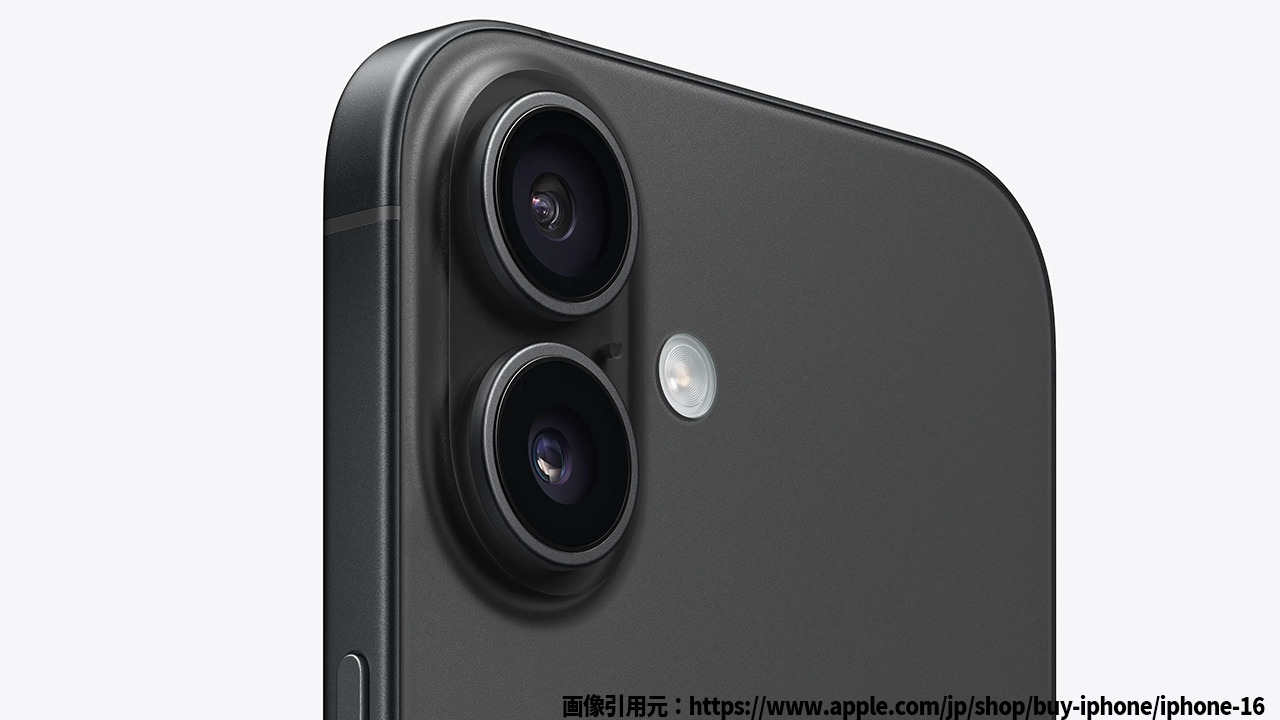
iPhoneのバイブレーション設定、気づかずに放置していませんか?「通知を見逃してしまった」「サイレントモードなのにバイブがうるさい」「振動が弱すぎて気づかない」といった悩みを抱えるユーザーは多いはず。実は、iPhoneのバイブレーション機能には、あなたの生活を劇的に便利にする「隠れた機能」がたくさんあります。
このガイドでは、iPhoneのバイブレーション設定を徹底的に解説し、あなたが見逃しているかもしれない重要なポイントを紹介。さらに、機種やiOSバージョンごとの違い、便利な活用法、そしてよくあるトラブルの解決法も一挙にカバーします。読み終われば、あなたのiPhoneは「バイブだけで完璧に通知をキャッチできる」状態に!さあ、あなたのiPhoneをより便利に、快適に使いこなすための第一歩を踏み出しましょう。
iPhoneバイブレーション設定の基礎知識

iPhoneのイメージ
iPhoneのバイブレーション機能とは?
iPhoneのバイブレーション機能は、通知を音ではなく振動で伝える便利なツールです。これにより、周囲を気にせず重要な連絡を見逃すことなくキャッチできます。特に、サイレントモードを使っているときに役立ちます。振動の強さやパターンを変更することで、通知を確実に受け取ることが可能です。
バイブレーションの設定場所と操作方法
バイブレーション設定は「設定」→「サウンドと触覚」からアクセスできます。ここで、通知時、着信時、またはサイレントモード時の振動の強さやパターンを個別に調整できます。さらに、iOS17やiOS18では、振動パターンをカスタマイズしたり、強さを調整するオプションが増えています。
シーン別!iPhoneバイブレーション設定変更術
会議中や静かな場所での活用法
会議中や静かな場所では、通知音を鳴らすことができません。そのため、iPhoneのサイレントモードをオンにし、バイブレーションだけで通知を受け取る方法が最適です。さらに、バイブの強さを「強め」に設定することで、重要な通知を見逃すことがなくなります。
睡眠時や夜間の最適化
夜間や睡眠時には、着信音を完全にオフにして、バイブレーションだけで通知を受け取る設定が便利です。さらに、アラームをバイブレーションのみで鳴らす設定も可能です。「設定」→「時計」→「アラーム」から、アラーム音を「なし」に設定し、バイブレーションを有効にすることで、起床時の通知を音を出さずに振動だけで受け取れます。
アプリごとに通知の振動設定をカスタマイズ
LINEやメール、SNSなど、アプリごとに異なる通知の振動パターンを設定することで、通知音を見なくても、どのアプリからの通知かを即座に識別できます。例えば、LINEは短い振動、アラームは長めの強い振動にするなど、重要度に応じたカスタマイズが可能です。
iPhoneバイブレーション設定変更に関する疑問解決
バイブレーションが効かない場合、どうすれば良いか?
バイブレーションが効かない場合、まず「設定」→「サウンドと触覚」の設定がオンになっているか確認しましょう。また、iPhoneが「集中モード」や「おやすみモード」になっていると通知が届かないことがあるため、これらの設定を見直すことも重要です。もし設定が正しいのに動作しない場合は、iPhoneを再起動することを試してみてください。
バイブレーションの強さを変更するには?
iPhoneでは、バイブレーションの強さを変更できるモデルとできないモデルがあります。iPhone16以降やiOS18以降では、「設定」→「アクセシビリティ」→「タッチ」→「触覚フィードバック」のオプションから、強さを「強め」「標準」「弱め」に調整できます。これにより、通知を受け取る際の振動の感覚を自分の好みに合わせることができます。
まとめ
iPhoneのバイブレーション設定は、あなたのライフスタイルに合わせて最適化することが可能です。サイレントモードでの通知管理や、アラームの振動のみ設定、アプリごとの通知パターン変更など、使い方次第で便利さが倍増します。もし「バイブが効かない」「通知を見逃してしまう」といった問題に悩んでいるなら、今すぐ設定を見直して、より快適なiPhoneライフを手に入れましょう。
コメント