
あなたはiPhoneやiPadを使っているとき、動画を観るときや音楽を聴くときに、毎回音量を手動で調整するのが面倒に感じたことはありませんか?それもそのはず、通知音やアラーム音、アプリごとの音量設定をいちいち変えるのは時間と手間がかかります。でも、そんな悩みを解決できる方法が実はあるんです!なんと、iPhoneやiPadには、アプリごとに音量を自動で調整する機能が隠されているんです。その方法を、誰でも簡単にできる「ショートカット」アプリを使って解説します。
ここでは、あなたが知らなかった「音量の自動調整」の仕組みと、実際にどのように設定すればいいのかを、ステップバイステップでわかりやすくご紹介します。この記事を読むことで、毎回音量を調整する手間から解放され、快適なiPhoneライフを送れるようになりますよ!
iPhone音量調整の新常識!自動化する方法とは?

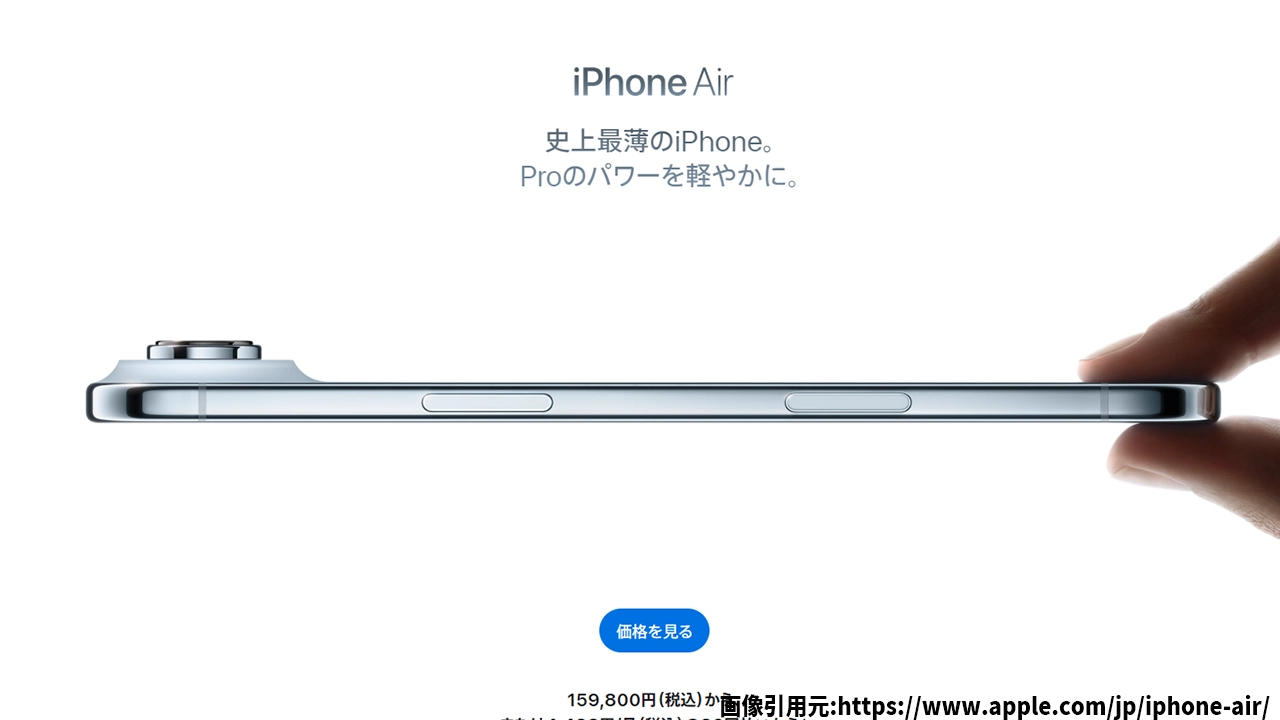
iPhoneのイメージ
iPhoneを使っていて、特にYouTubeや動画を視聴するとき、音量を調整するのが面倒だと感じている方も多いのではないでしょうか。例えば、通知音や着信音は低めに設定しているけれど、動画や音楽を楽しむために、毎回音量を大きくし、見終わった後にまた戻す…。これが何度も続くと、ちょっとしたストレスになってしまいますよね。ですが、これを自動化できる方法があるんです!
ショートカットアプリでできる音量自動調整
iPhoneやiPadに標準搭載されている「ショートカット」アプリを使えば、アプリを開くたびに自動で音量を調整することができます。今回は、YouTubeを例に、どのように音量設定を自動化できるかを解説します。実際に手順を追いながら設定していきましょう。
ショートカットアプリを開こう
まず、iPhoneやiPadに標準でインストールされている「ショートカット」アプリを開きます。このアプリがあなたの音量調整を自動化するための基盤となります。
オートメーションを作成
ショートカットアプリの「オートメーション」タブを選びます。このセクションでアプリを開くたびに音量を変更する設定を作成します。
動作条件の設定
ここでは、音量を変更したいアプリを選びます。例えば、YouTubeを開いたときに音量を上げたい場合、YouTubeを選びます。他にも、音量を変更したいアプリがあれば、任意で選択できます。
音量設定を選択
次に「音量」の項目を検索し、設定画面に移動します。通常、音量は50%に設定されていますが、ここでスライダーを動かしてお好みの音量に調整します。
完了ボタンを押して保存
音量を設定したら、右上の「完了」を押して設定を保存します。これで、YouTubeを開いたときに自動で音量が調整されるようになります。
アプリを閉じた後の音量も自動調整!
ただし、設定した音量はアプリを閉じてもそのままになってしまいます。そこで、アプリを閉じたときに元の音量に戻す設定を追加しましょう。例えば、YouTubeを開いたときに音量を65%に設定し、閉じたときには20%に戻すという方法です。
アプリを閉じたときの動作を追加
先ほどと同様にオートメーションを作成しますが、今回はアプリを「閉じたとき」に音量を戻すように設定します。
元の音量を設定
YouTubeを閉じたときには音量を20%に設定したい場合、音量の項目で再度設定を行います。この設定を行うことで、アプリを閉じた後に自動で元の音量に戻すことができます。
手動でも調整可能
自動で音量を調整する設定をしても、もちろん手動で音量を変更することは可能です。動画を視聴している最中に音量を変えたくなった場合は、いつでも手動で調整できます。
iPhone音量調整に関する疑問解決
Q1: すべてのアプリで音量の自動調整ができますか?
はい、ショートカットアプリを使えば、ほとんどのアプリに対して音量の自動調整ができます。特にYouTubeや音楽アプリでは便利です。
Q2: 音量を変更したいアプリが複数ある場合、どうすればよいですか?
複数のアプリに対応する設定を作成することができます。それぞれのアプリを開いたときに音量を変更するように設定すれば、必要に応じて音量を調整できます。
Q3: 設定を変更する際に、毎回「完了」を押さなければならないのでしょうか?
一度設定してしまえば、その後は自動で音量が調整されますので、設定後は手動での変更が不要になります。
まとめ
iPhoneやiPadの音量調整を自動化する方法を紹介しました。これを活用すれば、アプリごとに音量を調整する手間を省き、より快適にデバイスを利用することができます。ショートカットアプリを使うことで、普段の音量管理が簡単に自動化され、手間が省けるだけでなく、毎回の面倒な操作から解放されるのでぜひ試してみてください。


コメント