
iPhoneを初めて手にした方、あるいはガラケーからスマホに移行した方にとって、最初の一歩は不安でいっぱい。そんなあなたのために、iPhoneの基本操作や便利機能を徹底解説します。このガイドを読めば、あなたもすぐに「できた!」が実感でき、日常生活がもっと快適に。初心者でも安心して学べる内容で、あなたのスマホライフをサポートします。
iPhone初心者必見!まず押さえるべき基本操作

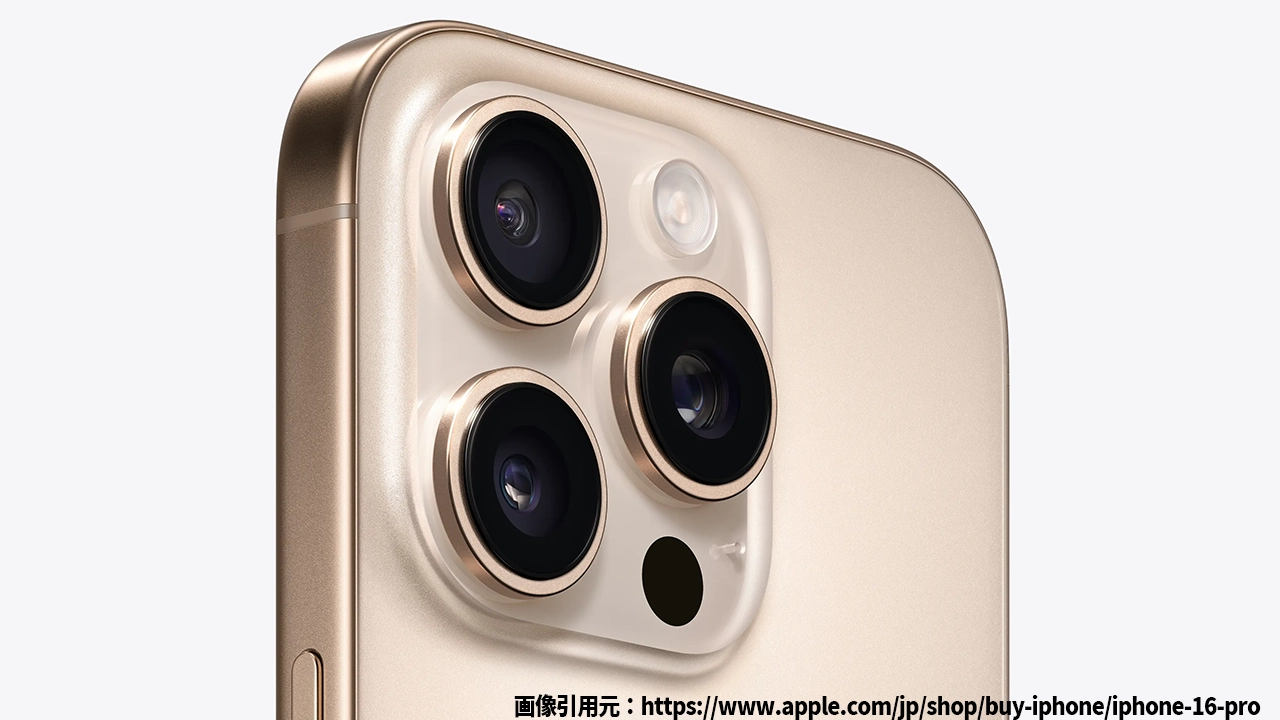
iPhoneのイメージ
iPhoneを使いこなすための基本操作は、どれもとてもシンプルで直感的です。最初は少し戸惑うかもしれませんが、慣れてしまえば誰でも使えるようになります。まずは、iPhoneを使う上で絶対に必要な操作方法を覚えましょう。
電源の入れ方とロック解除
iPhoneの電源を入れる方法は、右側のボタンを長押しするだけです。画面がついたら、ロック解除のために顔認証(Face ID)や指紋認証(Touch ID)を使います。これで、自分だけのiPhoneが使えるようになります。
タップ・スワイプで操作を学ぶ
iPhoneの操作は主にタップとスワイプの2つの動作で成り立っています。画面を指でタップしたり、スワイプして移動したりするだけで、基本的な操作ができるようになります。これだけで、ほとんどのアプリや機能を操作することができます。
ホームボタンとジェスチャー操作
iPhoneにはホームボタンがないモデルもありますが、ジェスチャーで代替しています。画面下から上にスワイプしてホーム画面に戻る、またはアプリを切り替えるなど、これらの操作を覚えておくと便利です。
電話やLINEを使いこなす!iPhoneの基本的なコミュニケーション方法
iPhoneを使う目的の一つとして、電話やLINEなどでのコミュニケーションがあります。ここでは、電話やLINEの使い方を中心に、最初に覚えるべき操作を解説します。
電話のかけ方と受け方
iPhoneで電話をかけるのは、画面の「電話」アプリを開き、相手の番号を入力するだけです。電話を受ける際は、着信画面が表示されたら、画面をスワイプして受話します。
LINEで友達と簡単にやり取り
LINEは、メッセージや通話、写真の送信など、さまざまなコミュニケーションができるアプリです。友達とLINEを始めるには、LINEアプリをダウンロードして、アカウントを作成した後、相手を友だち追加してメッセージを送信しましょう。
メッセージやスタンプを送る
LINEでは、文字だけでなく、スタンプや絵文字を使って楽しくメッセージを送れます。これらの機能を使いこなせば、コミュニケーションがもっと楽しく、便利になります。
写真を撮る・編集する!iPhoneで思い出をもっと魅力的に
iPhoneを使って撮影した写真は、そのままで十分素晴らしいですが、さらに美しくするための編集方法も覚えておきましょう。iPhoneには、写真撮影から編集まで簡単にできる機能が充実しています。
写真の撮り方とカメラ機能
iPhoneのカメラは、誰でも簡単にきれいな写真を撮影できるように設計されています。カメラアプリを開き、シャッターボタンをタップするだけで撮影ができます。暗い場所でも撮影できる「ナイトモード」や、人物を美しく撮る「ポートレートモード」などの機能もあります。
写真を編集して魅力アップ
撮影した写真は、iPhone内蔵の「写真」アプリで簡単に編集できます。明るさやコントラストを調整したり、フィルターを使って雰囲気を変えることができます。また、トリミングや回転も簡単にできるので、より魅力的な写真に仕上げられます。
iPhone初心者向け!よくある質問とその解決方法
iPhone初心者が抱えやすい悩みや疑問を、実際の例を交えて解決します。困ったときには、このセクションを参考にして、解決策を見つけましょう。
iPhoneが遅くなったときの対処法
iPhoneが遅く感じる場合、不要なアプリを削除したり、ストレージを整理したりすることが効果的です。また、iOSのアップデートを確認して、最新バージョンにすることも大切です。
バッテリーの持ちが悪いときは?
バッテリーの持ちが悪くなったと感じたら、設定から「バッテリー使用状況」を確認して、どのアプリが多くのバッテリーを消費しているかをチェックします。その後、不要なアプリを閉じたり、省電力モードを使ったりすることで改善できます。
画面がフリーズしたときの対処法
もしiPhoneの画面がフリーズしてしまった場合、強制再起動を試してみましょう。方法は機種によって異なりますが、通常は音量ボタンと電源ボタンを同時に押し続けることで再起動できます。
まとめ
iPhone初心者でも、基本的な操作方法や便利機能を押さえておけば、すぐに日常生活に役立てることができます。最初はわからないことも多いかもしれませんが、このガイドを参考に、少しずつ自分のペースでiPhoneの使い方を覚えていきましょう。そして、慣れてきたら、さらに便利な機能やカスタマイズ方法を試して、あなたのスマホライフをもっと豊かにしてください。

コメント