
iPhoneを新しく買い替えたとき、またはデータを守るためにバックアップを取りたいときに、バックアップの方法に悩むことはありませんか?「iPhoneバックアップのやり方」について、特に初心者の方々が最も知りたい情報を集約しました。このガイドでは、クイックスタートやiCloudバックアップなど、さまざまなバックアップ方法を網羅。バックアップを失敗なく確実に行うためのコツや注意点も紹介しています。初心者でも簡単に実行できる方法を説明するので、ぜひ最後までチェックしてみてください。
iPhoneバックアップの方法とは?あなたに最適な選択肢を見つけよう

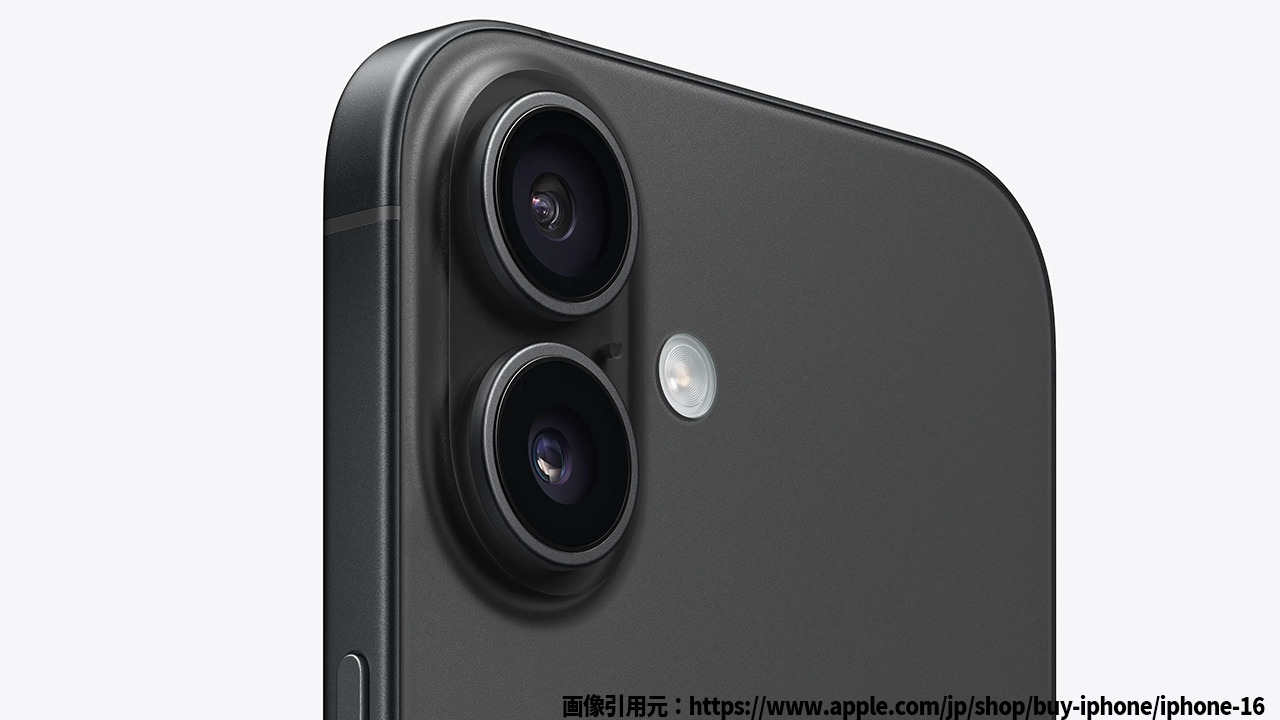
iPhoneのイメージ
バックアップにはいくつかの方法があり、それぞれにメリットとデメリットがあります。自分に最適な方法を選ぶためには、どの方法が最も適しているのかを理解することが大切です。まずは、iPhoneバックアップの基本的な方法を理解しましょう。
iCloudバックアップ
iCloudバックアップは、Wi-Fi環境さえあれば、インターネットを通じて自動的にバックアップが行われる便利な方法です。手間なくデータを守れる一方で、ストレージ容量の制限があるので、容量をオーバーしないように注意が必要です。
iTunes(Finder)バックアップ
iTunes(Finder)バックアップは、PCまたはMacを使ってiPhoneのデータをバックアップする方法です。iCloudの容量が足りない場合や、オフラインでバックアップを取りたい場合に便利です。ただし、PCが必要なため、外出先でバックアップを取るには不便かもしれません。
クイックスタート
新しいiPhoneやiPadにデータを移行したい場合には、Appleのクイックスタート機能が便利です。旧端末と新端末を近づけるだけで、基本的な設定やデータの移行が自動で行われます。ただし、LINEやSuicaなどの特定のアプリのデータは別途引き継ぎ手続きが必要です。
iPhoneバックアップの重要なポイントと注意すべき事項
iPhoneバックアップを実行する際、成功するためにはいくつかの注意点があります。以下のポイントを確認して、バックアップをスムーズに行いましょう。
バックアップ前に必ずチェックするべき4つの重要ポイント
1. ストレージ容量の確認
バックアップを行う前に、iPhoneのストレージ容量を確認しましょう。特に、新しいiPhoneにデータを移行する際、移行するデータ量が新しい端末の容量を超えないように気をつける必要があります。
2. データ転送の準備
バックアップとデータ移行が完了したら、iCloudやiTunesでバックアップを取ったことを確認しましょう。もし古いiPhoneのデータが壊れている場合、あらかじめバックアップを取っておくと安心です。
3. 必要なアプリのデータ引き継ぎ
LINEやSuica、ゲームアプリなどは、バックアップ後も個別にデータ引き継ぎを行う必要があります。アプリの設定や公式サイトを確認し、手順に従って設定を進めましょう。
4. iOSのバージョン確認
古い端末がiOS 12.4未満の場合、バックアップやデータ移行がうまくいかない場合があるため、事前にiOSを最新バージョンにアップデートしておきましょう。
新しいiPhoneへのデータ移行手順
新しいiPhoneへのデータ移行は、以下の手順で行います。
- 古いiPhoneを新しいiPhoneの近くに置きます。
- 新しいiPhoneの電源を入れ、言語と地域を設定します。
- クイックスタート画面が表示されたら、旧端末で「新しいiPhoneを設定」を選択します。
- 旧端末で表示されたQRコードを新端末で読み取り、パスコードを入力します。
- Wi-Fiネットワークを選択し、接続します。
- eSIMの転送を希望する場合、「別のiPhoneから転送」をタップし、転送を承認します。
- 表示される指示に従って設定を進めます。
- 最後にホーム画面が表示されれば、データ移行が完了です。
iPhoneバックアップに関するよくある質問
iPhoneバックアップを取る方法がわからない
iCloudやiTunesを使用してバックアップを取る方法は簡単です。iCloudの場合、Wi-Fiに接続した状態で「設定」→「iCloud」→「バックアップ」で「今すぐバックアップ」を選ぶだけ。iTunesの場合は、PCに接続して「バックアップ」を選択します。
バックアップを取るときにデータが消えることはあるか?
基本的にバックアップはデータをコピーするもので、元のデータは消えることはありません。しかし、誤って「iPhoneの消去」を選択しないように注意が必要です。
iCloudの容量が足りない場合はどうする?
iCloudの容量が足りない場合は、容量を増やすために有料プランに変更することができます。または、iTunesバックアップを使って、PCにバックアップを取る方法もおすすめです。
まとめ
iPhoneバックアップは、大切なデータを失わないために欠かせないステップです。自分に合ったバックアップ方法を選び、重要なデータを安全に守りましょう。初心者でも失敗しないためのコツと注意点を押さえて、バックアップを簡単に実行できます。これで、安心してiPhoneを使い続けることができるでしょう。


コメント