
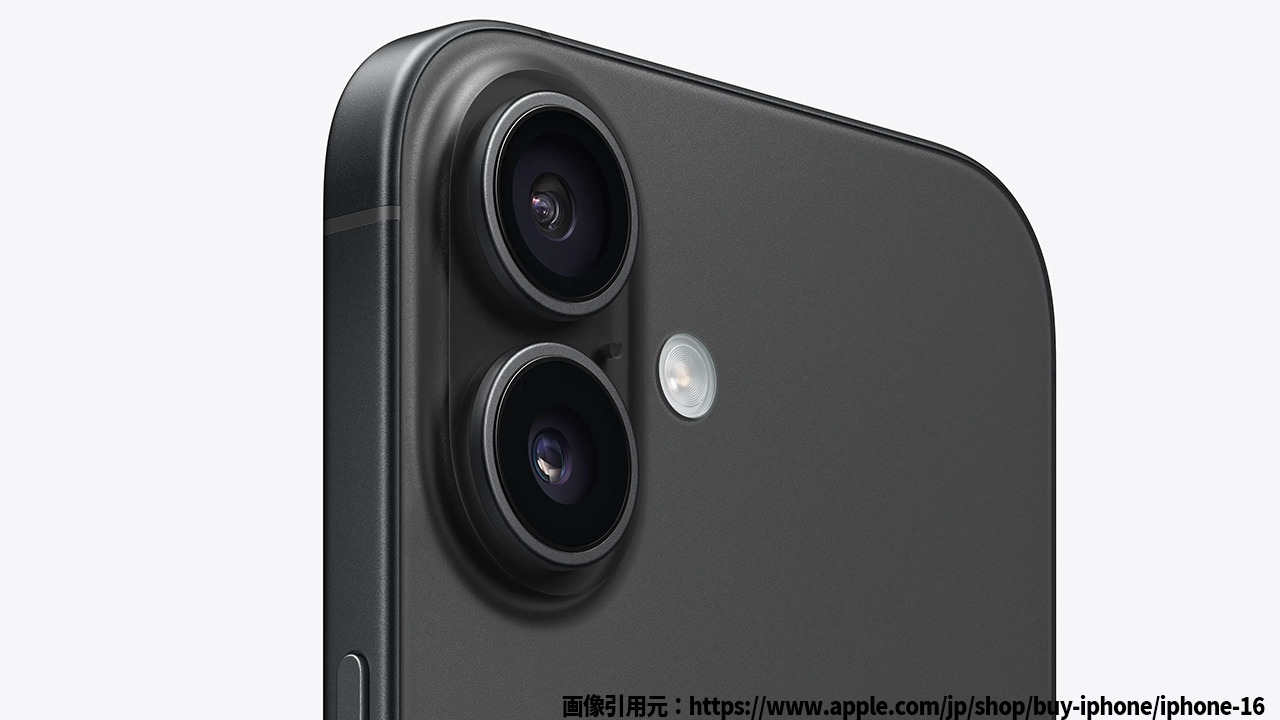
iPhoneを使っていると、通知が来るたびに音が鳴ってしまって困ったことはありませんか?特に「バイブレーションだけで通知を受け取りたい!」と思っている方にとって、通知音が鳴らず振動だけが来る設定方法は非常に役立ちます。しかし、設定方法がわからず、イライラすることも…。この記事では、そんな悩みを解決し、簡単にできるiPhoneのバイブレーション設定方法を紹介します。
バイブレーション設定の重要性とは?

iPhoneのイメージ
iPhoneの通知設定には、音とバイブレーションの両方がありますが、どちらも状況によって使い分けることが重要です。例えば、会議中や静かな場所で音が鳴らないようにしたいけれど、バイブレーションで重要な通知を逃したくないという場面がよくあります。この設定をうまく活用すれば、iPhoneをもっと便利に、そして効率的に使いこなすことができます。
音を消してもバイブレーションを鳴らしたい理由
会議中や静かな場所で通知音を鳴らしたくない。
– 夜間でも通知を受け取りたいが、音を鳴らすのは避けたい。
重要な通知(例えば、メッセージやアラーム)だけを逃さないようにしたい。
このように、通知音を消してバイブレーションをオンにすることには、さまざまなメリットがあります。しかし、設定が少し複雑に感じることも…。でも安心してください、誰でも簡単に設定できます。
iPhoneのバイブレーション設定を簡単に変更する方法
iPhoneで通知音を消しつつバイブレーションを設定する方法は、以下の手順で簡単に行えます。
iPhoneの「設定」アプリを開く
まずは、iPhoneのホーム画面から「設定」をタップします。
「サウンドと触覚」メニューにアクセス
設定画面をスクロールして、「サウンドと触覚」オプションを選択します。この画面で音の設定を行うことができます。
「サイレントモード」をオンにする
「サウンドと触覚」画面で、音量の調整スライダーを左に動かして、サイレントモードをオンにします。これで音が鳴らなくなります。
「バイブレーション」をオンにする
サイレントモードの下にある「バイブレーション」をオンにすることで、音は消え、通知が来たときにはバイブレーションでお知らせが届きます。
通知のバイブレーション設定を個別に変更
また、「通知」設定を開くと、個別のアプリごとに通知のバイブレーションをカスタマイズすることもできます。重要なアプリ(LINEやメールなど)だけバイブレーションを有効にすることで、通知音を消しても、特定のアプリだけ確実に通知を受け取れます。
iPhoneバイブレーション設定に関する疑問解決
読者からよくある質問を集めて、iPhoneのバイブレーション設定に関する疑問に答えていきます。
Q1: 通知音を消したいけど、重要な通知だけバイブで受け取ることはできる?
はい、可能です。設定画面で、通知音を完全に消し、バイブレーションだけを設定することができます。さらに、通知ごとに個別に設定することもできるので、重要な通知はバイブで受け取るようにカスタマイズできます。
Q2: バイブレーションが効かない場合、どうしたらいい?
まずは、iPhoneの「サウンドと触覚」設定でバイブレーションがオンになっているか確認しましょう。それでもバイブレーションが効かない場合は、iPhoneを再起動したり、設定をリセットしてみると解決することがあります。
Q3: バイブレーションの強さを調整することはできる?
iPhoneではバイブレーションの強さを調整するオプションはありませんが、アプリごとに通知のバイブレーション設定をカスタマイズすることは可能です。これにより、アプリごとのバイブレーションの強さを間接的に調整できます。
まとめ
iPhoneのバイブレーション設定をマスターすることで、通知音を消しつつ大切な情報を見逃さずに済みます。静かな場所や会議中でも、バイブレーションで通知を受け取ることができるため、非常に便利です。通知の設定は一度覚えてしまえば簡単にカスタマイズできるので、自分のライフスタイルに合わせて最適な設定を見つけてみてください。
コメント