
地震や緊急速報の警報を見逃したくない!でも、iPhoneで警報が鳴らないという問題に直面したことはありませんか?「iPhoneの警報設定がうまくいかない」「緊急速報が通知されない」と悩む方は少なくありません。この記事では、iPhoneの警報設定に関する疑問を徹底的に解決し、確実に通知を受け取るための方法を紹介します。さらに、普段使っている設定や他の活用方法も合わせて解説するので、最後までお読みください。
iPhoneの警報設定に関するよくある問題

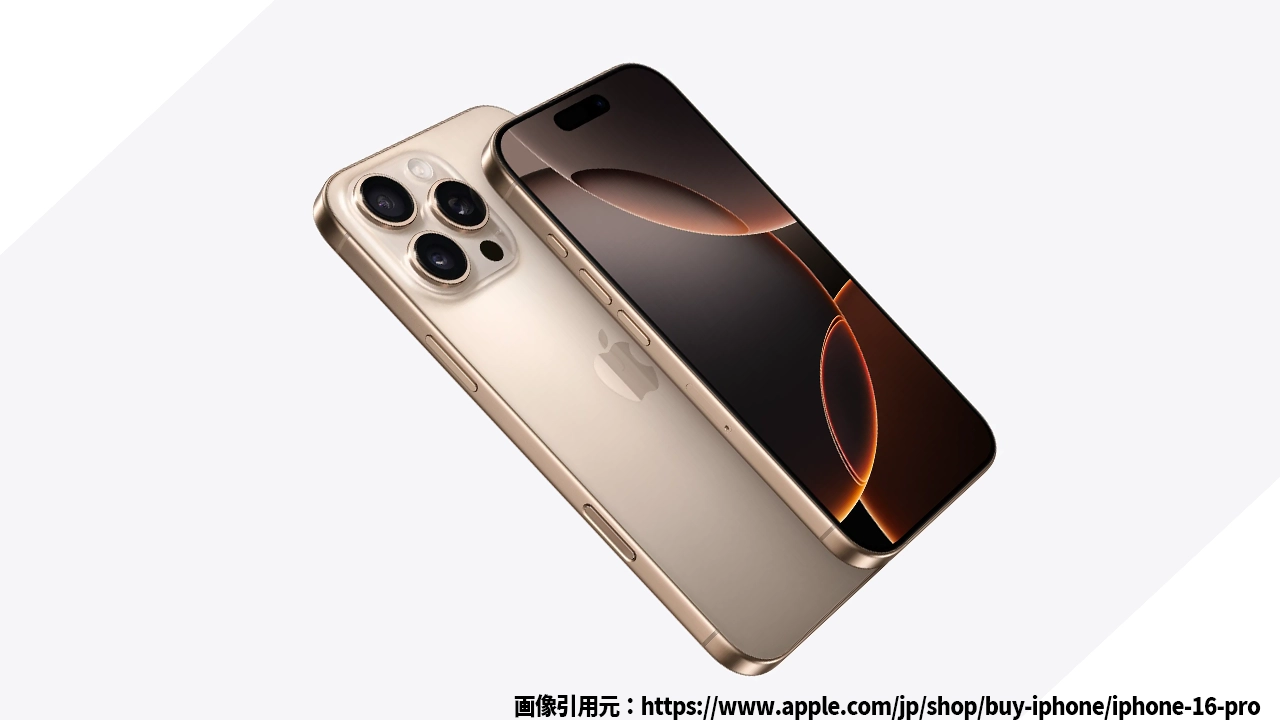
iPhoneのイメージ
まず、iPhoneで警報音が鳴らない理由にはいくつかの要因があります。以下のような問題が原因となることがよくあります。
通知設定が不十分
緊急速報の設定は、「設定」アプリから「通知」→「緊急速報」で確認できます。この項目がONになっているかどうかが重要です。もしオフになっていれば、警報音が鳴らない原因となります。
おやすみモードが有効になっている
「おやすみモード」がオンになっていると、緊急速報が届かないことがあります。しかし、最新のiOSではおやすみモード中でも緊急速報の通知が届くようになっています。ただし、設定ミスが原因で通知が届かない場合もありますので確認しましょう。
サウンド設定が無効になっている
iPhone本体の音量がゼロになっていないか、または「サイレントモード」に設定されていないかを確認することも重要です。警報音は必ず音が鳴る状態で設定されている必要があります。
最新のiOSにアップデートしていない
iPhoneのバージョンが古いと、緊急速報の通知が正しく機能しないことがあります。iOSは定期的にアップデートされ、通知機能やセキュリティの改善が行われますので、常に最新のバージョンを使用することをおすすめします。
iPhoneで緊急速報を確実に受け取るための設定方法
ここでは、iPhoneで警報音や緊急速報を確実に受け取るための手順を7つのステップで解説します。
- 設定アプリを開く – まず、iPhoneの「設定」アプリを開きます。
- 通知設定に移動する – 「通知」をタップし、下にスクロールして「緊急速報」の設定を確認します。
- 緊急速報をオンにする – 「緊急速報」をONに設定しましょう。
- おやすみモードを確認 – 「設定」→「おやすみモード」に進み、必ず解除します。
- 音量設定を確認 – iPhoneの音量が適切に設定されているか確認し、「サイレントモード」を解除します。
- 位置情報をオンにする – 「設定」→「プライバシー」→「位置情報サービス」で、「位置情報」をオンにします。
- 最新のiOSにアップデート – iOSを最新バージョンにアップデートして、緊急速報の通知が確実に届くようにします。
これらの設定をすべて確認することで、iPhoneに緊急速報が届くようになり、警報音も確実に鳴ります。
iPhone警報設定に関する疑問解決
警報が鳴らない場合には他にも様々な原因が考えられます。次はその疑問に対する解決策を紹介します。
Q1: 地震の警報音が鳴らない理由は?
地震の警報音が鳴らない場合、通知設定が正しく行われていない可能性があります。
緊急速報の設定がONになっているか、また「おやすみモード」が解除されているか確認してください。さらに、音量が小さすぎる場合にも警報音が鳴らないことがありますので、音量設定を見直してください。
Q2: おやすみモード中でも警報は鳴る?
おやすみモード中でも、緊急速報は通知されるようになっています。
ただし、おやすみモードが解除されていない場合や、iOSの設定ミスによって通知が届かないことがあります。設定を再度確認してみましょう。
Q3: 緊急速報が届かない場合の対処法
もし緊急速報が届かない場合、iPhoneの位置情報サービスを確認してみましょう。
また、設定→通知→緊急速報の項目で、他の通知オプションとともにONになっているかを再確認することが大切です。
まとめ
iPhoneの警報設定に関する問題は、設定ミスやiOSのバージョンによって引き起こされることがよくあります。この記事で紹介した7つの設定を確認すれば、緊急速報や地震警報が確実に届くようになります。特に、位置情報や音量設定、iOSのアップデートは重要な要素です。これらを確認することで、iPhoneで緊急速報を確実に受け取ることができ、安心して生活できます。


コメント