
突然の迷惑電話や営業電話に悩んでいませんか?そんなあなたに、iPhoneでの着信拒否設定方法を徹底的に解説します!知っておくべき「iPhone着信拒否設定」の裏技や、意外と見逃しがちな設定方法まで、これ一つで迷惑電話から解放されます。さあ、今すぐ試して、あなたのiPhoneを守る方法をマスターしましょう!
iPhoneの着信拒否設定が重要な理由

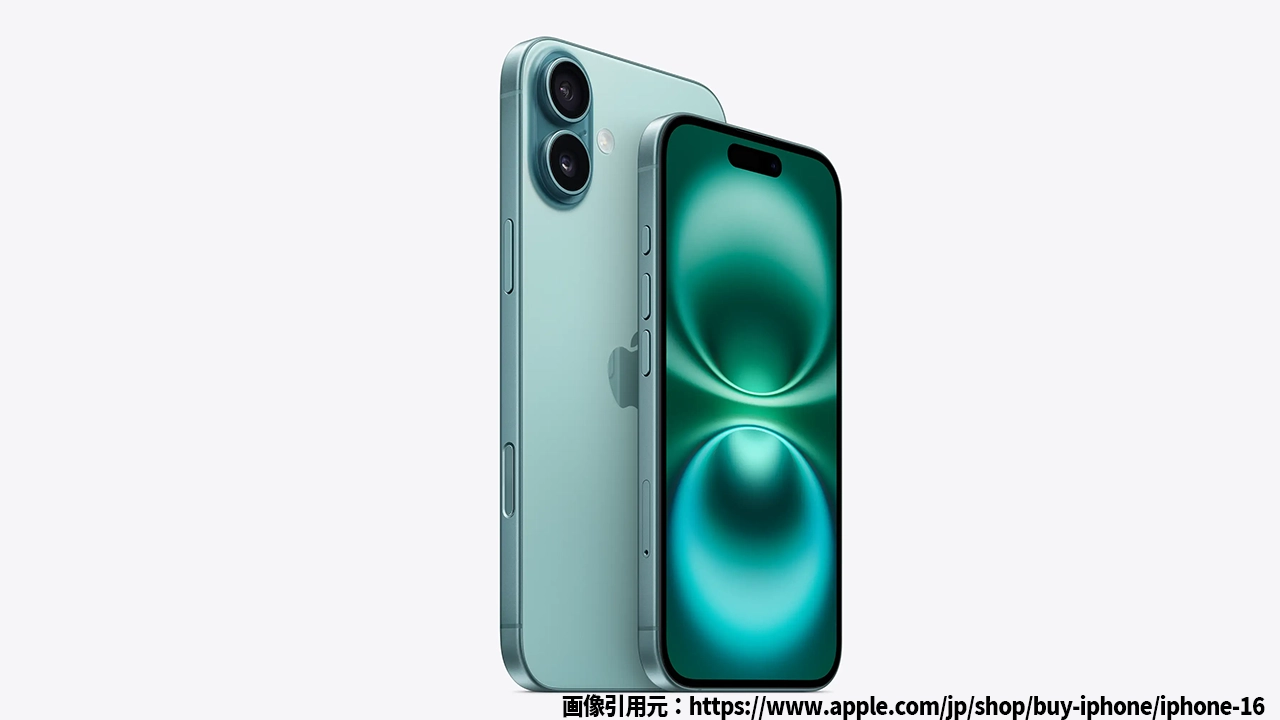
iPhoneのイメージ
多くの人が知らずに過ごしているのが、iPhoneの着信拒否機能の便利さです。毎日、無駄にかかってくる迷惑電話や知らない番号からの着信でストレスを感じている方も多いでしょう。実は、iPhoneには簡単に迷惑電話をシャットアウトする方法がたくさんあります。その設定を知ることで、時間と心の余裕を作ることができます。
iPhoneでできる着信拒否の方法とは?
ここでは、iPhoneを使った着信拒否の方法を徹底解説します。どれも簡単にできる方法ばかりなので、すぐに試してみてください。
着信拒否リストに番号を追加する方法
まずは、最も基本的で簡単な方法です。この設定を行うことで、特定の番号からの着信を完全にブロックできます。
- 「電話」アプリを開き、画面下部の「履歴」をタップします。
- 迷惑電話があった履歴を選択し、その番号をタップします。
- 「情報」ボタン(iマーク)をタップし、「着信拒否設定」を選びます。
- 「この発信者を着信拒否」を選択すれば完了です。
iOSの「不明な発信者を自動で拒否」機能を活用する
iPhoneでは、不明な発信者からの電話を自動で拒否する機能があります。この設定を活用すれば、知らない番号からの着信を手動で拒否する手間が省けます。
- 「設定」アプリを開き、「電話」を選択します。
- 「不明な発信者を自動で拒否」をオンにします。
サードパーティアプリを使用してブロック機能を強化する
iPhoneには、標準の着信拒否機能に加えて、さらに高度な拒否機能を提供するアプリもあります。これにより、迷惑電話をより厳密に管理できます。
- 「Hiya」や「Truecaller」といったアプリをインストールすることで、スパムや詐欺電話をリアルタイムでブロックできます。
- これらのアプリは、電話番号をデータベースと照合し、危険な番号を即座に識別してくれます。
「Apple ID」を利用して着信拒否設定を同期する
もし、複数のiOSデバイスを使用している場合、Apple IDを利用して設定を同期させることができます。これにより、iPhoneだけでなく、iPadやMacでも同じ着信拒否設定を反映させることができます。
- 「設定」アプリを開き、「Apple ID」を選択します。
- 「iCloud」をタップし、「連絡先」をオンにします。
- iPhoneで設定した着信拒否リストが、他のデバイスにも反映されます。
特定の時間帯に着信拒否を自動で設定する方法
営業時間外や寝ている間など、特定の時間帯に迷惑電話を自動的に拒否する設定もできます。これを利用すれば、生活スタイルに合わせた着信拒否が可能です。
- 「設定」アプリを開き、「おやすみモード」を選択します。
- 「時間指定」を選び、着信拒否を設定したい時間帯を設定します。
- 「おやすみモード」を有効にすると、指定した時間帯に自動的に着信をブロックできます。
iPhone着信拒否設定に関する疑問解決
ここでは、よくあるiPhoneの着信拒否に関する質問をピックアップし、実際に役立つ解決方法をお伝えします。
iPhoneでブロックした番号からメッセージが届くことはないの?
iPhoneで番号をブロックすると、その番号からの通話は拒否されますが、メッセージは受信することがあります。ただし、iMessageのメッセージは届かないように設定できます。
迷惑電話がかかってくる理由は?
迷惑電話は、テレマーケティングや詐欺、営業目的でかかってくることが多いです。iPhoneの着信拒否設定を活用することで、このような電話を未然に防げます。
まとめ
iPhoneの着信拒否設定は、日々のストレスを減らし、より快適なスマホライフを送るために非常に重要です。今回は、簡単にできる設定方法から、もっと高度な機能まで幅広く紹介しました。これらの方法を駆使して、迷惑電話から解放されましょう!


コメント