
iPhoneを使っていると、「自分の電話番号がどこで確認できるのか」や「設定アプリに表示されないけど大丈夫?」と不安になる瞬間はありませんか?特に、乗り換え直後やSIMカードを差し替えた時に番号が空白になると「え?壊れた?」と焦ってしまう人も多いはずです。
この記事では、そんな疑問を徹底的に解決し、誰でも迷わずiphone 電話番号確認ができるように、7つの具体的で実用的な方法を紹介します。さらに、なぜ番号が表示されないのかという「隠れた原因」や、知っている人が少ない小ワザも交えながら解説していきます。
iPhoneで電話番号を確認する基本の方法

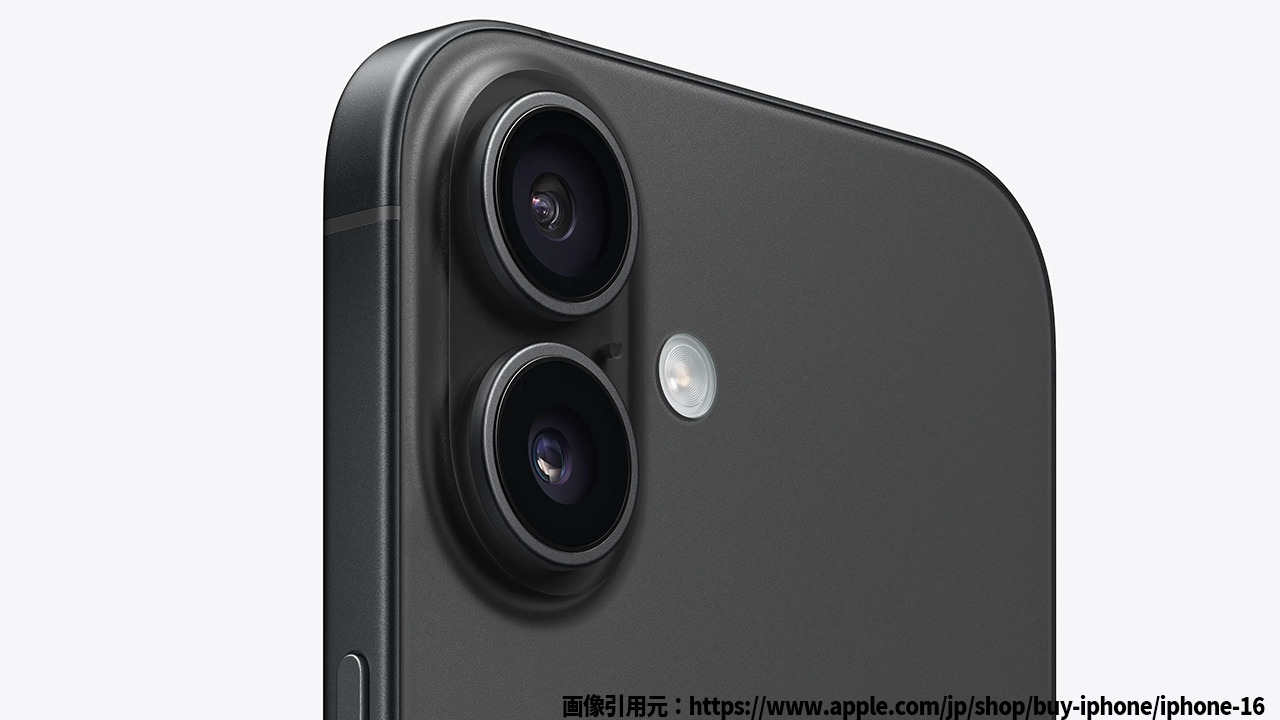
iPhoneのイメージ
設定アプリでの確認
最も一般的なのは「設定」アプリ → 「電話」→「自分の番号」という流れです。ただし、ここが空白になっている場合があります。これは不具合ではなく、SIM情報の読み込みや登録の問題で起こるケースが多いのです。
連絡先アプリで確認
実は「連絡先」アプリを開いて一番上にある自分の情報をタップすると、自分の番号が表示されることがあります。設定で表示されなくてもこちらに残っているケースがあるため、まずチェックしてみましょう。
電話アプリで確認
「電話」アプリを開き、「連絡先」タブに切り替えると、一番上に“マイ番号”として表示されている場合があります。こちらも簡単に試せる方法です。
番号が表示されないときの原因と解決法
SIMカード情報が正しく登録されていない
特に乗り換え直後はSIMカードが新しい番号情報を反映できていない場合があります。そんな時は再起動を試すのが基本です。
キャリアの設定が未反映
キャリアによっては「キャリア設定アップデート」をしないと番号が正常に表示されません。設定アプリで「一般」→「情報」と進むと、アップデートの案内が表示されることがあります。
手動で番号を入力する方法
どうしても表示されない場合は、設定アプリの「電話」→「自分の番号」から直接手入力できます。これは意外と知られていない裏ワザ的解決策です。
iphone 電話番号確認の応用テクニック
メッセージアプリでの確認
「メッセージ」アプリを開き、新規メッセージ作成画面で「差出人」を確認すると、自分の番号が表示されます。SMSを使わなくても簡単に確認できます。
LINEやSNSの登録情報から確認
LINEやInstagramなど、一度電話番号で認証したアプリでは、設定画面に自分の番号が残っていることがあります。普段使っているアプリのプロフィール欄もチェックしてみる価値があります。
iphone 電話番号確認に関する疑問解決
Q. 設定に番号が表示されなくても問題ない?
はい、基本的に通信や発着信に問題がなければ支障はありません。番号が空白でもSIM情報は端末に登録されています。
Q. SIMなしでも番号は確認できる?
いいえ、SIMがなければ番号は表示されません。ただし、Apple IDやWi-Fiで使える機能はそのまま使えるため、通話以外は可能です。
Q. 格安SIMに乗り換えたら番号が消えた!
格安SIMでは最初の設定反映に時間がかかる場合があります。再起動や手入力で解決できることが多いです。
トラブルを避けるためのチェックポイント
iPhoneでスムーズに番号を確認できるように、以下の点を日常的に意識しておくと安心です。
- SIMカードを挿し直したら必ず再起動を行うようにしてください。
- キャリア設定アップデートの通知が来たらすぐに対応してください。
- 緊急時のために自分の番号をメモアプリや連絡先に登録しておくと便利です。
まとめ
iPhoneでの電話番号確認は、設定アプリ以外にも複数の方法があります。もし表示されない場合でも、連絡先やメッセージアプリ、さらには手入力という解決策まで用意されています。
重要なのは「焦らないこと」。番号が見えなくても通話や通信ができているなら大きな問題はなく、ほとんどの場合は簡単な操作で解決します。
この記事で紹介した7つの方法を知っておけば、もう「どこに自分の番号があるの?」と迷うことはありません。ぜひ一度試してみて、自分のiPhoneをもっと安心して使いこなしましょう。


コメント